| Balise Wiki |
|---|
{tip:title=Bon pour relecture}{tip}

----
h4. Sommaire :
{toc:maxLevel=3}
----
h2. Création de la structure du projet à partir de l'archetype _esup-commons_


* |
...
| title | Bon pour relecture |
|---|
Sommaire :
| Sommaire | ||
|---|---|---|
|
Création de la structure du projet à partir de l'archetype esup-commons
Qu'est-ce qu'un archetype Maven ?* Dans le contexte de _esup-commons_, un archetype est une structure complète d'un projet à déployer. Toute l'organisation des fichiers, des classes et des projets Eclipse sera mise en place par l'archetype. L'objectif est de proposer une structure standard à tous les développeurs. Le développeur aura "uniquement" à sa charge le remplissage de cette structure. |
...
La structure du projet va être construite à partir d'un archétype maven dont voici les paramètres : |
...
{quote}archetypeRepository=[https://mvn.esup-portail.org/content/repositories/releases |
...
] archetypeGroupId=org.esupportail |
...
.blank archetypeArtifactId=esup-blank-archetype |
...
archetypeVersion=*numeroVersionArchetype |
...
* groupId= |
...
*domaineMonProjet* artifactId=*nomProjet |
...
* package=*packageMonProjet |
...
* version= |
...
où :
...
*numeroVersionMonProjet{*}{quote} où : * *numeroVersionArchetype* : numéro de version de l'archetype à utiliser. Pour connaître le numéro de version de l'archetype, merci de vous référer à cette page |
...
| Remarque |
|---|
En attendant qu'une version stable soit tagguée, vous pouvez récupérer la version en cours de développement (version : [PROJCOMMONS:Changelog] * *domaineMonProjet* : nom de domaine du projet à développer. Par exemple : fr.univ pour un projet local ou org.esup-portail pour un projet communautaire * *nomProjet* : nom de mon projet. Par exemple : portlet-reservation * *packageMonProjet* : nom du package JAVA correspondant à mon projet. Par exemple : fr.uhp.reservation * *numeroVersionMonProjet* : numéro de version de mon projet. Par exemple : 1.0-SNAPSHOT * les autres paramètres ne sont pas à modifier {note} En attendant qu'une version stable soit tagguée, vous pouvez récupérer la version en cours de développement (version 0.2.3-SNAPSHOT à l'heure où sont écrites ces lignes), en pensant à modifier l'URL du repository en [https://mvn.esup-portail.org/content/repositories/snapshots |
...
] {note} Nous allons prendre pour l'exemple la création du projet portlet-réservation. h3. |
...
Création depuis Eclipse |
...
Se rendre dans le menu *File => New => Project... |
...
* Choisir *Maven |
...
Project* !1.png|align=center,thumbnail! Laisser l'emplacement par défaut pour le |
...
projet !2.png|align=center,thumbnail! Il n'y a pas d'archétype |
...
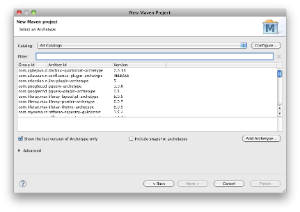
Cliquer sur Add Archetype
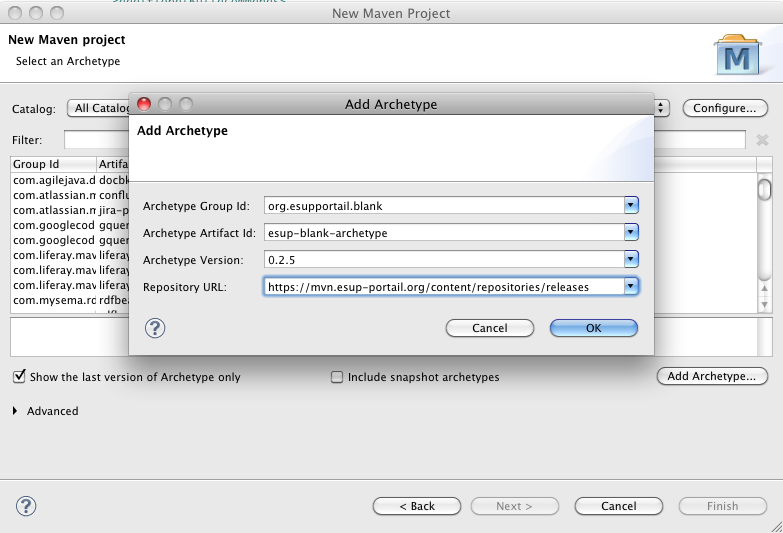
Remplir les champs correspondant à l'archétype que l'on souhaite utiliser
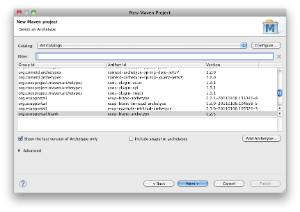
Choisir l'archétype que l'on vient d'ajouter
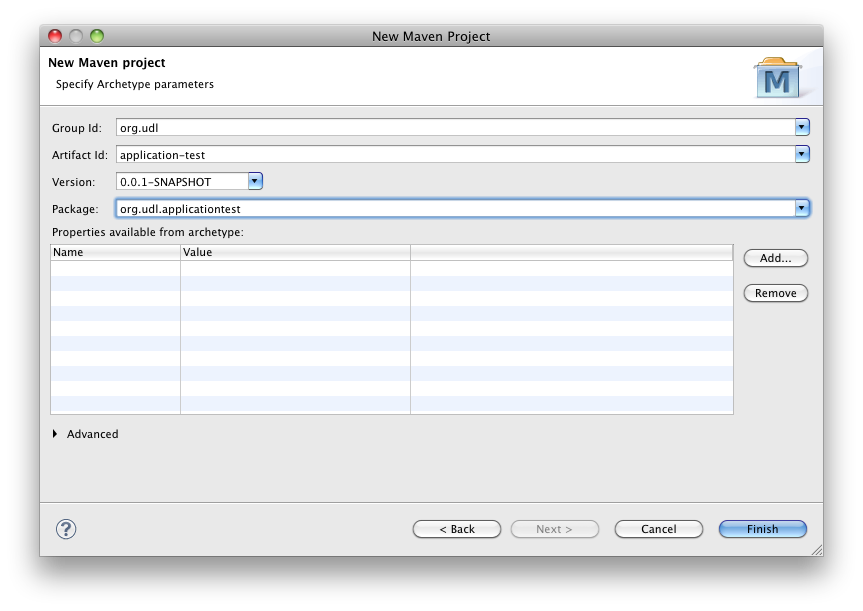
Créer le projet
| Avertissement |
|---|
Au moment de la création de l'archetype, il faut absolument que groupId=org.esupportail. |
Lorsque que vous mettez pour l'artifactId=portlet-reservation, Eclipse propose automatiquement un package en fonction de cet artifactUd : org.esupportail.portlet_reservation. On pourrait penser qu'il faut changer le groupId pour mettre un fr.uhp par exemple et avoir ensuite un package=fr.uhp.portlet_reservation.
En fait, non : le groupId et le package sont complètement dissociés. Il faut laisser groupId=org.esupportail et taper à la main (sans garder ce qu'Eclipse suggère par défaut) fr.uhp.reservation.
Cliquer sur finish et l'archetype est créé avec vos choix.
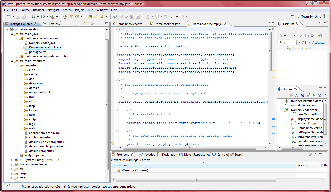
Pour préparer un projet, toutes les dépendances doivent être satisfaites. Chaque module Maven dépendant d'un autre, il faut donc compiler chaque module afin de générer les jar qui seront utilisés par les autres modules.C'est le but de la target Install de Maven.
Lancer la tache Maven via un clic droit sur le projet parent : Run as => Maven install
Voila le résultat dans la console de Eclipse ?:
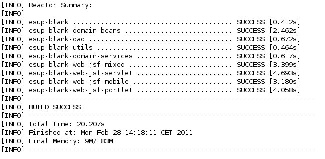
Le projet est maintenant prêt à être utilisé.
Création en ligne de commande
Récupération du projet : se positionner dans le répertoire workspace de Eclipse et lancer la commande suivante :
| Bloc de code |
|---|
!3.png|align=center,thumbnail! Cliquer sur *Add Archetype* Remplir les champs correspondant à l'archétype que l'on souhaite utiliser !4.png|align=center! Choisir l'archétype que l'on vient d'ajouter !5.png|align=center,thumbnail! Créer le projet !6.png|align=center! \\ Cliquer sur *finish* et l'archetype est créé avec vos choix. !7.png|align=center,thumbnail! Pour préparer un projet, toutes les dépendances doivent être satisfaites. Chaque module Maven dépendant d'un autre, il faut donc compiler chaque module afin de générer les jar qui seront utilisés par les autres modules.C'est le but de la target Install de Maven. \\ Lancer la tache Maven via un clic droit sur le projet parent : *Run as* => *Maven install* \\ Voila le résultat dans la console de Eclipse ?: !eclipse_mvn_install_resultat_console.jpg|align=center,thumbnail! Le projet est maintenant prêt à être utilisé. h3. Création en ligne de commande Récupération du projet : se positionner dans le répertoire workspace de Eclipse et lancer la commande suivante : {code}mvn archetype:generate -B -DarchetypeRepository=https://mvn.esup-portail.org/content/repositories/releases -DarchetypeGroupId=org.esupportail.blank -DarchetypeArtifactId=esup-blank-archetype -DarchetypeVersion=numeroVersionArchetype -DgroupId=orgfr.esupportailuniv -DartifactId=nomProjet -Dpackage=packageMonProjet -Dversion=numeroVersionMonProjet{code} Une fois l'archetype récupéré, il faut se positionner dans le répertoire parent (là où se trouve le pom.xml), et lancer la commande suivante : |
...
{code |
}mvn eclipse:eclipse{code} Voila le résultat dans la console |
...
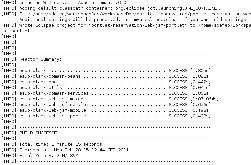
Cette commande va configurer les projets pour que ce soient des projets WTP dans Eclipse. Une fois cette étape terminée, il faut les importer dans Eclipse en tant que projets Maven.
Dans Eclipse : File => New => Maven => Existing Maven Projects
Il faut alors choisir le répertoire parent du Blank que l'on vient de récupérer. Eclipse va automatiquement sélectionner tous les modules présents.
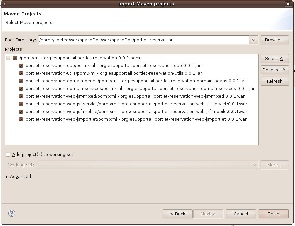
On valide en cliquant sur Finish.
Le projet est maintenant prêt à être utilisé.
Utilisation du projet
Une fois le projet prêt, vous pouvez supprimer les modules web qui ne vous intéressent pas. Pour rappel, dans cette page : 1.2 Méthodologie de développement, vous trouverez toutes les informations pour choisir le module web à garder. Ce n'est pas une obligation de supprimer les modules web que vous ne souhaitez pas utiliser, vous pouvez les garder pour un usage ultérieur. Ils ne poseront pas de problème dans votre travail de développement.
Pour tester votre module et donc votre développement, il faut utiliser les fonctionnalités WTP de Eclipse. Il faut ajouter le module web dans un des serveurs déclarés dans votre Eclipse.
Pour cela, faire un clic-droit sur le serveur que vous souhaitez utiliser, et choisissez "Add and Remove ...".
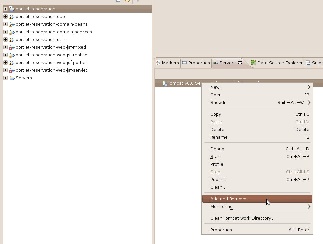
Vous devez alors choisir le module web sur lequel vous souhaitez travailler.
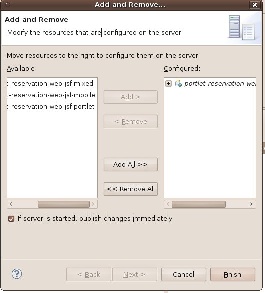
Et une fois vos choix validés, le contexte de votre module est accessible dans le serveur choisi.
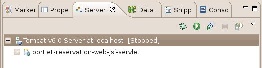
...
: !mvn_eclipse_resultat_console.jpg|align=center,thumbnail! Cette commande va configurer les projets pour que ce soient des projets WTP dans Eclipse. Une fois cette étape terminée, il faut les importer dans Eclipse en tant que projets Maven. Dans Eclipse : *File => New => Maven => Existing Maven Projects* Il faut alors choisir le répertoire parent du Blank que l'on vient de récupérer. Eclipse va automatiquement sélectionner tous les modules présents. !eclipse_mvn_import.jpg|align=center,thumbnail! On valide en cliquant sur *Finish*. Le projet est maintenant prêt à être utilisé. h2. Utilisation du projet Une fois le projet prêt, vous pouvez supprimer les modules web qui ne vous intéressent pas. Pour rappel, dans cette page : [PROJCOMMONS:1.2 Méthodologie de développement], vous trouverez toutes les informations pour choisir le module web à garder. Ce n'est pas une obligation de supprimer les modules web que vous ne souhaitez pas utiliser, vous pouvez les garder pour un usage ultérieur. Ils ne poseront pas de problème dans votre travail de développement. Pour tester votre module et donc votre développement, il faut utiliser les fonctionnalités WTP de Eclipse. Il faut ajouter le module web dans un des serveurs déclarés dans votre Eclipse. Pour cela, faire un clic-droit sur le serveur que vous souhaitez utiliser, et choisissez "Add and Remove ...". !eclipse_wtp_1.jpg|align=center,thumbnail! Vous devez alors choisir le module web sur lequel vous souhaitez travailler. !eclipse_wtp_2.jpg|align=center,thumbnail! Et une fois vos choix validés, le contexte de votre module est accessible dans le serveur choisi. !eclipse_wtp_3.jpg|align=center,thumbnail! Dans notre exemple, pour y accéder, vous devrez alors taper l'URL : [http://localhost:8080/portlet-reservation-web-jsf-servlet]... Il ne vous reste alors plus qu'à démarrer le serveur.<!-- BODY,DIV,TABLE,THEAD,TBODY,TFOOT,TR,TH,TD,P { font-family:"Arial"; font-size:x-small } -->| 03:37:00 | |