...
Le CMS se lance avec Docker. Par défaut, la configuration proposée utilise PostgreSQL, mais il est aussi possible d'utiliser MySQL (voir la section MySQL ci-dessous).
- Se rendre Rendez-vous dans le dossier dossier env/local/docker/directus Modifiez les variables d'environnement suivantes directus, le déploiement est décrit dans le fichier docker-compose.yml (optionnel pour une installation locale, passez à l'étape 3) :
- dans le conteneur
directus-db:POSTGRES_PASSWORD
- dans le conteneur
directus:KEYSECRETADMIN_EMAIL(identifiant de l'admin sur la page d'administration du CMS)ADMIN_PASSWORD(mot de passe de l'admin sur la page d'administration du CMS)DB_PASSWORD(doit correspondre àPOSTGRES_PASSWORDdu conteneurdirectus-db)
- dans le conteneur
- Lancer Directus :
Bloc de code language bash $ docker compose up --build -d - Le CMS sera accessible sur http://localhost:8055, connectez-vous avec les identifiants renseignés plus tôt (
ADMIN_EMAILetADMIN_PASSWORD). - Dans Settings > Project Settings, passez le CMS en français (optionnel, mais les explications suivantes se font avec l'interface en français).
Import
- Pour importer les collections Lancez Directus :
Bloc de code language bash $ docker compose up exec directus npx directus schema apply --build -d
- Le CMS sera accessible sur http://localhost:8055 (à moins que vous ayez modifié la configuration), connectez-vous avec les identifiants renseignés plus tôt (
ADMIN_EMAILetADMIN_PASSWORD). - Dans Settings > Project Settings, passez le CMS en français (optionnel, mais les explications suivantes se font avec l'interface en français).
MySQL
Pour utiliser MySQL, remplacer dans le fichier docker-compose.yml, la config de directus-db :
| Bloc de code | ||
|---|---|---|
| ||
  directus-db:
-    image: postgis/postgis:14-master
+    image: mysql:latest
    ports:
-      - "5432:5432"
+      - "3306:3306"
    # Uncomment to persist data on your local storage
    # volumes:
-    #   - './postgres-data:/var/lib/postgresql/data'
+    #   - './mysql-data:/var/lib/mysql'
    networks:
      - directus
+    command: mysqld --default-authentication-plugin=mysql_native_password
    environment:
-      POSTGRES_USER: 'directus'
-      POSTGRES_PASSWORD: 'directus'
-      POSTGRES_DB: 'directus'
+      MYSQL_USER: 'directus'
+      MYSQL_PASSWORD: 'directus'
+      MYSQL_DATABASE: 'directus'
+ MYSQL_ROOT_PASSWORD: 'directus' |
Et dans l'environnement du conteneur directus :
| Bloc de code | ||
|---|---|---|
| ||
-      DB_CLIENT: 'pg'
+      DB_CLIENT: 'mysql'
      DB_HOST: 'directus-db'
-      DB_PORT: '5432'
+      DB_PORT: '3306'
      DB_DATABASE: 'directus'
      DB_USER: 'directus'
DB_PASSWORD: 'directus' |
Import
- Pour importer les collections :
Bloc de code language bash $ docker compose exec directus npx directus schema apply --yes ./snapshot/snapshot.yaml - Redémarrez le conteneur Docker de Directus pour que l'import soit bien pris en compte.
- Dans Réglages > Modèles de données, pour la collection Languages, sélectionnez Voir le contenu.
- Sélectionnez le fichier des langues (languages xxxxx.json) et importez-le.
- Pour chaque collection visible dans le panneau latéral (dans l'onglet Contenu), importez le contenu.
- Saisir les informations demandées dans Contact US et Login (pour plus d'explication consultez la page suivante)
- Créez un dossier dans l'onglet Bibliothèque de fichiers, « important-news-folder ».
- Dans Réglages > Modèles de données > important-news > image > Interface, sélectionnez le dossier de destination que l'on vient de créer.

Permissions
yes ./snapshot/snapshot.yaml- Redémarrez le conteneur Docker de Directus pour que l'import soit bien pris en compte.
- Dans Réglages > Modèles de données, pour la collection Languages, sélectionnez Voir le contenu.
- Sélectionnez le fichier des langues (languages.json) et importez-le.
- Pour chaque collection visible dans le panneau latéral (dans l'onglet Contenu), importez le contenu.
- Saisir les informations demandées dans Contact US et Login (pour plus d'explication consultez la page suivante)
Permissions
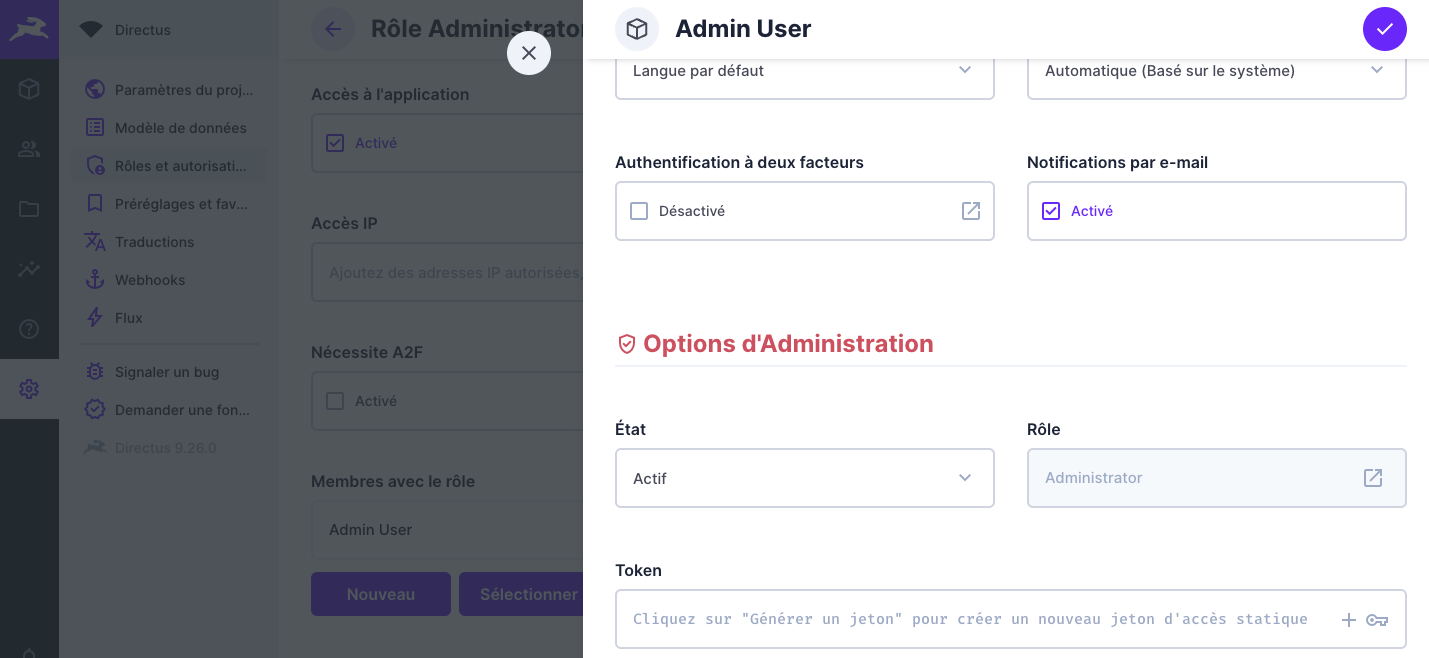
- Dans Réglages > Rôles et autorisations > Role Administrator > Membres avec ce rôle > Admin User
- Si vous êtes sur une installation locale, vous pouvez directement passer à l'étape 6.
- Nous allons ajouter un rôle pour notre application, rendez-vous dans Réglages > Rôles et autorisations.
- Créer un nouveau rôle intitulé "Application" par exemple. Le champ "Accès à l'application" indique si les utilisateurs avec ce rôle pourront accéder à l'interface du CMS ou non. Ici, on peut décocher les deux options.

- Donnez les permissions de lecture à toutes les collections (pas les collections système).

- Créez un nouvel utilisateur pour ce rôle (donnez uniquement un nom).
- Générez un token pour l'utilisateur que l'on vient de créer (en local : le compte admin). Gardez-le, vous en aurez besoin pour la configuration du backend.Rendez visible le dossier des images d'important-news (créé préalablement) au rôle Public comme indiqué sur les captures d'écran ci-dessous :


pour plus d'explication consultez la page suivante
Le Backend
| Avertissement | ||
|---|---|---|
| ||
Nécessite d'avoir Docker sur la machine de dev, notamment pour disposer des briques suivantes en local :
|
...