...
Ouvrir le projet sous Android Studio pour tester l'application
...
Une fois le projet Android buildé, il ne reste plus qu'à l'ouvrir sous Android Studio. Pour cela, exécutez la commande :
| Bloc de code |
|---|
npx ionic capacitor open android |
L'IDE devrait alors s'ouvrir, affichant l'arborescence du projet.
Vous pouvez désormais testé le projet Android en sélectionnant le périphérique souhaité (émulateur ou device connecté) dans le menu déroulant en haut
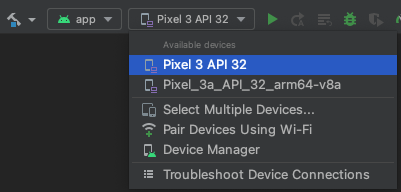
puis en cliquant  (Run App)
| Remarque |
|---|
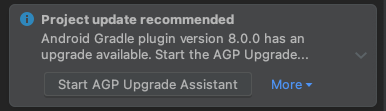
Il se peut qu'à l'ouverture du projet, Studio vous propose de mettre à jour le plugin Gradle vers une version supérieur.
Ne le faites pas ! |
Préparer l'App Bundle pour la diffusion sur le Play Store
...