...
- Pour importer les collections :
Bloc de code language bash $ docker compose exec directus npx directus schema apply --yes ./snapshot/snapshot.yaml
- Redémarrez le conteneur Docker de Directus pour que l'import soit bien pris en compte.
- Dans Réglages > Modèles de données, pour la collection Languages, sélectionnez Voir le contenu.
- Sélectionnez le fichier des langues (languages.json) et importez-le.
- Pour chaque collection visible dans le panneau latéral (dans l'onglet Contenu), importez le contenu.
- Saisir les informations demandées dans Contact US et Login (pour plus d'explications, consultez la page suivante)
Permissions
- Dans Réglages > Rôles et autorisations > Role Administrator > Membres avec ce rôle > Nouveau
- Indiquer uniquement un nom pour ce nouvel utilisateur
- Générez un token pour cet utilisateur (on ne peut pas créer de token pour Admin User cela provoque une erreur à l'enregistrement du rôle)
- Gardez-le, vous en aurez besoin pour la configuration du backend.
...
pour plus d'explication consultez la page suivante
Le Backend
Le backend doit disposer des briques suivantes (Voir l'installation des pré-requis) :
...
Cette commande va copier les fichiers de l'app Angular compilés dans le dossier android/ (équivalent de la commande npx capacitor copy android) en plus de faire correspondre les différents plugins Capacitor mis en place sur le projet avec les différentes fonctionnalités natives Android.
Ajouter la conf Firebase
Pour que le projet démarre correctement, l'application a besoin d'un minimum de configuration Firebase pour la gestion des notifications.
Pour cela, copiez le fichier src/environments/firebase/android/google-service.json.dist dans le répertoire android/app/ et renommez-le google-services.json
Build iOS
| Avertissement |
|---|
| Les tests sur périphérique iOS externe ou même émulateur ne sont possibles que depuis une machine tournant sur macOS (nécessite l'utilisation de XCode) |
...
Cette commande va copier les fichiers de l'app Angular compilés dans le dossier ios/ (équivalent de la commande npx capacitor copy ios) en plus de faire correspondre les différents plugins Capacitor mis en place sur le projet avec les différentes fonctionnalités natives iOS.
Générer les splashscreens et les icônes
Ajouter la conf Firebase
De même que pour Android, pour que le projet démarre correctement, l'application a besoin d'un minimum de configuration Firebase pour la gestion des notifications.
Copiez le fichier src/environments/firebase/ios/GoogleService-Info.plist.dist dans le répertoire ios/App/App/ et renommez-le GoogleService.plist
Générer les splashscreens et les icônes
Les icônes et le splashscreens se trouvent par défaut dans /dev/user-frontend-ionic/src/theme/app-theme/Les icônes et le splashscreens se trouvent par défaut dans /dev/user-frontend-ionic/src/theme/app-theme/resources
Pour les ajouter dans les app natives Android et iOS, il est nécessaire d'exécuter la commande suivante :
...
| Bloc de code |
|---|
$ npx capacitor open ios |
Configuration des notifications
Une fois le projet ouvert dans XCode, il faut configurer le projet pour autoriser les notifications.
Sélectionnez le projet App dans l'explorer à gauche, cliquez sur la target App, switchez sur l'onglet Signing & Capabilities et cliquez sur + Capability.
...
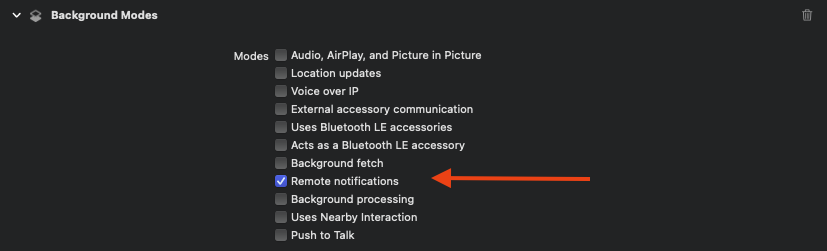
Ajoutez également la capability Background Modes en sélectionnant la case Remote notifications
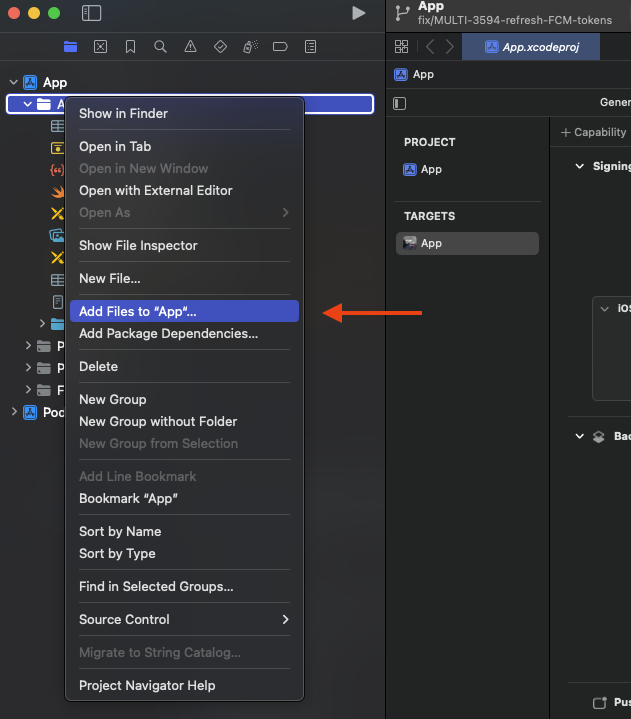
Pour finir, XCode n'importe pas automatiquement les fichiers collés dans le dossier App en dehors de l'éditeur. Il faut alors lier le fichier de configuration Firebase au projet.
Faites un clic droit sur le dossier App/ dans le menu de gauche et cliquez sur Add Files to "App"... Ajoutez alors le fichier GoogleService-Info.plist
Démarrer l'application
Pour Enfin, pour lancer le build, il suffit de sélectionner le périphérique virtuel dans la barre de menu en haut, et de cliquer sur le bouton 'Run' (triangle blanc).
XCode va alors compiler le projet et le lancer dans un émulateur simulant le périphérique sélectionné.
...