...
- Advanced Custom Fields (ACF) : permet de créer des collections complexes et de les exposer via des API
- Code Snippets : (optionnel) permet de configurer facilement et rapidement des webhooks suivant le besoin du projet
ACF
Groupes de champs
Type de publication
...
Dans l'application, on utilise deux fonctionnalités principales de l'extension ACF :
- Type de publication : permet de créer des collections et de les configurer (accès API, droits utilisateurs, etc)
- groupes de champs : permet de définir les champs qui composent une collection
Type de publication
Un type de publication se compose d'un libellé au pluriel et au singulier, ainsi qu'une clé. Pour accéder à la collection dans le menu, il faut la rendre publique.

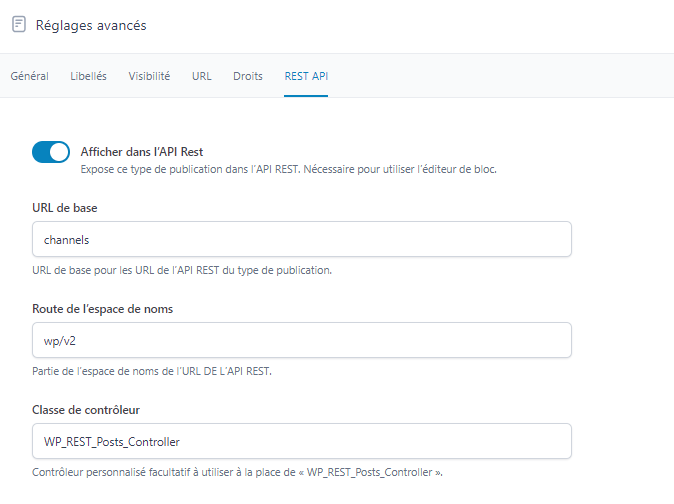
Dans les réglages avancés, on va garder cochés seulement les éléments présents ci-dessous :

C'est également dans les réglages avancés que l'on peut changer les accès utilisateurs et certaines configurations pratiques. Il faudra également penser à définir une route pour l'API et l'activer.
Groupes de champs
Dans la partie groupes de champs, on peut ajouter, modifier et supprimer les champs qui vont composer la collection. Avec la version gratuite de l'extension, on a accès à tous les champs classiques (texte, image, url, etc), la version payante n'ajoute que des champs qui facilitent la mise en page.
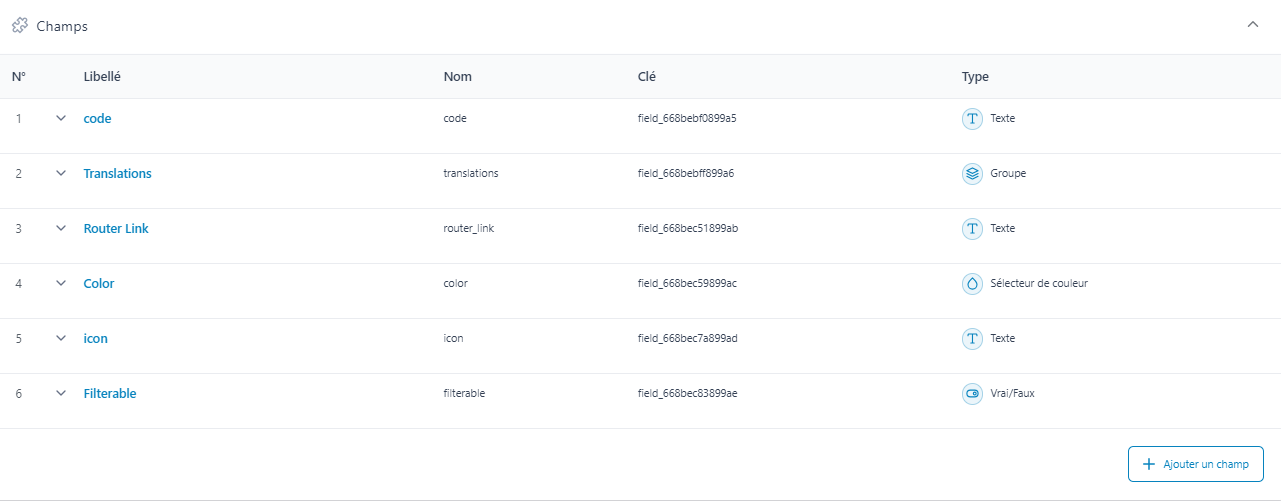
Il ne faut pas oublier d'attribuer le groupe de champs au type de publication qui lui correspond dans les réglages.

Les collections
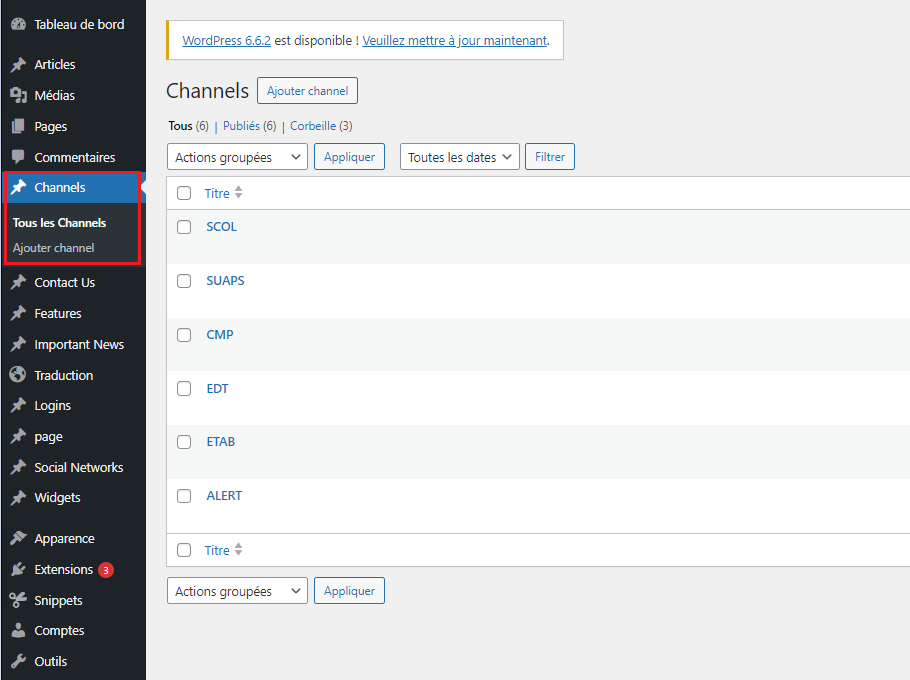
Quand une collection est créée, on peut y accéder via le menu à gauche. Dans la vue de la collection, on a la liste des objets déjà créées, que l'on peut modifier ou supprimer. On a également la possibilité de créer de nouveaux objets.
Pour chaque objet, il faut renseigner un titre et remplir l'ensemble des champs qui composent la collection. Une fois terminé, il faut cliquer sur le bouton publier ou mettre à jour pour sauvegarder l'objet.

Pour aller plus loin
Export des données
Pour exporter les données, on utilise la fonction WordPress dans l'onglet Exporter du menu Outils. Dans cette vue, on a la possibilité d'exporter les données de toutes les collections ou de le faire individuellement pour chaque collection.

Export de la structure de données
L'export des collections se fait dans le menu ACF, dans la partie Outils. Comme pour l'export des données, on peut choisir entre tout exporter ou exporter seulement les collections qui nous intéressent. On peut aussi choisir d'exporter soit les groupes de champs ou les types de publication.
