...
| Bloc de code |
|---|
$> cd dev/user-frontend-ionic $> npm ci |
Modifications à prendre en compte dans
...
le fichier angular.json
Vérification des mises à jour du client
Il est désormais possible d'activer un module qui permet de récupérer les informations de mises Pour activer le module de vérification de la mise à jour du client auprès du backend, et de proposer (ou imposer) la mise à jour à l'utilisateur.
...
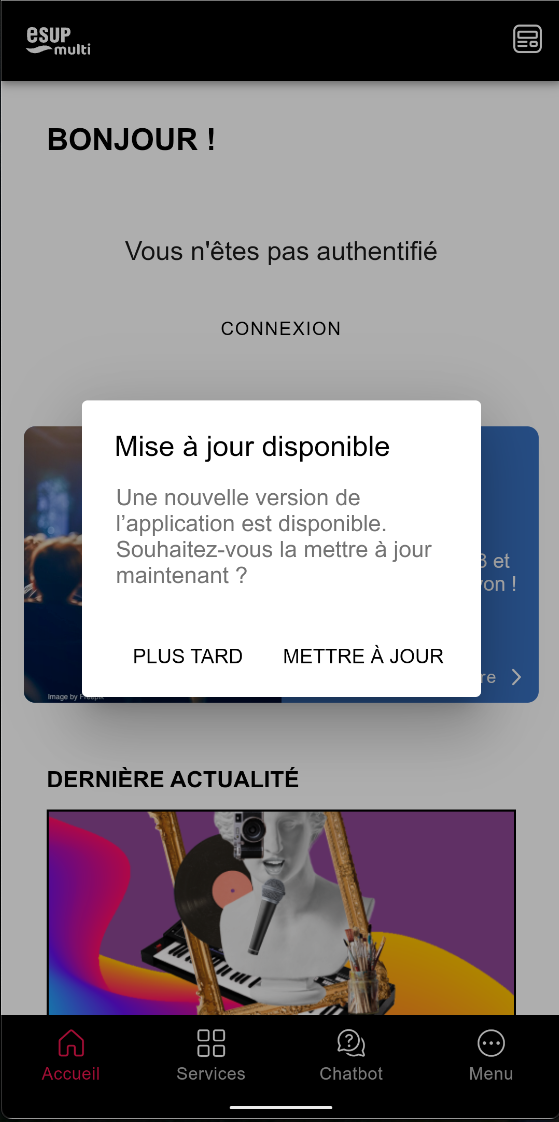
...
Pour activer le module, ajouter simplement AppUpdateModule dans la liste des enabledModules (en n'oubliant pas l'import du module en haut du fichier)
| Bloc de code | ||||
|---|---|---|---|---|
| ||||
enabledModules: [
  AppUpdateModule,
  AuthModule,
  ...
] |
Personnaliser l'affichage de la widget Calendar
Il est désormais possible de choisir entre 2 modes d'affichage pour la widget Calendar en page d'accueil
...
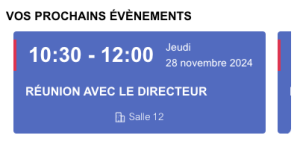
Vue 'slider'
...
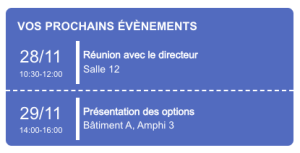
Vue 'list'
, il est nécessaire d'ajouter sa configuration dans le fichier angular.json,
| Bloc de code | ||||
|---|---|---|---|---|
| ||||
  },
  "app-update": {
    "projectType": "library",
    "root": "projects/app-update",
    "sourceRoot": "projects/app-update/src",
    "prefix": "lib",
    "architect": {
      "build": {
        "builder": "@angular-devkit/build-angular:ng-packagr",
        "options": {
          "project": "projects/app-update/ng-package.json"
        },
        "configurations": {
          "production": {
            "tsConfig": "projects/app-update/tsconfig.lib.prod.json"
          },
          "development": {
"tsConfig |
Pour prendre en compte cette nouvelle fonctionnalité, il est nécessaire d'ajouter la variable de configuration display au module CalendarModule :
| Bloc de code | ||||||
|---|---|---|---|---|---|---|
| ||||||
CalendarModule.forRoot({
  numberOfEventsLimit: 3,
  display: 'list',
}), |
Personnaliser l'affichage de la widget Schedule
Il est désormais possible de choisir entre 2 modes d'affichage pour la widget Schedule en page d'accueil
...
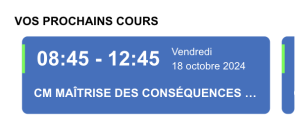
Vue 'slider'
...
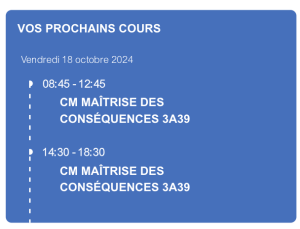
Vue 'list'
Pour prendre en compte cette nouvelle fonctionnalité, il est nécessaire d'ajouter la variable de configuration display au module ScheduleModule :
| Bloc de code | ||||||
|---|---|---|---|---|---|---|
| ||||||
ScheduleModule.forRoot({
  nextEventsWidget: {
    numberOfEventsLimit: 2,
    numberOfDaysLimit: 7,
    display: 'slider|list'
  },
  previousWeeksInCache: 1,
  nextWeeksInCache: 2,
  managerRoles: ['schedule-manager', 'multi-admin']
}), |
Modifications à prendre en compte dans le fichier angular.json
Vérification des mises à jour du client
Pour activer le module de vérification de la mise à jour du client, il est nécessaire d'ajouter sa configuration dans le fichier angular.json,
| Bloc de code | ||||
|---|---|---|---|---|
| ||||
}, "app-update": { "projectType": "library", "root": "projects/app-update", /tsconfig.lib.json" } "sourceRoot": "projects/app-update/src" }, "prefixdefaultConfiguration": "libproduction", "architect": { }, "buildtest": { "builder": "@angular-devkit/build-angular:ng-packagrkarma", "options": { "projectmain": "projects/app-update/src/ng-packagetest.jsonts", }, "configurations": { "production": { "tsConfig": "projects/app-update/tsconfig.spec.json", "tsConfigkarmaConfig": "projects/app-update/tsconfigkarma.libconf.prod.jsonjs" } }, }, "developmentlint": { "tsConfigbuilder": "projects/app@angular-update/tsconfig.lib.json"eslint/builder:lint", "options": { } }, "lintFilePatterns": [ "defaultConfiguration": "production"projects/auth/**/*.ts", }, "test": { projects/auth/**/*.html" "builder": "@angular-devkit/build-angular:karma", ] } "options": { } } }, |
Modifications à prendre en compte dans les fichiers environment*.ts
Vérification des mises à jour du client
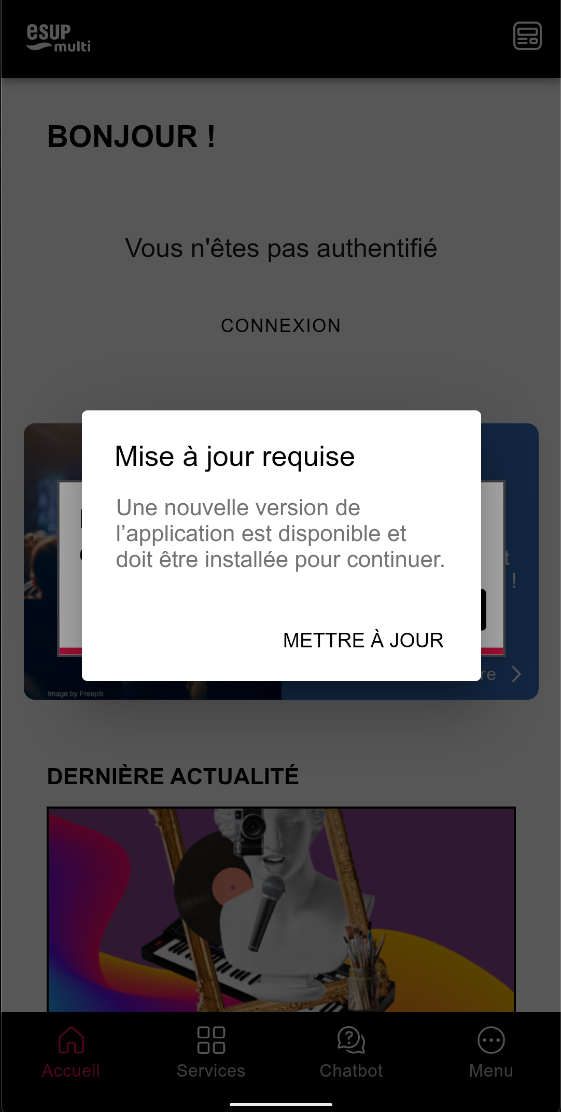
Il est désormais possible d'activer un module qui permet de récupérer les informations de mises à jour du client auprès du backend, et de proposer (ou imposer) la mise à jour à l'utilisateur.
|  |
Pour activer le module, ajouter simplement AppUpdateModule dans la liste des enabledModules (en n'oubliant pas l'import du module en haut du fichier)
| Bloc de code | ||||
|---|---|---|---|---|
| ||||
enabledModules: [ AppUpdateModule, "main": "projects/app-update/src/AuthModule, ... ] |
Personnaliser l'affichage de la widget Calendar
Il est désormais possible de choisir entre 2 modes d'affichage pour la widget Calendar en page d'accueil
Vue 'slider' |
Vue 'list' |
Pour prendre en compte cette nouvelle fonctionnalité, il est nécessaire d'ajouter la variable de configuration display au module CalendarModule :
| Bloc de code | ||||||
|---|---|---|---|---|---|---|
| ||||||
CalendarModule.forRoot({
  numberOfEventsLimit: 3,
  display: 'list',
}), |
Personnaliser l'affichage de la widget Schedule
Il est désormais possible de choisir entre 2 modes d'affichage pour la widget Schedule en page d'accueil
Vue 'slider' |
Vue 'list' |
Pour prendre en compte cette nouvelle fonctionnalité, il est nécessaire d'ajouter la variable de configuration display au module ScheduleModule :
| Bloc de code | ||||||
|---|---|---|---|---|---|---|
| ||||||
ScheduleModule.forRoot({ nextEventsWidget: { numberOfEventsLimit: 2, numberOfDaysLimit: 7, display: 'slider|list' }, previousWeeksInCache: 1, nextWeeksInCache: 2, managerRoles: ['schedule-manager', 'multi-admin'] })test.ts", "tsConfig": "projects/app-update/tsconfig.spec.json", "karmaConfig": "projects/app-update/karma.conf.js" } }, "lint": { "builder": "@angular-eslint/builder:lint", "options": { "lintFilePatterns": [ "projects/auth/**/*.ts", "projects/auth/**/*.html" ] } } } }, |
Modifications à prendre en compte dans les fichiers de theming
...