...
| Développer |
|---|
| title | Installation QuickStart avec le CMS Directus (obsolète à partir de la version 1.2.0 d'Esup-multi) |
|---|
|
DirectusInstallationLe CMS se lance avec Docker. Par défaut, la configuration proposée utilise MySQL - Se rendre dans le dossier env/local/docker/directus, le déploiement est décrit dans le fichier docker-compose.yml
- Lancer Directus :
| Bloc de code |
|---|
| $ docker compose up --build -d |
- Le CMS sera accessible sur http://localhost:8055, connectez-vous avec les identifiants renseignés plus tôt (
ADMIN_EMAIL et ADMIN_PASSWORD). - Dans Settings > Project Settings, passez le CMS en français (optionnel, mais les explications suivantes se font avec l'interface en français).
Import- Pour importer les collections :
| Bloc de code |
|---|
| $ docker compose exec directus npx directus schema apply --yes ./snapshot/snapshot.yaml |
- Redémarrez le conteneur Docker de Directus pour que l'import soit bien pris en compte.
- Dans Réglages > Modèles de données, pour la collection Languages, sélectionnez Voir le contenu.
- Sélectionnez le fichier des langues (languages.json) et importez-le.
- Pour chaque collection visible dans le panneau latéral (dans l'onglet Contenu), importez le contenu.
- Saisir les informations demandées dans Contact US et Login (pour plus d'explications, consultez la page suivante)
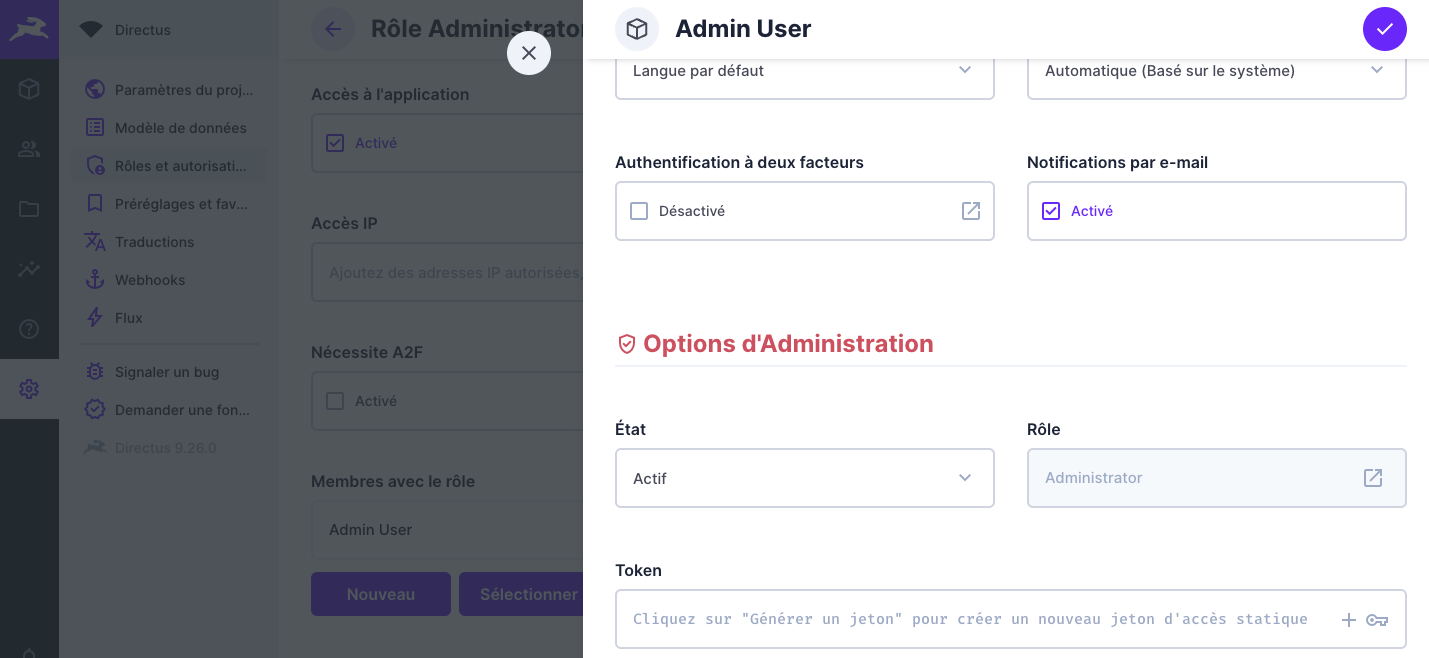
Permissions- Dans Réglages > Rôles et autorisations > Role Administrator > Membres avec ce rôle > Nouveau
- Indiquer uniquement un nom pour ce nouvel utilisateur
- Générez un token pour cet utilisateur (on ne peut pas créer de token pour Admin User cela provoque une erreur à l'enregistrement du rôle)
- Gardez-le, vous en aurez besoin pour la configuration du backend.
pour plus d'explication consultez la page suivante |
...
Pour la mise en place de WordPress, se référer à la documentation suivante : Installer et configurer Wordpress
Notes :
- Le fichier docker-compose.yml est dans env/local/docker/wordpress
- Pour se connecter, les identifiants par défaut sont :
- Identifiant :
admin - Mot de passe :
password
Installation du connecteur CMS
...