...
| Info |
|---|
| Gérez vos droits et absences. |
Accès
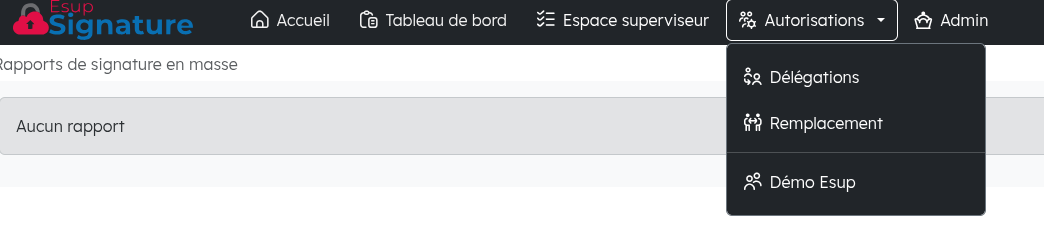
L'accès se fait via la barre de navigation :
...
Délégations (signer pour quelqu'un d'autre)
...
Accédez à "Autorisations" > "Délégations" dans la barre de navigation
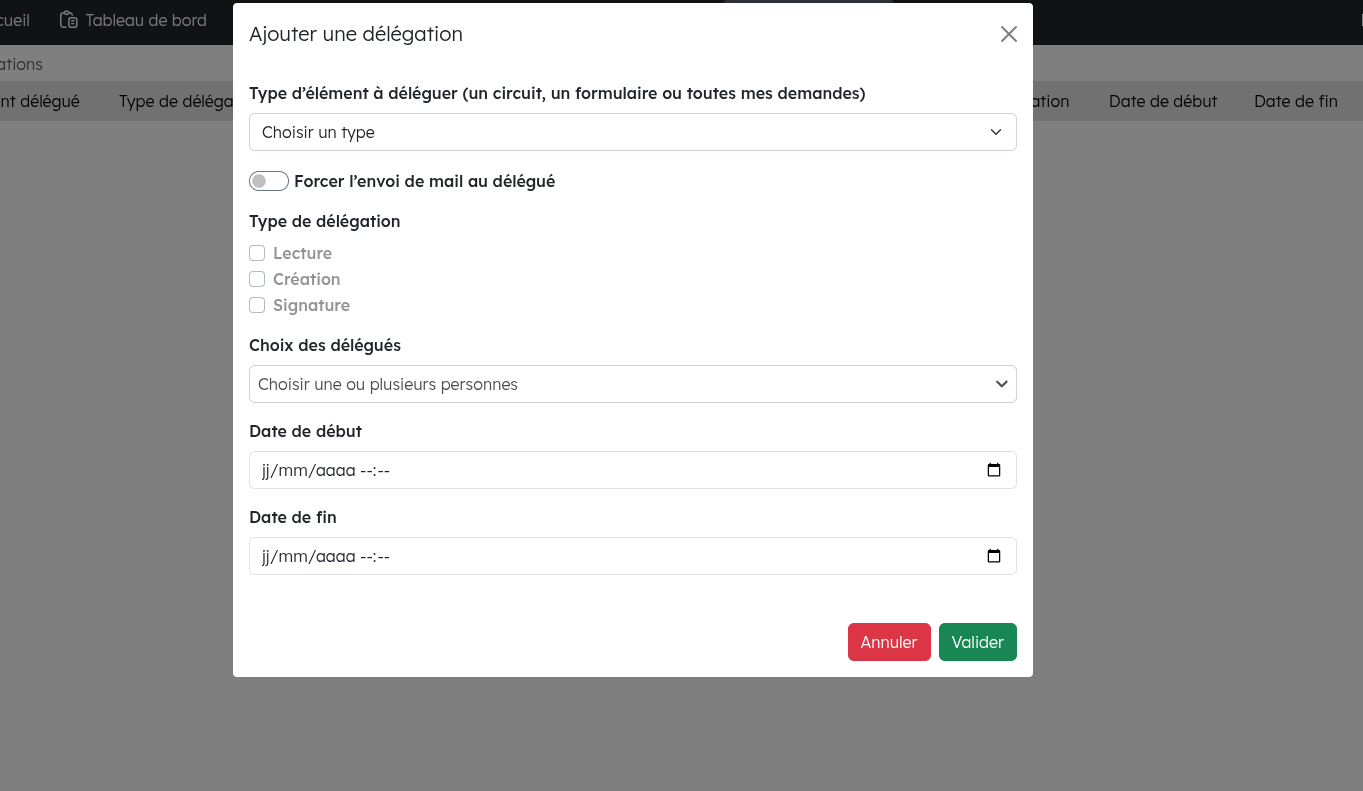
Cliquez sur "+ Ajouter une délégation"
Remplissez le formulaire :
- Type d'élément : Toutes les demandes, ou seulement certains circuits
- Type de délégation :
- Lecture (voir les documents sans signer)
- Création (créer des demandes au nom de la personne)
- Signature (signer au nom de la personne)
- Modalité de signature :
- Le délégué signe avec sa propre signature
- Ou le délégué signe avec la signature du mandant (de la personne qu'il remplace)
- Personnes : Saisissez qui délègue ses droits
- Dates : Début et fin de la délégation (optionnel)
Cliquez sur "Valider"
Utiliser une délégation
Une fois que Si vous recevez avez une délégation :
- Allez à dans "Autorisations" > "Délégation" dans la barre du navigation
- Vous voyez le nom de la personne pour qui vous avez des droits
- Cliquez sur son nom pour entrer en "mode délégation"
- La barre de navigation devient hachurée (rayée) pour l'indiquer
- Vous voyez tous les documents de cette personne
- Traitez-les comme d'habitude
...
- Délégation : Temporaire, vous travaillez avec la personne qui vous délègue
- Remplacement : Permanent (ou long terme), vous remplacez définitivement la personne est remplacée définitivement (e.g., elle quitte l'établissement)
...