...
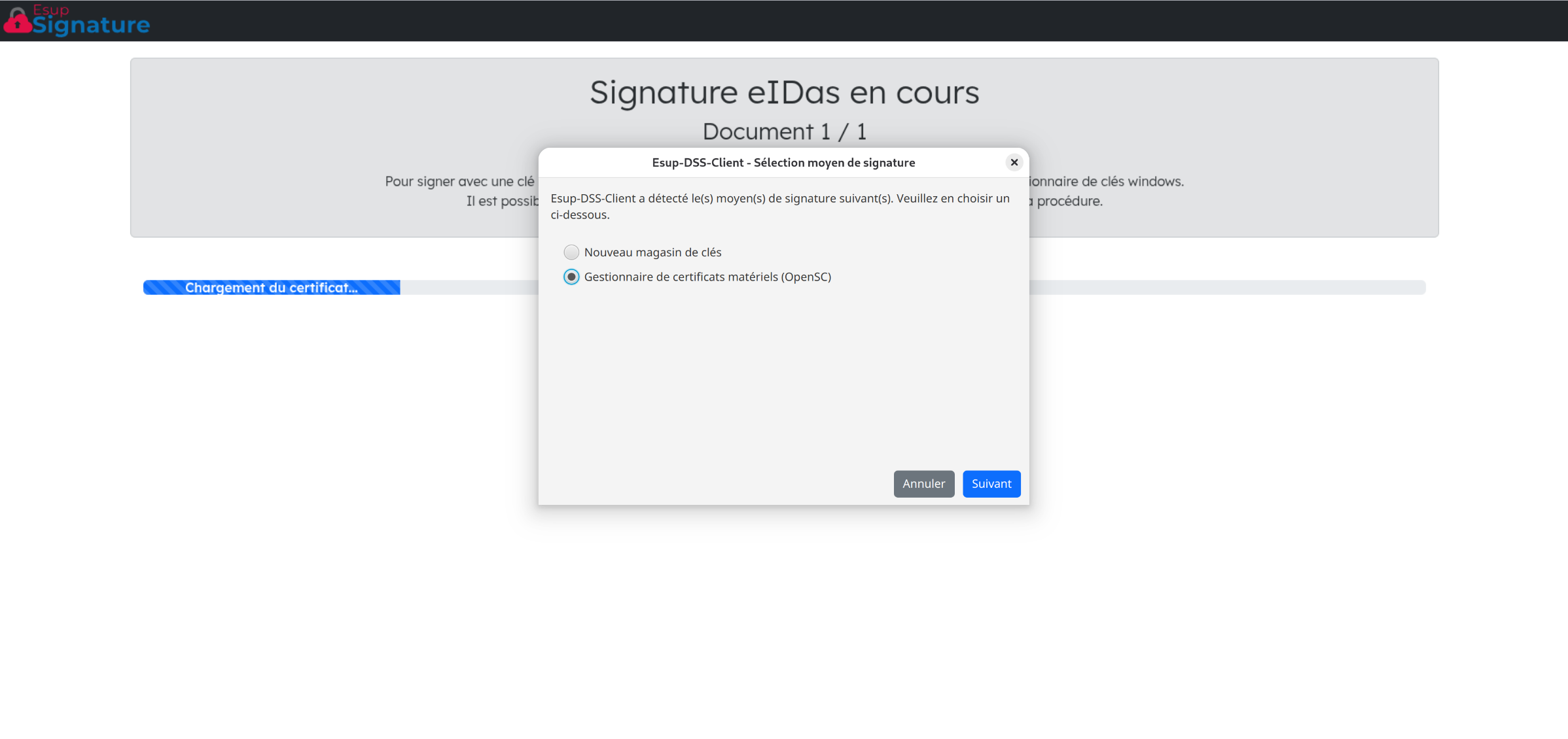
- Votre certificat ne quitte jamais votre clé
- Vous êtes le seul à pouvoir l'utiliser (le code PIN)
- Niveau de sécurité maximale pour les actes critiques
...
Contrôler un document
Accès à la fonction
La fonction de contrôle des documents est accessible directement depuis la page d'accueil via le bouton "Contrôler un document". Cette fonctionnalité vous permet de vérifier l'authenticité et la validité des signatures électroniques apposées sur vos PDF.
Processus de vérification
Dépôt des fichiers
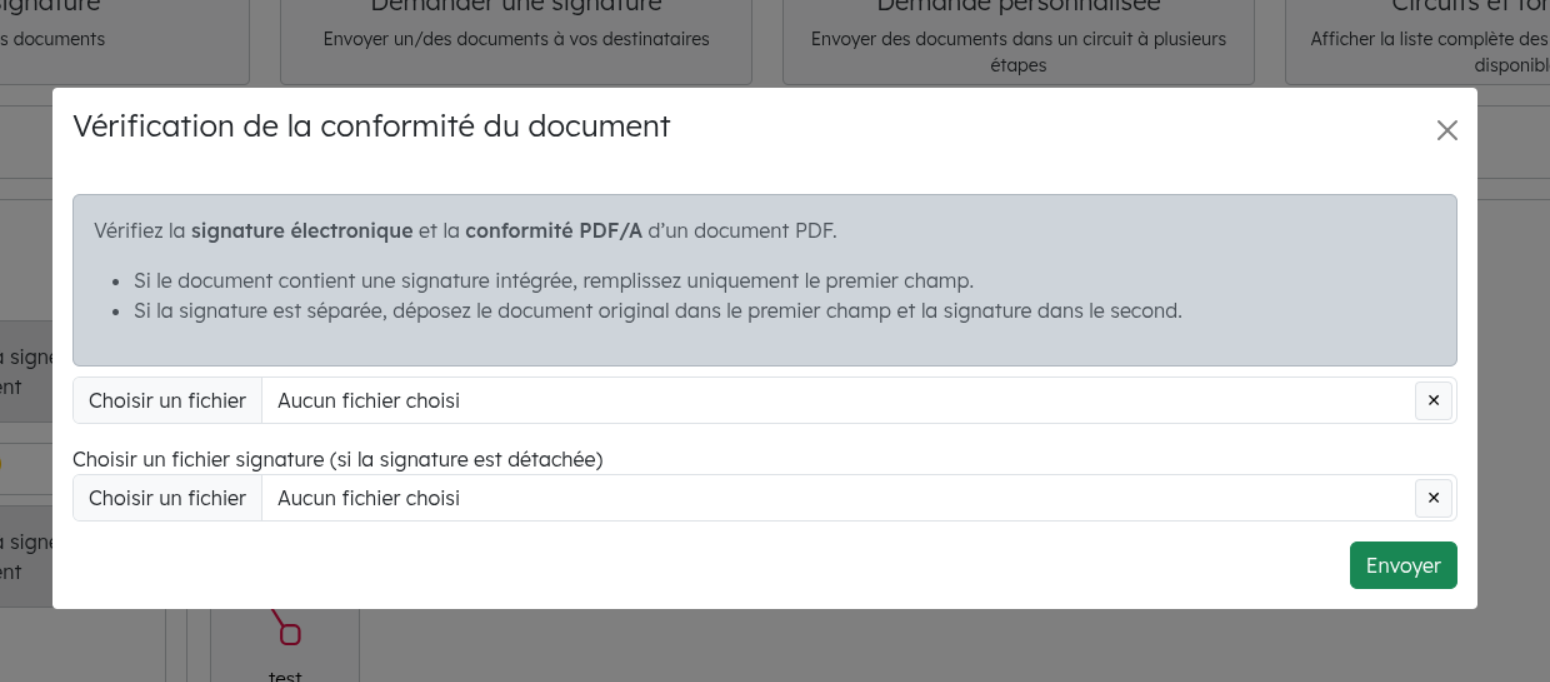
Un dialogue de vérification de conformité apparaît avec deux champs de téléchargement :
- Premier champ : Déposez le document PDF à contrôler
- Second champ (optionnel) : Si la signature est détachée, déposez le fichier de signature (par exemple un fichier
.p7s)
Important pour les PDF : Seul le premier champ est parcouru pour analyser le document. Le fichier de signature détachée est utilisé comme complément pour valider les signatures externes au PDF.
Une fois les fichiers uploadés, cliquez sur le bouton "Envoyer" pour lancer l'analyse.
Interprétation des résultats
Après validation, vous accédez à un rapport détaillé avec plusieurs onglets : Rapport, Rapport détaillé, Arbre de diagnostic, Rapport de validation ETSI, et Validation PDF/A.
Code couleur des signatures
Les résultats sont présentés avec un code couleur permettant une identification rapide du statut :
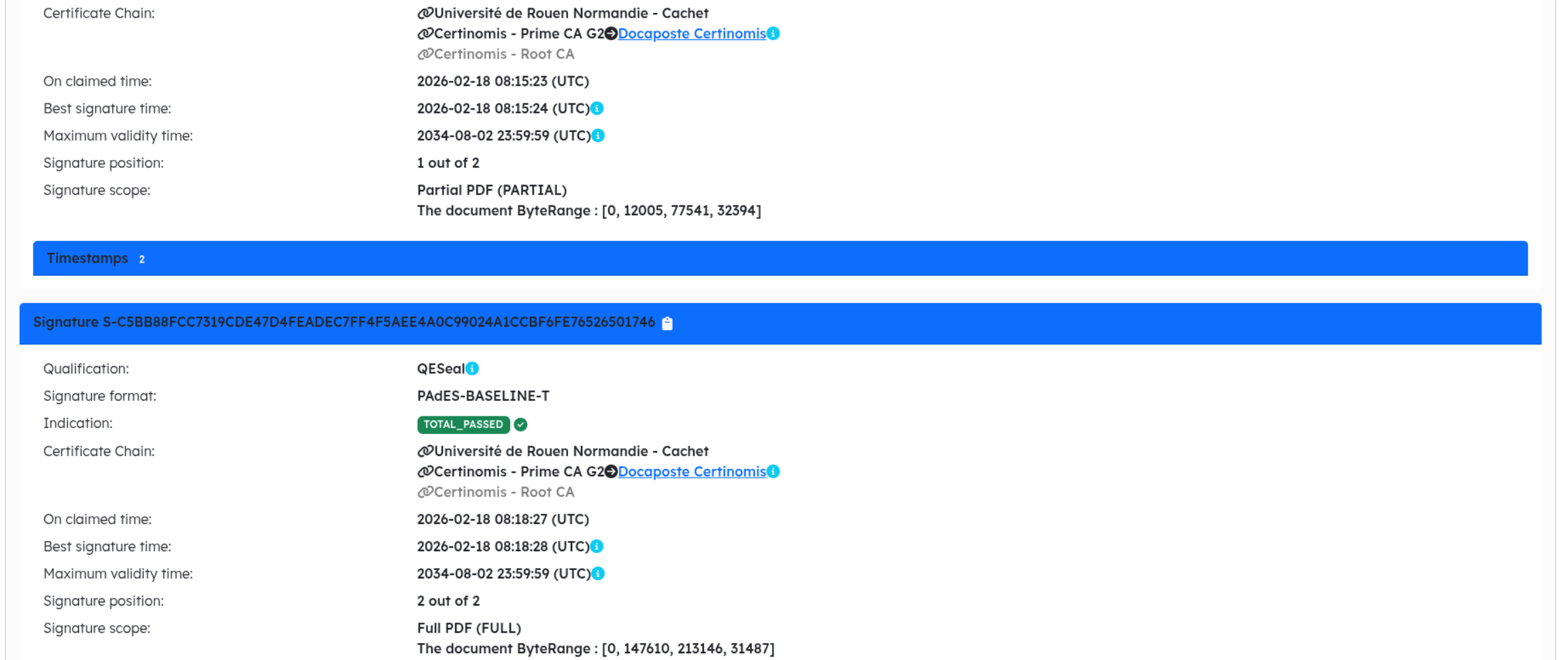
Vert - Signature qualifiée (QESeal) : La signature est conforme à la norme eIDAS avec un certificat qualifié. C'est le niveau de sécurité maximum. Cette signature est valide pour tous les actes, y compris les marchés publics et les documents administratifs critiques.
Jaune - Signature avancée (AdES) : La signature est valide mais ne possède pas de certificat qualifié eIDAS. Bien qu'elle offre une bonne sécurité, elle ne convient pas pour les actes soumis aux exigences de signature qualifiée (marchés publics, certains actes administratifs). Elle reste appropriée pour les contrats internes et les accords standards.
Rouge - Signature invalide : La signature n'est pas valide ou a été altérée. Le document ou la signature présentent un problème qui empêche sa reconnaissance légale.
Informations principales affichées
Chaque signature détectée affiche :
- Qualification : QESeal (qualifiée) ou AdES (avancée)
- Format de signature : PAdES-BASELINE-LTA, XAdES, etc.
- État de validation : TOTAL_PASSED ou erreurs détectées
- Chaîne de certificats : Les certificats utilisés et leur chaîne de validation auprès des autorités de confiance (Trusted Lists)
- Horodatage : Date et heure de signature (On claimed time) et de meilleure signature (Best signature time)
- Validité maximale : Jusqu'à quand la signature reste valide
- Position et couverture : Position de la signature dans le document et étendue de la couverture
À propos de FULL et PARTIAL
Les résultats affichent si une signature couvre le document entièrement (FULL) ou partiellement (PARTIAL). Cela n'invalide pas la signature, elle protège toujours intégralement le document tel qu'il était au moment de sa création.
- Première signature : apparaît PARTIAL car Esup-Signature ajoute des métadonnées techniques après l'apposition (horodatage, données de validation, etc.)
- Signatures suivantes : apparaissent FULL car aucune modification n'est ajoutée après leur apposition
...
Dépannage
Esup-DSS-Client ne se lance pas
...