...
Avant votre première signature avec clé matérielle, installez Esup-DSS-Client sur votre ordinateur.
Esup-DSS-Client
...
Esup-DSS-Client est l'application cliente complète pour les signatures avec support matériel. Elle gère la communication avec votre clé/carte et vous permet de sélectionner votre méthode de signature.
Documentation complète : https://www.esup-portail.org/wiki/spaces/SIGN/pages/1262419974/Esup-DSS-Client
Installation :
- Consultez le lien wiki ci-dessus
- Téléchargez la version appropriée pour votre système d'exploitation (Windows, macOS, Linux)
- Suivez les instructions d'installation
- Démarrer Esup-DSS-Client, une icone dans la barre des taches doit être présente
- L'application s'intègre directement avec Esup-Signature
Utiliser mon certificat USB
Une fois Esup-DSS-Client installé et votre clé/carte connectée :
- Lors de la signature d'un document, positionnez votre signature (si PDF)
- Cliquez sur "Signer"
- Un dialogue apparaît : "Confirmer la signature du document"
- Sélectionnez "Certificat présent sur mon poste ou sur clé USB" dans la liste déroulante
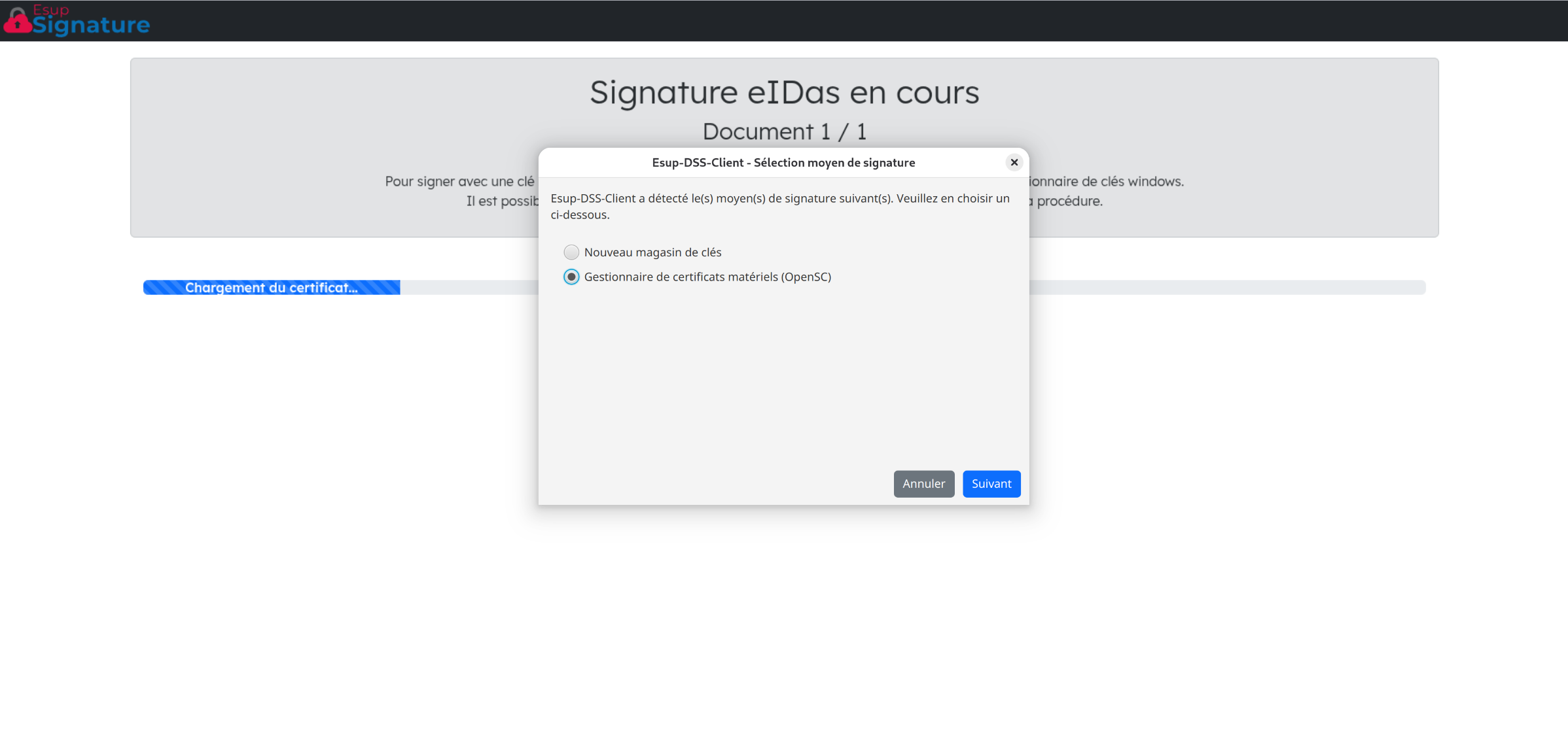
- Esup-DSS-Client se lance automatiquement
- Sélectionnez votre méthode de signature :
- OpenSC (recommandé pour la plupart des matériels)
- Ou autre selon votre configuration (Magasin widows en particulier)
- Sélectionnez votre clé/carte et votre certificat
- Authentifiez-vous (code PIN, biométrie, selon votre équipement)
- Votre signature est apposée avec le niveau maximum de sécurité
Sécurité maximale :
- Votre certificat ne quitte jamais votre clé
- Vous êtes le seul à pouvoir l'utiliser (le code PIN)
- Niveau de sécurité maximale pour les actes critiques
https://www.esup-portail.org/wiki/spaces/SIGN/pages/1774157829/Installation+esup-dss-client
Signer un document
...
Contrôler un document
...
Quand utiliser quel niveau ?
| Cas d'usage | Type recommandé | Méthode |
|---|---|---|
| Document interne simple | Signature simple | Image uniquement |
| Contrat, accord | Signature avancée | Certificat PKCS12 stocké (si autorisé) |
| Marché public | Signature qualifiée | Clé matérielle + Esup-DSS-Client |
| Acte officiel | Signature qualifiée | Clé matérielle + Esup-DSS-Client |
...
Ressources
- Esup-DSS-Client : https://www.esup-portail.org/wiki/spaces/SIGN/pages/1262419974/Esup-DSS-Client
- Règlement eIDAS : https://ec.europa.eu/digital-single-market/en/trust-services-and-eid
...