...
Pour l'utiliser, il est nécessaire d'installer les composants en fonction de votre configuration OS/Navigateur/Suite office :
Firefox / OpenOffice :
| Windows
| Autre OS (testé sur Linux)
|
|---|
Internet Explorer
| Installer l'extension :
Live Edit MS Office-IE 32-bit ou Live Edit MS Office-IE 64-bit | N/A
|
Firefox
| Attention, il ya deux versions:
Live Edit pour FF 3.6- et Live Edit pour FF 4+
Il est fortement conseillé de
La documentation (en anglais) est disponible sur cette page
Le paramétrage du plugin se fait par :
Outils > Modules complémentaires de FireFox
Choisir "Nuxeo LiveEdit Protocol handler" , "Préférences"
"Add default OpenOffice.org mapping" si vous utilisez OpenOffice
"Add default MSOffice mapping" si vous utilisez MSOffice
Important : ne pas oublier de mettre un "/" terminal dans le "Working directory"
| Idem Windows
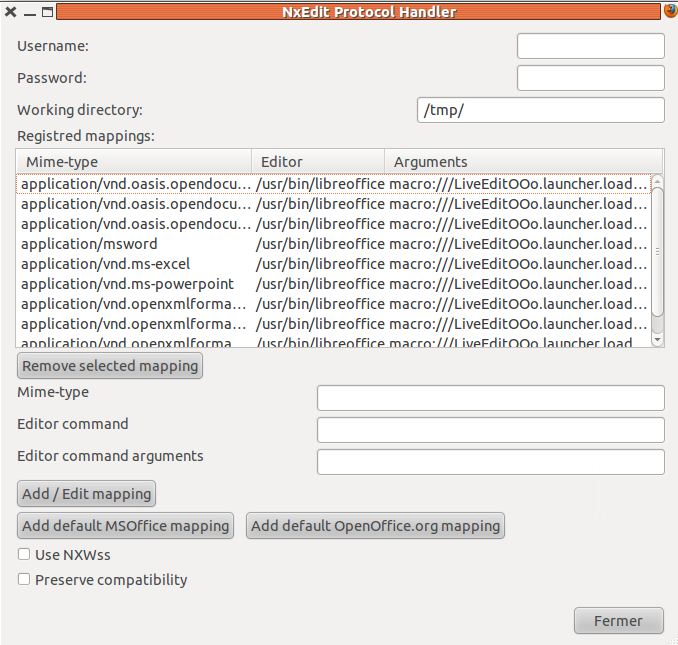
| MS Office
| Lire attentivement la page (l'installeur est différent selon votre configuration système.
| N/A
|
OpenOffice/ LibreOffice
| Télécharger l'installeur Live Edit (droit d'administration du poste nécessaire) ou le plugin générique LiveEdit.
Installer Java sur le poste de travail (si ce n'est déjà fait)
Vérifier l'utilisation de Java dans OO :
Outils > Options > OpenOffcie.org > Java
"Utiliser un environnement d'exécution Java" doit être cochée et le JRE sélectionné
Activer le plugin :
Outils > Gestionnaire des extensions
| Télécharger le plugin générique LiveEdit.
Installer la JVM pour utiliser LibreOffice. Le package Ubuntu à installer est
libreoffice-java-common( à installer avec "apt-get install libreoffice-java-common")
Vérifier l'utilisation de Java dans OO/LO :
Outils > Options > LibreOffice > Java
"Utiliser un environnement d'exécution Java" doit être cochée et le JRE sélectionné
Activer le plugin :
Outils > Gestionnaire des extensions
|
...