...
| Info |
|---|
Ce module est accessible UNIQUEMENT à l'administrateur principal de l'application |
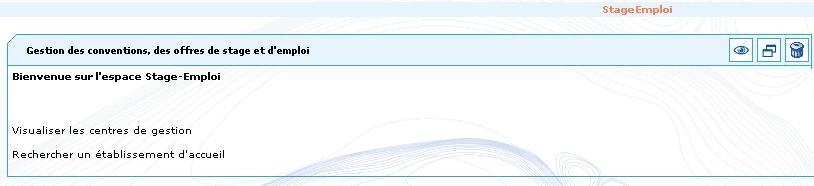
Le menu d'accueuil ci dessus est celui d'un administrateur principal . Cliquez sur "Visualiser les centres de gestion" 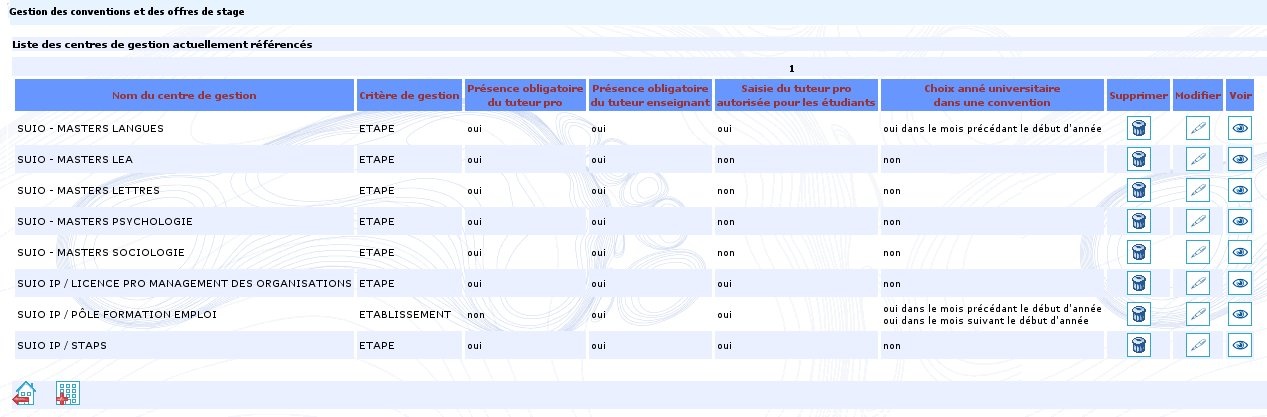
Balise Wiki
Pour ajouter un centre de gestion, cliquez sur  . Le formulaire ci dessous s'affiche.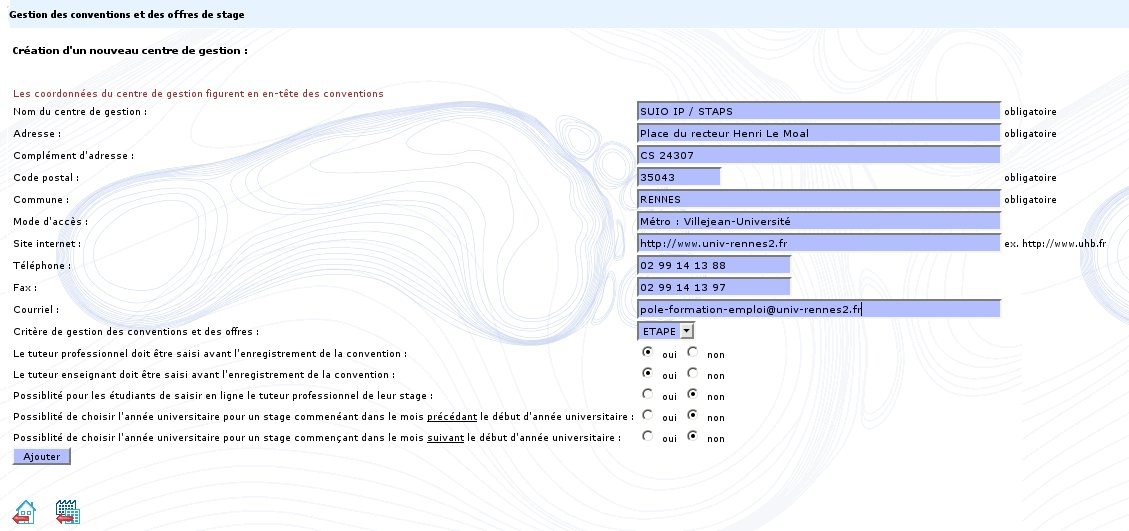
!Ajout_centre.JPG! Pour chaque centre vous devez :
...
Après correction des erreurs éventuelles, les coordonnées du centre de gestion sont enregistrées et un récapitulatif s'affiche, qui sera différent selon le critère de gestion des conventions. Si vous avez choisi un critère de gestion de type "ETABLISSEMENT", différents items de menu disponibles dans la barre de gauche :
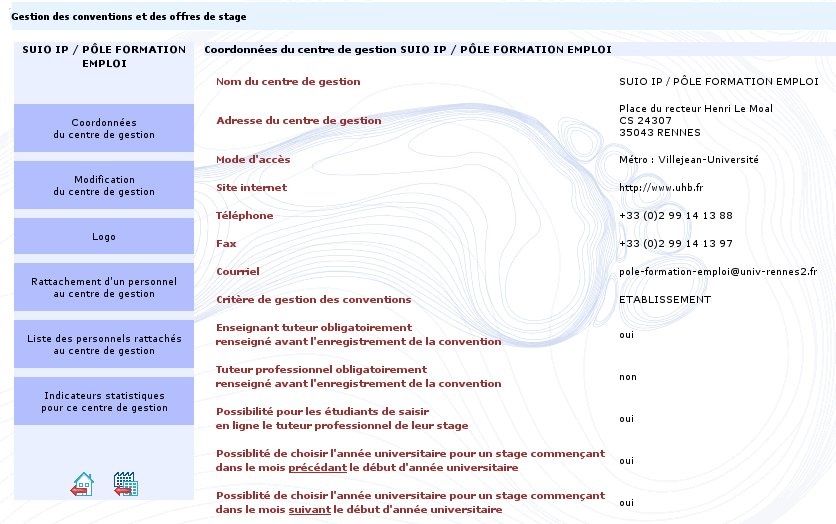
Vous pouvez ainsi :
- modifier les coordonnées du centre de gestion
- définir le logo du centre de gestion
- voir la liste des personnels rattachés au centre de gestion
- rattacher un personnel au centre de gestion
- produire des indicateurs pour une analyse statistique
Si, au contraire, vous avez choisi un critère de gestion d'un autre type (soit de type "UFR" soit de type "ETAPE" selon ce qui a été défini dans le fichier de configuration), des items de menus supplémentaires sont accessibles :!Visu-centre.JPG!Dans ce cas, vous aurez également la possibilité de :
...
| Info |
|---|
Ce module est accessible à l'administrateur principal de l'application et à l'administrateur de chaque centre de gestion |
Dans le liste des centres de gestion, cliquez sur !icone_modification.jpg!pour modifier un centre de gestion. La modification d'un centre de gestion est également accessible par le bouton "modification des coordonnées du centre de gestion" du menu de gauche d'un centre de gestion. La fenêtre ci dessous s'affiche: !Modif-centre.JPG!
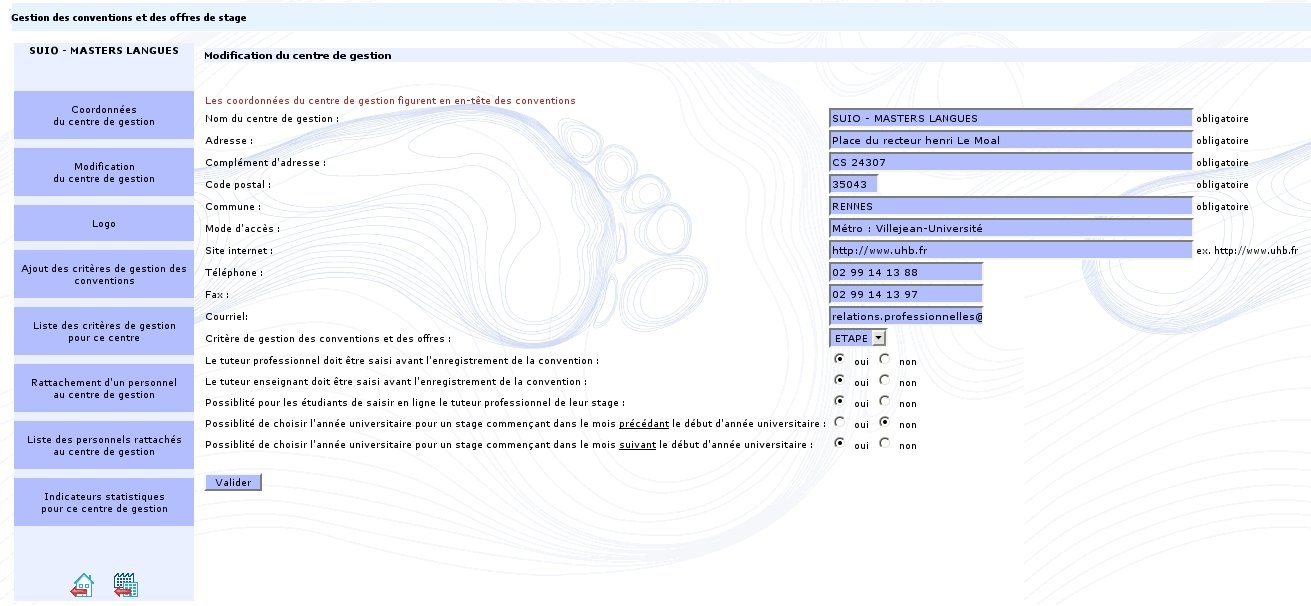
Après avoir effectué les modifications, cliquez sur "Valider" , la page récapitulant les coordonnées du centre de gestion s'affichera après contrôle des erreurs de saisie éventuelles.
...