...
Le menu d'accueil pour un étudiant est le suivant :!Accueil-Etudiant.JPG!h1.
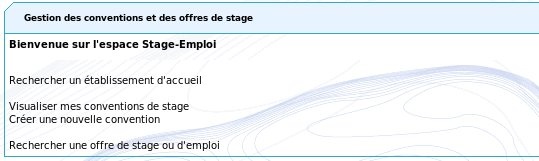
Informations sur les établissements d'accueil
L'outil permet de stocker les informations concernant des établissements publics ou privés pour lesquels au moins une convention de stage ou une offre de stage ou d'emploi a été saisie dans la base, ou les établissements susceptibles d'accueillir des stagiaires.
...
- L'icône
pour accéder aux informations de l'établissement d'accueil
- L'icône
 pour retourner à la page d'accueil
 - L'icône
 pour rechercher un nouvel établissement d'accueil
 - L'icône
 permet de générer une feuille de tableur dans laquelle toutes les informations concernant les établissements sont regroupées (1 ligne par établissement).
...
Si vous choisissez de visualiser les informations d'un des établissements d'accueil de la liste (en cliquant sur au niveau de la liste des établissements d'accueil), la fenêtre ci dessous s'affichera :
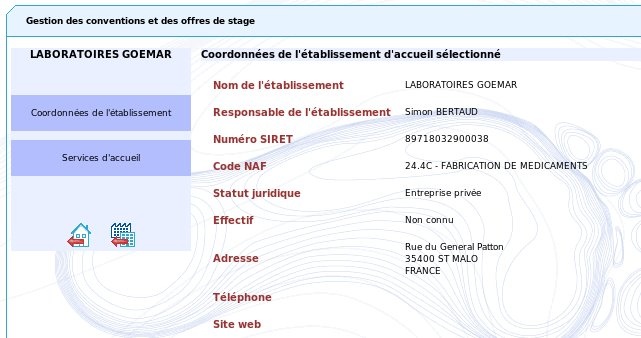
!Visu-lecture-EtabAccueil2_etudiant.JPG! Vous pouvez utiliser la barre de menu à gauche afin de visualiser les différents services de cet établissement qui accueillent des stagiaires (cliquez sur Services d'accueil) :
!Visu-lecture-servicesAccueil_etudiant.JPG!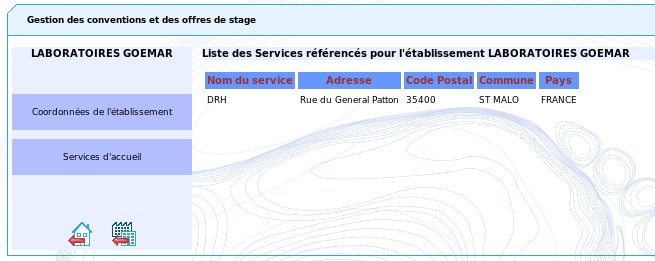
Pour accéder aux coordonnées de l'établissement, cliquez sur Coordonnées de l'établissement dans le menu de gauche.
Vous pouvez revenir à la liste précédente  ou revenir à la page d'accueil
Gestion de vos conventions de stage
...
Cliquez sur "Créer une nouvelle convention de stage" dans votre menu d'accueil , la fenêtre suivante s'affiche :
!Ajout-convention1-1-etudiant.JPG!
Elle vous rappelle les diverses informations dont vous avez besoin pour pouvoir créer une convention de stage.
...
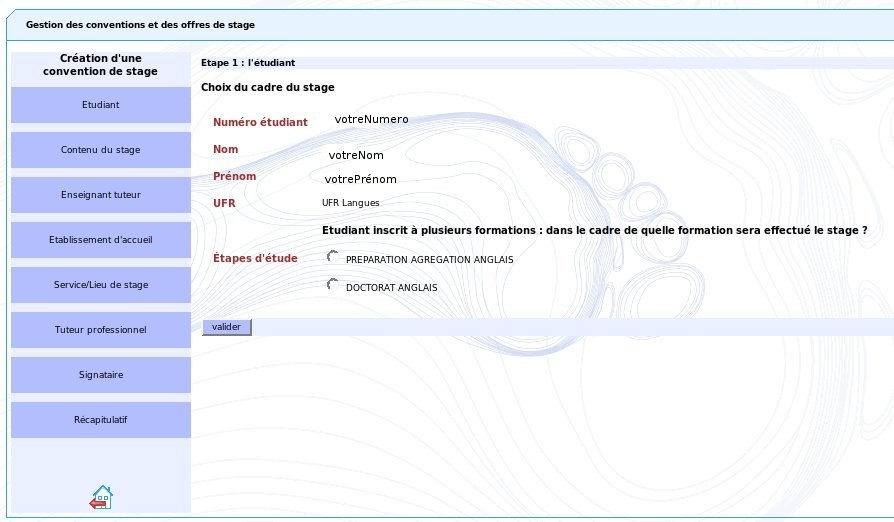
Après avoir cliqué sur "Créer la nouvelle convention", un nouvel écran s'affiche, qui permet de choisir le cadre de votre stage, en particulier si vous êtes inscrit à plusieurs étapes d'étude/ UFR (dans cet exemple les numéro d'étudiant, nom et prénom ont été occultés) :
!AjoutAdministration^Ajout-convention_choix_cadres_etudiant.JPG!Il suffit de sélectionner l'étape d'étude et éventuellement l'UFR correspondant à votre stage avant de cliquer sur le bouton "Valider". Un écran de confirmation apparaît : appuyez sur "Confirmer ce choix" si les informations sont correctes. Si elles ne le sont pas, vous pouvez cliquez sur "Modifier le cadre du stage" pour retourner à l'écran précédent.!Ajout-convention_confirmation_cadre_etudiant.JPG!
| Info |
|---|
Vous devrez renseigner successivement et dans l'ordre toutes les informations correspondant aux différents items de la barre de menu à gauche avant de pouvoir enregister la convention dans la base de données. |
...
personnelles
Lorsque vous aurez confirmé le cadre de votre stage, ou si vous n'êtes inscrit qu'à une seule étape d'étude, le formulaire ci dessous s'affiche :
!Ajout-convention1-2_etudiant.JPG!Toutes les informations
Toutes les informations nominatives sont récupérées à partir de l'annuaire de votre établissement qui est le référentiel unique de l'application.
...
L'application effectue des contrôles de saisie , les messages d'erreur éventuels s'afficheront en début du formulaire .
| Info |
|---|
...
Les erreurs éventuelles sont bloquantes et doivent |
...
!Ajout-convention1-7Erreur.JPG!Dans cet exemple, l'affiliation à la sécurité sociale n'ayant pas été renseignée génère un message comme ci dessous:
Etape 2 : l'étudiant - validation de la saisie
Lorsque votre saisie est complète , l'application vous demande confirmation des informations :
!Ajout-convention1-8.JPG! Les 2 boutons en bas du formulaire permettent soit de modifier votre saisie, soit de la confirmer et de passer à l'étape suivante.
Etape 3: le contenu du stage
_"
- Début du stage, fin du stage
...
- :
...
- Les dates de fin et de début de stage doivent obligatoirement être renseignées. Elles doivent être impérativement saisies sous la forme jour/mois/année : Ainsi pour un stage débutant le 1er février 2008, la date à entrer est 01/02/2008.
Remarque Un stage conseillé ne peut dépasser 6 mois de date à date. Un contrôle de la durée du stage pour un stage conseillé est effectué par l'application.
...
- Interruption au cours du stage
...
- : si une interruption est prévue au cours du stage, cochez oui, et renseignez dans ce cas obligatoirement les dates de début et de fin d'interruption du stage (toujours sous le format jour/mois/année).
...
- Langue d'édition de la convention
...
- : La convention une fois saisie peut être éditée dans une langue étrangère en plus du français , par défaut la seule langue d'édition est le français.
La langue étrangère doit être choisie si nécessaire dans la liste des langues d'édition pour lesquelles existe une traduction du texte de la convention."
- Commentaire sur le temps de travail
...
- : si le temps de travail présente des variations au cours du stage (par exemple à temps complet au début du stage et à temps partiel en fin de stage), indiquez le détail des fluctuations du temps de travail. Ce commentaire sera imprimé sur la convention papier.
...
- Stage consécutif à une offre
...
- : si le stage est issu d'une offre diffusée par l'université, ce cas est prévu dans la liste à choix "Comment le stage a t-il été trouvé".Il faudra ensuite indiquer le n° de cette offre : certains éléments de la convention concernant l'établissement d'accueil seront alors automatiquement remplis par les informations associées à l'offre. Plusieurs conventions pourront être rattachées à la même offre, ce qui permet de prendre en compte par exemple le cas d'une offre de stage ouvrant sur des stages effectués en binôme.
Lorsque votre saisie est complète, cliquez sur "Enregistrer les modifications" : l'application vous demande confirmation des informations :
Les 2 boutons en bas du formulaire permettent soit de modifier votre saisie, soit de la confirmer et de passer à l'étape suivante.
Si la date de début de votre stage a lieu dans le mois précédent le début d'année universitaire - au mois de septembre dans la majeure partie des cas - (et selon la configuration réalisée par les administrateurs de l'application), vous aurez à choisir l'année universitaire concernant ce stage avant d'accéder à la page de confirmation du contenu du stage.
!Ajout-convention_choix_annee.JPG!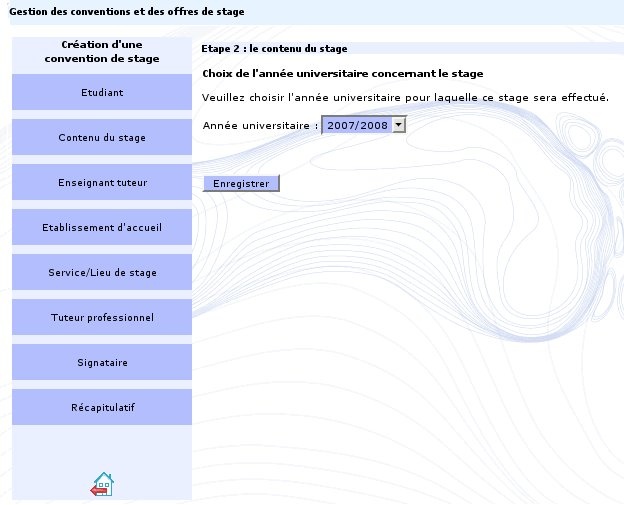
!h3. Etape 4: l'enseignant tuteur
| Info |
|---|
Les coordonnées de l'enseignant tuteur peuvent être absentes lors de la saisie de la convention à condition que cette information ait été déclarée facultative dans le paramétrage du centre de gestion qui gère la convention de stage , si ce n'est pas le cas il ne sera pas possible d'enregistrer la convention de stage ni de l'imprimer en l'absence de cette information Dans le cas où votre centre de gestion autorise à ne pas renseigner cette information, un bouton "passer à l'étape suivante" permet de continuer. Dans le cas où les coordonnées de l'enseignant tuteur ne sont pas obligatoires et que vous ne connaissez pas le nom de cet enseignant , vous pourrez noter de façon manuscrite les coordonnées de l'enseignant tuteur sur la convention "papier" que vous aurez imprimée, avant signature de la convention. Lors de la validation de la convention, le personnel chargé de cette validation mettra à jour la convention en saisissant ces coordonnées. |
Toutes les informations nominatives concernant un enseignant proviennent de l'annuaire de votre établissement qui est le référentiel unique de l'application
Vous devez donc rechercher dans ce référentiel l'enseignant qui sera le tuteur de votre stage en utilisant l'un des critères ou une combinaison des critères proposés.
Par exemple vous pouvez choisir dans la liste déroulante un "Département de rattachement" comme indiqué , puis cliquez sur "Rechercher". La recherche s'effectuera sur tous les enseignants affectés dans le département demandé . Le résultat de la recherche sera une liste comme ci dessous:
Vous pouvez vous déplacer d'une page à l'autre en utilisant la numérotation de pages en en-tête du tableau , ou modifier votre recherche en cliquant sur le bouton "Rechercher un autre
...
enseignant" au bas du tableau .
Lorsque vous avez trouvé l'enseignant que vous recherchez, effectuez votre choix afin de continuer la saisie du formulaire de création d'une convention en cliquant sur
Les boutons en bas du formulaire permettent soit de retourner à la liste des enseignants, soit d'effectuer une autre recherche, soit de valider le choix de cet enseignant pour passer à l'étape suivante :
Etape 5 : l'établissement d'accueil
...
Vous devez d'abord vérifier que l'établissement qui vous accueillera pour ce stage n'existe pas déjà dans la base de données, en utilisant l'un des critères ou une combinaison des critères de recherche proposés (au moins un critère doit etre renseigné). Le critère Numero Siret est le plus précis et vous permettra de vérifier si l'établissement d'accueil de votre stage est déjà référencée dans la base.
!Ajout-convention4-14.JPG!
Dans cet exemple, la recherche s'effectue sur l'un des secteurs d'activité des établissements d'accueil. Les secteurs d'activités correspondent à un regroupement de codes NAF, le rattachement d'un établissement à l'un de ces secteurs dépend donc du code NAF saisi lors de la création de l'établissement dans la base de données stages-emplois.
Cliquez sur le bouton "Lancer la recherche" pour afficher la liste des établissements correspondant au critère de rechrecherecherche.
!Ajout-convention4-15.JPG!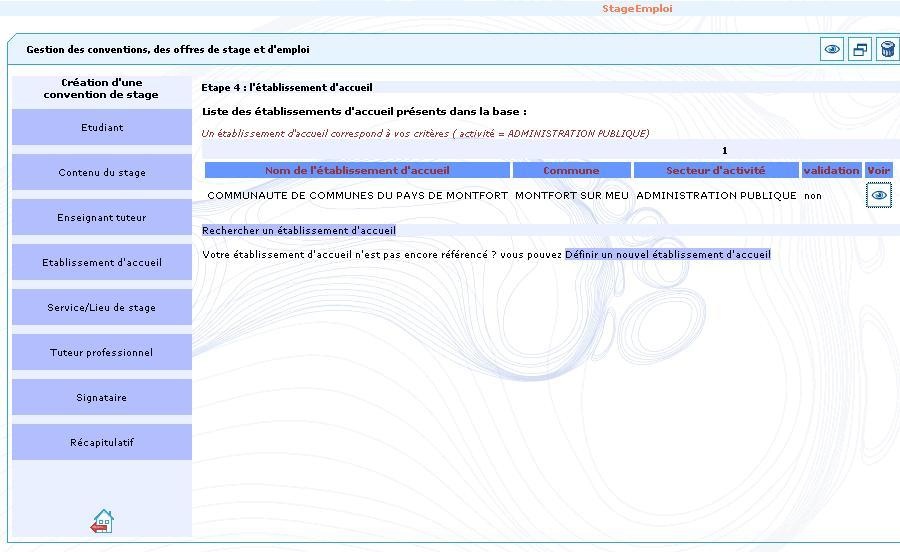
Les boutons en bas du formulaire permettent soit d'effectuer une autre recherche soit de créer un nouvel établissement si vous ne trouvez pas dans la liste l'établissement prévu pour l'accueil de votre stage. Si plus de 20 établissements d'accueil répondent aux critères que vous avez définis, vous pouvez naviguer entre les pages grâce aux liens en tête du tableau..
...
vous recherchez
Effectuez votre choix afin de continuer la saisie du formulaire de création d'une convention en cliquant sur !iconeAdministration^icone_voir.jpg!au niveau de la liste des établissements d'accueil. Les informations concernant cet établissement s'affichent alors :
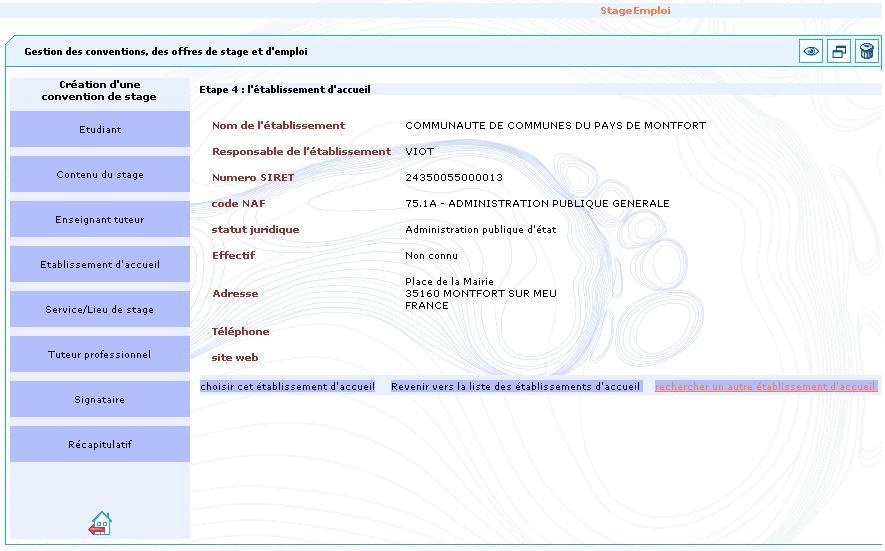
!Ajout-convention4-16.JPG! Les boutons en bas du formulaire permettent soit d'effectuer une autre recherche, soit de revenir à la liste des établissements, soit de valider le choix de cet établissement pour passer à l'étape suivante en cliquant sur "choisir cet établissement d'accueil".
Cas 2 = l'établissement d'accueil de votre stage n'est pas
...
encore référencé : vous devez définir un nouvel établissement
d'accueil
Après avoir cliqué sur le bouton "Définir un nouvel établissement d'accueil" la fenêtre ci dessous s'affiche
!Ajout-convention4-15-etudiant.JPG!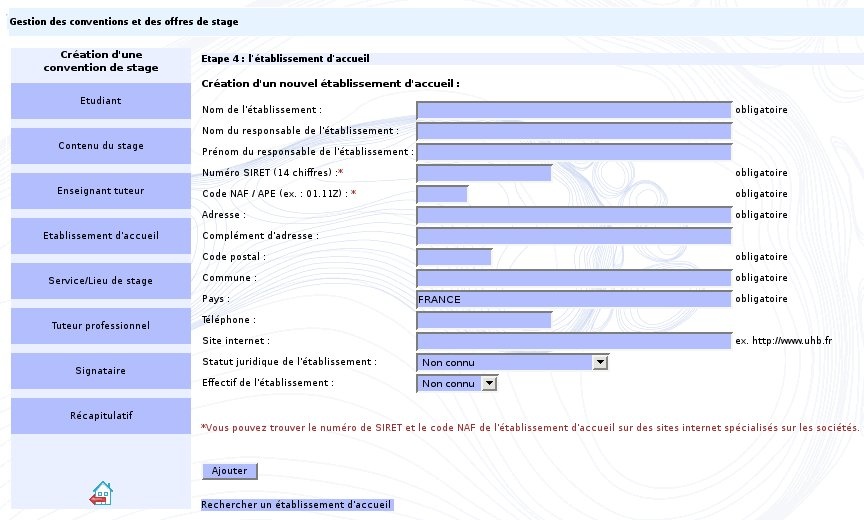
Vous devez renseigner toutes les informations obligatoires puis cliquez sur le bouton "Ajouter".
...
Si vous venez de choisir un établissement d'accueil déjà référencé dans la base, la liste des services d'accueil s'affichera sous forme de tableau :
!Ajout-convention5_liste_services.JPG!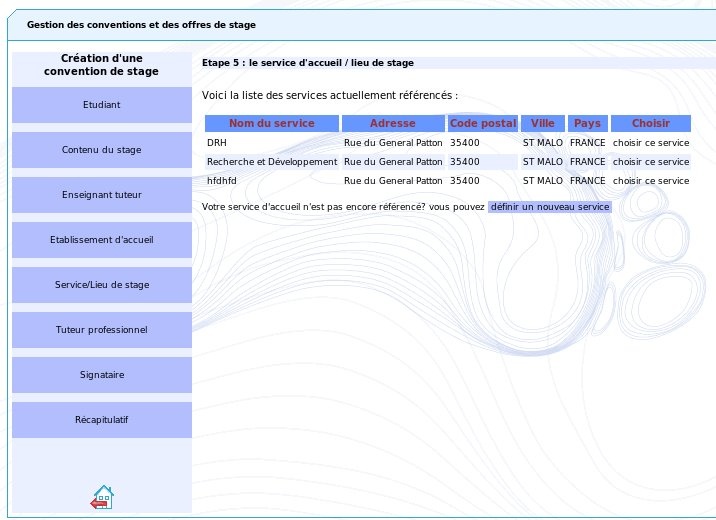
Si le service d'accueil de votre stage est présent dans la liste, cliquez sur "choisir ce service". Une page s'affiche, permettant de confirmer ce choix si celui-ci est correct.
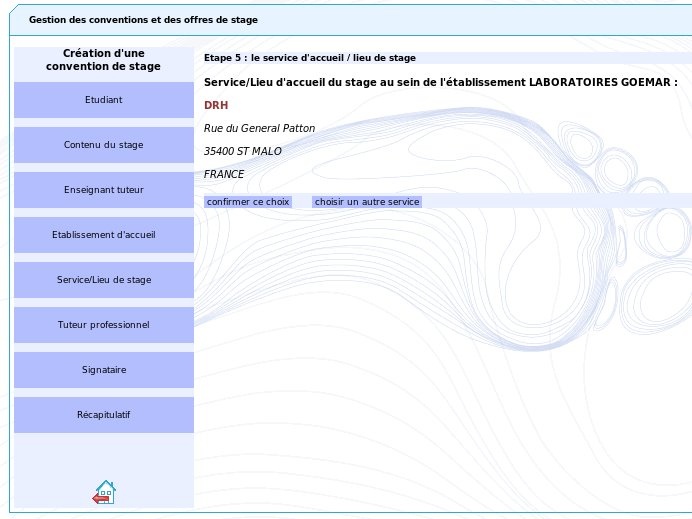
!Ajout-convention5-confirmation_service.JPG! Dans le cas où vous venez d'ajouter un nouvel l'établissement, il n'existe encore aucun service référencé : il alors possible d'ajouter un nouveau service d'accueil.
!Ajout-convention5-17.JPG!Vous pouvez également ajouter un nouveau service s'il existe des services d'accueil déjà référencés mais pas celui que vous recherchez. Dans les deux cas, cliquez sur le bouton "Définir un nouveau service".
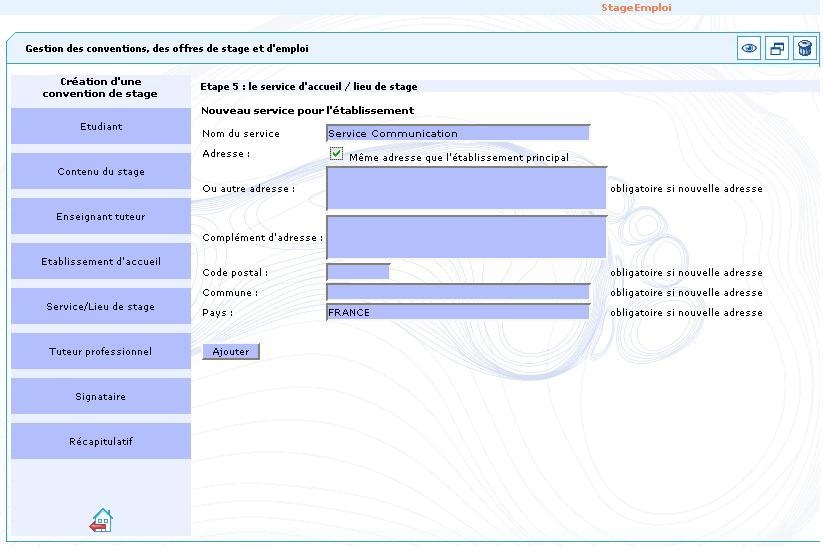
!Ajout-convention5-18.JPG! Remplissez la rubrique "nom du service" puis cochez la case prévue si le service a la même adresse que l'établissement lui même et ajoutez un complément d'adresse si nécessaire. Si l'adresse est différente, renseignez toutes les rubriques obligatoires, enfin cliquez sur le bouton "Ajouter". Une page de confirmation apparait :
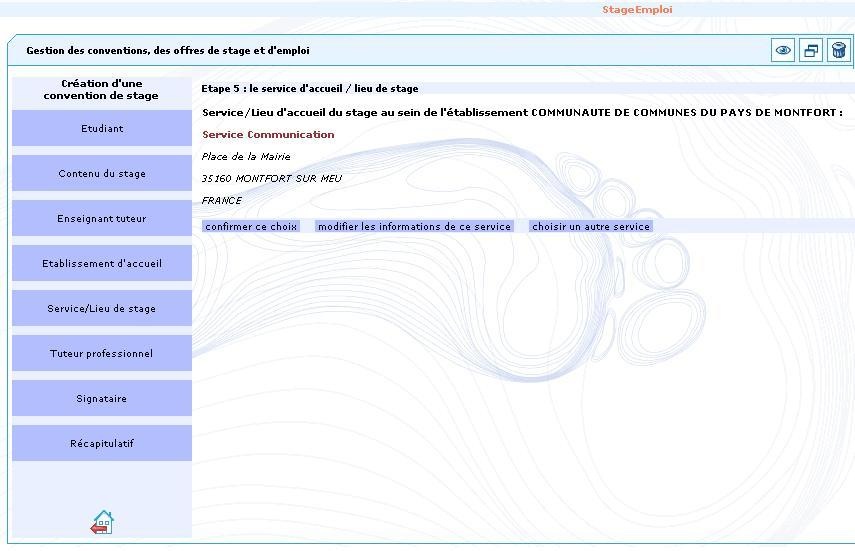
!Ajout-convention5-19.JPG! Les boutons en bas du formulaire permettent soit de modifier la saisie des informations pour ce service, soit de choisir un autre service dans la liste des services, soit de confirmer le choix de ce service. Si vous confirmez ce choix, vous accèderez ensuite soit à l'étape de choix du tuteur professionnel du stage (cf ) , soit au récapitulatif de votre convention (cf ) , selon ce qui a été configuré par l'administrateur de l'application.
...
Selon la configuration mise en place par l'administrateur de l'application, vous pouvez ensuite être amené à définir le tuteur professionnel de votre stage. La liste des personnes référencées dans le service d'accueil de votre stage s'affichera sous forme de tableau :
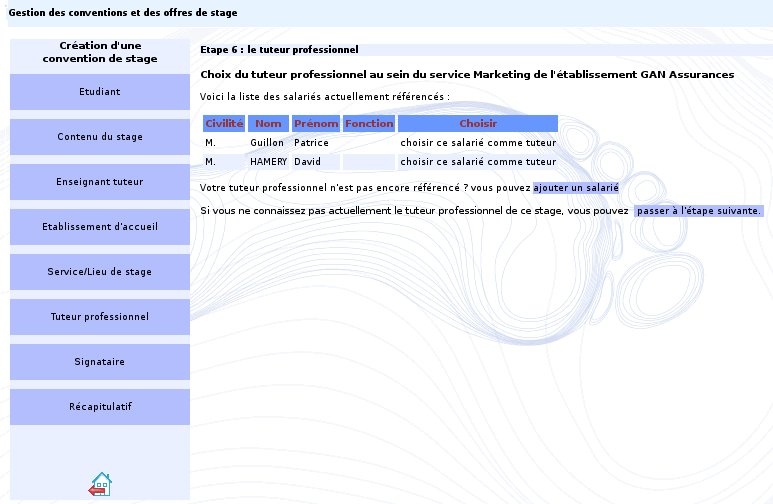
!Ajout-convention_etudiant_liste_employees_non_obligatoire.JPG! Si le tuteur professionnel de votre stage est présent dans la liste, cliquez sur "choisir ce salarié comme tuteur". Une page s'affiche, permettant de confirmer ce choix si celui-ci est correct.
...