...
Vous pouvez revenir à la liste précédente  ou revenir à la page d'accueil

Gestion de vos conventions de stage
...
| Info |
|---|
Ainsi vérifiez bien que vous possédez les informations suivantes : *
|
...
| Info |
|---|
Les coordonnées de l'enseignant tuteur peuvent être absentes lors de la saisie de la convention à condition que cette information ait été déclarée facultative dans le paramétrage du centre de gestion qui gère la convention de stage , si ce n'est pas le cas il ne sera pas possible d'enregistrer la convention de stage ni de l'imprimer en l'absence de cette information |
...
Lorsque vous avez trouvé l'enseignant que vous recherchez, effectuez votre choix afin de continuer la saisie du formulaire de création d'une convention en cliquant sur
Les boutons en bas du formulaire permettent soit de retourner à la liste des enseignants, soit d'effectuer une autre recherche, soit de valider le choix de cet enseignant pour passer à l'étape suivante :
...
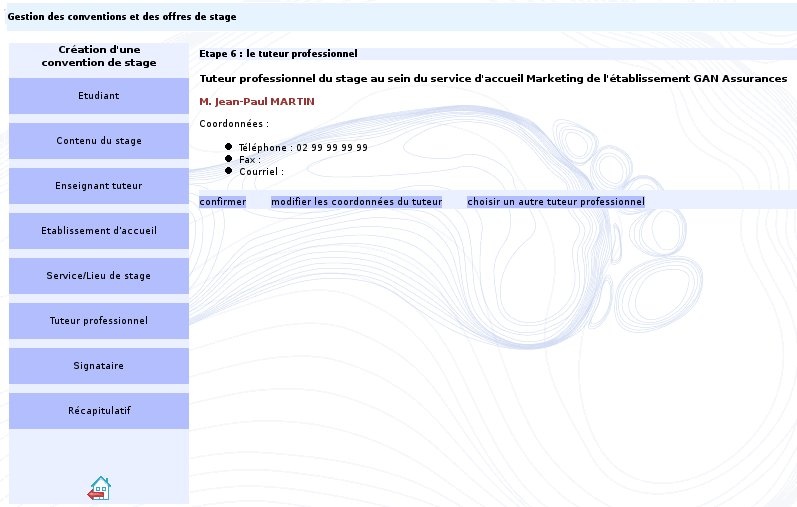
Cliquez sur le bouton "Ajouter" pour enregistrer votre saisie. Une page de confirmation du tuteur professionnel permet de continuer la saisie de votre convention en cliquant sur "confirmer". En cliquant sur "modifier les coordonnées du tuteur" vous pouvez également corriger une éventuelle erreur de saisie.
Etape 7 : le signataire de la convention
Selon la configuration mise en place par l'administrateur de l'application, vous pouvez ensuite être amené à définir le signataire de la convention de stage au sein de votre établissement d'accueil. La liste des personnes référencées dans l'établissement d'accueil de votre stage s'affichera sous forme de tableau :
. Vous aurez accès à un formulaire identique à celui affiché pour l'ajout du tuteur professionnel. Si le service d'accueil du signataire de la convention n'est pas encore référencé, vous pouvez également définir un nouveau service puis le signataire en lciquant sur "Ajouter un service et un signataire". Si le signataire de la convention n'est pas encore connu, cliquer sur "passer à l'étape suivante" pour poursuivre la saise de votre convention.
...
Une fois la convention enregistrée, le récapitulatif est réaffiché avec le numéro de convention qui lui est attribué. La convention est maintenant enregistrée dans la base, elle peut être modifiée à tout moment par vous même ou par l'un des personnels gestionnaire du centre de gestion en passant par les items de menu à gauche (tant qe celle-ci n'a pas été validée)..
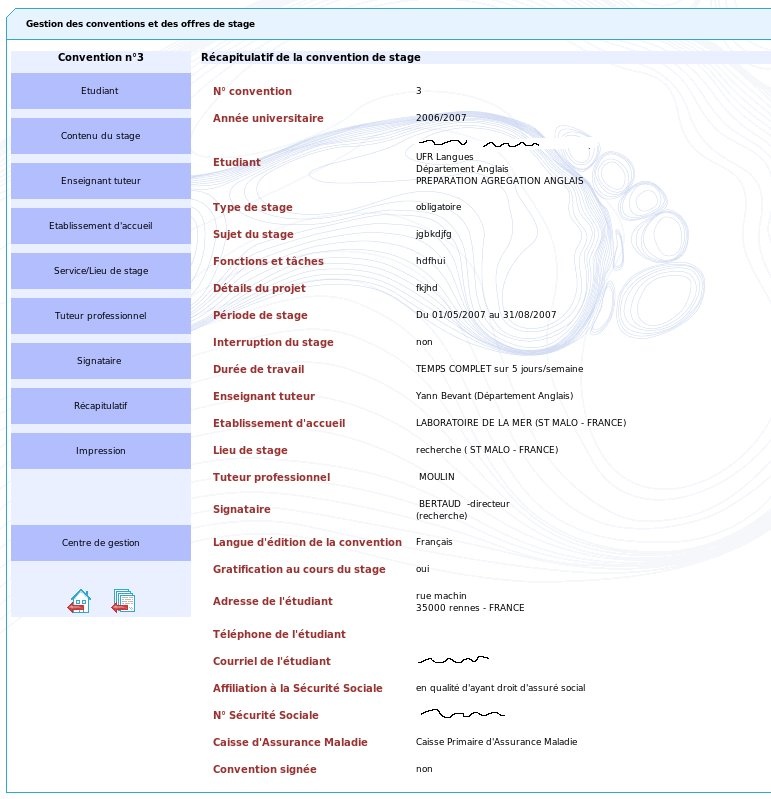
De nouveaux items de menu sont maintenant visibles. L'item de menu "Centre de gestion" permet de visualiser les coordonnées du centre qui gère votre convention et les coordonnées des gestionnaires de ce centre.
...
Vous devez rechercher la convention à modifier pour l'afficher dans une liste (§ 3.1.3 de ce manuel) puis choisir . Le récapitulatif de la convention s'affiche :
...
Cliquez sur "Visualiser mes conventions" dans le menu d'accueil pour afficher la liste des conventions vous concernant.
Vous pouvez créer une nouvelle convention 
Vous pouvez aussi imprimer la liste de vos conventions
Saisie d'un commentaire à l'issue du stage
...
Vous devez d'abord rechercher la convention à laquelle les avenants sont rattachés pour l'afficher (§ 3.1.3 de ce manuel). Si la convention est validée, un nouvel item de menu "Avenant" est visible dans la barre de gauche : cliquez sur ce menu pour afficher la liste des avenants existant pour cette convention.
Dans cet exemple il n'existe aucun avenant , cliquez sur le bouton "Créer un avenant"
Indiquez le motif de la modification puis choisissez avec les boutons radio de quel type de modification il s'agit , puis cliquez sur "valider".
Dans cet exemple il s'agit d'une modification des dates de stage , indiquez les nouvelles dates (sous le format jour/mois/année) puis cliquez sur "valider"
...