| Volet | ||
|---|---|---|
| ||
Utilisation de l'application de gestion des stages et des offresManuel d'utilisation à destination des étudiants |
| Sommaire | ||||||
|---|---|---|---|---|---|---|
|
...
Cliquez sur "Rechercher un établissement d'accueil" dans le menu d'accueil
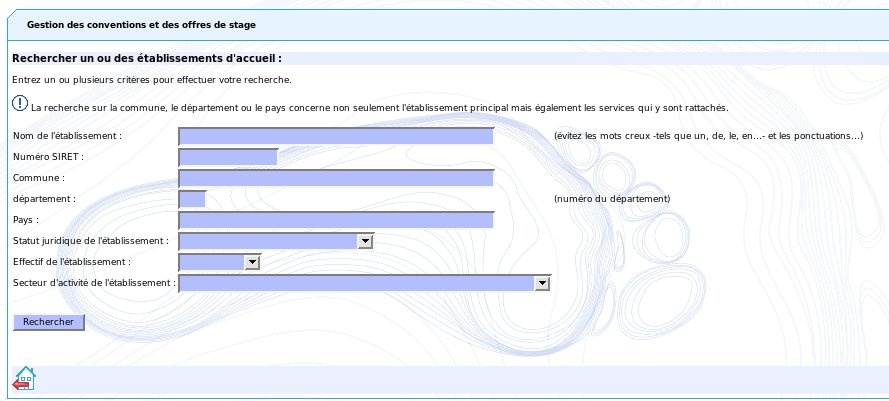
Vous pouvez combiner plusieurs critères de recherche puis cliquer sur le bouton "Rechercher" pour afficher la liste des établissements correspondant à ce(s) critère(s). Si vous n'indiquez aucun critère de recherche, l'application affichera la liste complète des établissements existant dans la base.
...
Après avoir cliqué sur "Créer la nouvelle convention", un nouvel écran s'affiche, qui permet de choisir le cadre de votre stage, en particulier si vous êtes inscrit à plusieurs étapes d'étude/ UFR (dans cet exemple les numéro d'étudiant, nom et prénom ont été occultés) :
!Administration^AjoutAjout-convention_choix_cadres_etudiant.JPG!
Il suffit de sélectionner l'étape d'étude et éventuellement l'UFR correspondant à votre stage avant de cliquer sur le bouton "Valider". Un écran de confirmation apparaît : appuyez sur "Confirmer ce choix" si les informations sont correctes. Si elles ne le sont pas, vous pouvez cliquez sur "Modifier le cadre du stage" pour retourner à l'écran précédent.
...
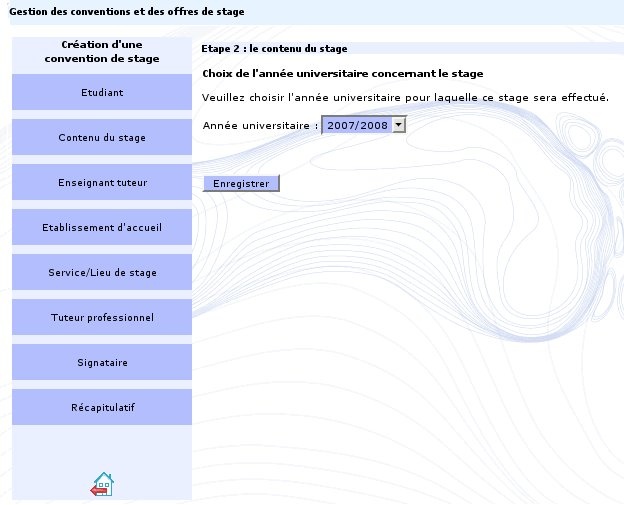
Si la date de début de votre stage a lieu dans le mois précédent le début d'année universitaire - au mois de septembre dans la majeure partie des cas - (et selon la configuration réalisée par les administrateurs de l'application), vous aurez à choisir l'année universitaire concernant ce stage avant d'accéder à la page de confirmation du contenu du stage.
...
Etape 4: l'enseignant tuteur
| Info |
|---|
Les coordonnées de l'enseignant tuteur peuvent être absentes lors de la saisie de la convention à condition que cette information ait été déclarée facultative dans le paramétrage du centre de gestion qui gère la convention de stage , si ce n'est pas le cas il ne sera pas possible d'enregistrer la convention de stage ni de l'imprimer en l'absence de cette information |
...
Lorsque vous avez trouvé l'enseignant que vous recherchez, effectuez votre choix afin de continuer la saisie du formulaire de création d'une convention en cliquant sur sur
Les boutons en bas du formulaire permettent soit de retourner à la liste des enseignants, soit d'effectuer une autre recherche, soit de valider le choix de cet enseignant pour passer à l'étape suivante :
...
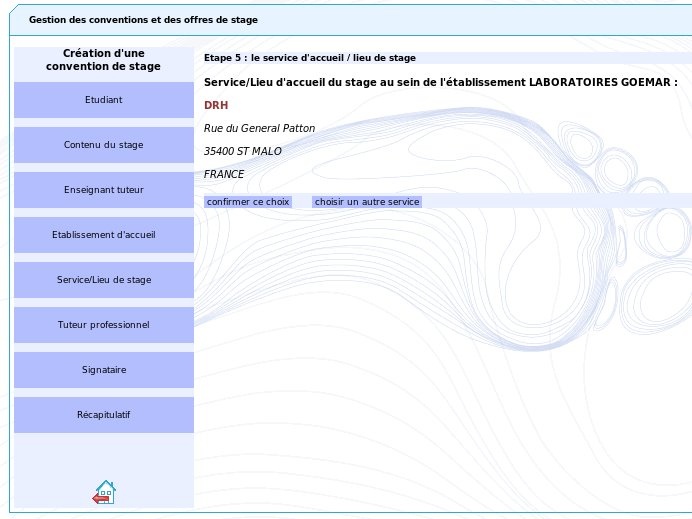
Dans le cas où vous venez d'ajouter un nouvel l'établissement, il n'existe encore aucun service référencé : il alors possible d'ajouter un nouveau service d'accueil.
!Ajout-convention5-17.JPG!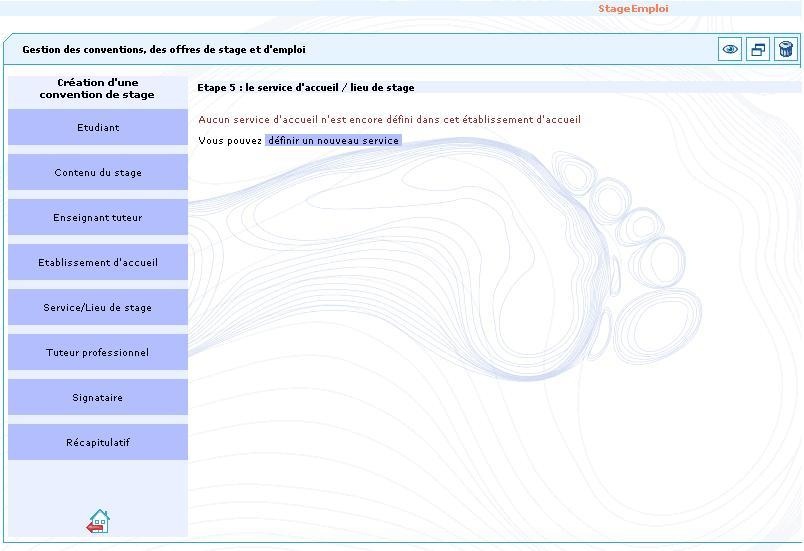 Vous pouvez également ajouter un nouveau service s'il existe des services d'accueil déjà référencés mais pas celui que vous recherchez. Dans les deux cas, cliquez sur le bouton "Définir un nouveau service".
...
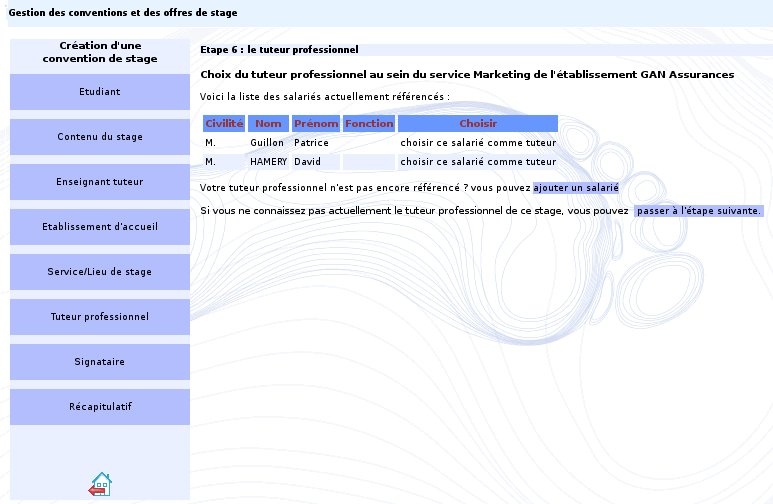
Si le tuteur professionnel de votre stage est présent dans la liste, cliquez sur "choisir ce salarié comme tuteur". Une page s'affiche, permettant de confirmer ce choix si celui-ci est correct.
!Ajout-convention_etudiant_tuteur_pro.JPG!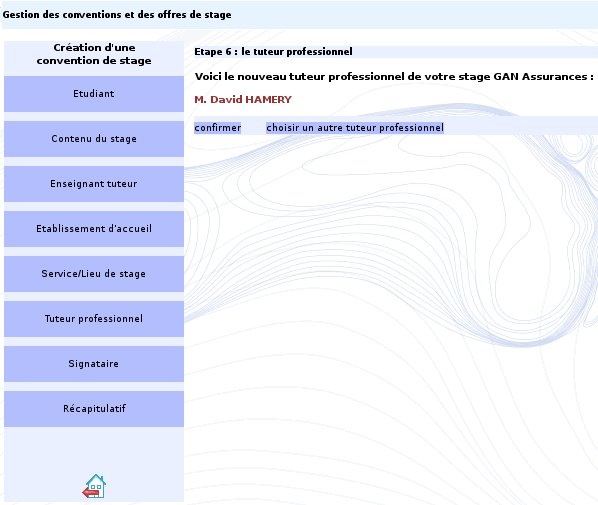 Dans le cas où votre tuteur professionnel n'est pas encore référencé, il possible d'ajouter un nouveau tuteur professionnel en cliquant sur "Ajouter un salarié". Un formulaire vous permet alors de saisir ce nouveau tuteur professionnel :
!Ajout-convention6-21.JPG!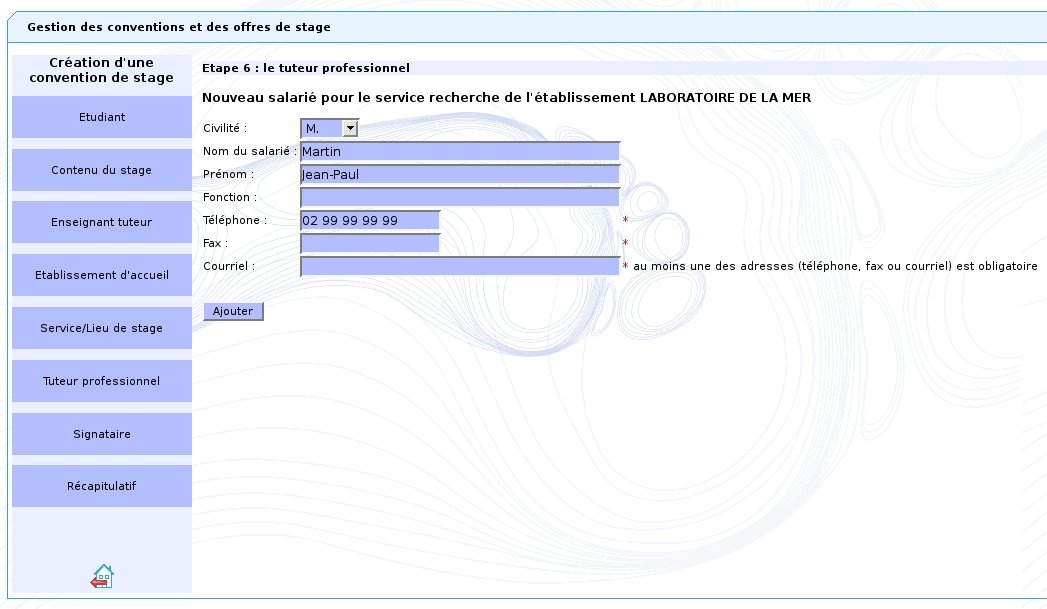 Indiquez les nom, prénom et fonction du salarié. Au moins une des coordonnées (téléphone, Fax ou courriel) doit etre renseignée. Si aucune d'elles n'a été saisie, le formulaire est réaffiché avec un message d'erreur.
...
Récapitulatif de la convention
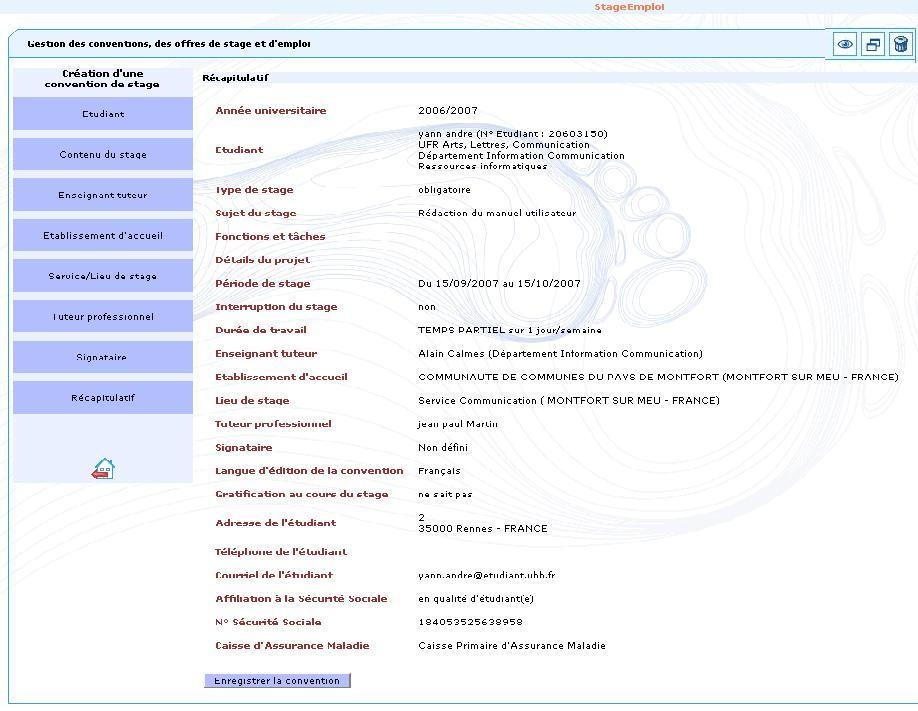
!Ajout-conventionRecap24.JPG! Vous pouvez revenir sur la saisie effectuée en cliquant sur le nom de l'un des modules de saisie dans la barre de menu à gauche afin d'afficher les informations à modifier ou terminer la saisie en cliquant sur le bouton "Enregistrer la convention" pour que la convention soit bien enregistrée dans la base.
...
| Info |
|---|
Une convention validée ne peut être modifiée. Si vous souhaitez modifier les conditions de votre accueil au sein de votre établissement (modification des dates du stage, du lieu de stage, des tuteurs, rupture du contrat), il vous faudra créer un avenant à la convention. |
Vous devez rechercher la convention à modifier pour l'afficher dans une liste (§ 3.1.3 de ce manuel) puis choisir . Le récapitulatif de la convention s'affiche :
!Ajout-conventionRecap25-etudiant.JPG!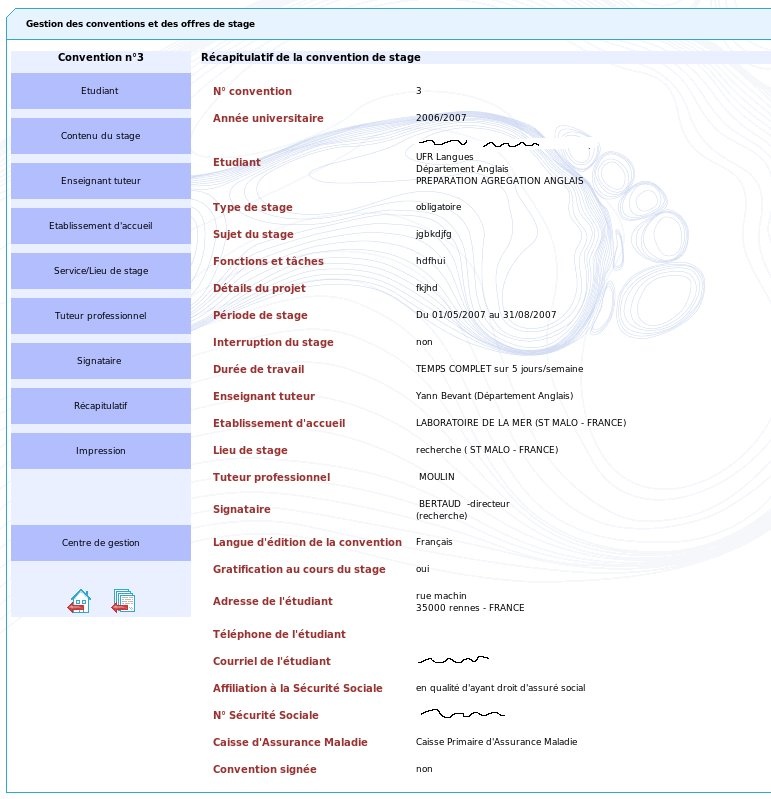
Les informations contenues dans chacun des modules de la convention de stage (étudiant,contenu du stage, choix de l'enseignant tuteur, établissement d'accueil ) peuvent être modifiées ou complétées en cliquant sur l'item de menu de gauche correspondant aux informations à modifier.
...
La convention peut être sauvegardée ou imprimée sous forme d'un document au format Pdf en passant par l'item "Impression" dans le menu de gauche. L'écran concernant l'impression de la convention s'affiche :
!Impression-convention.JPG!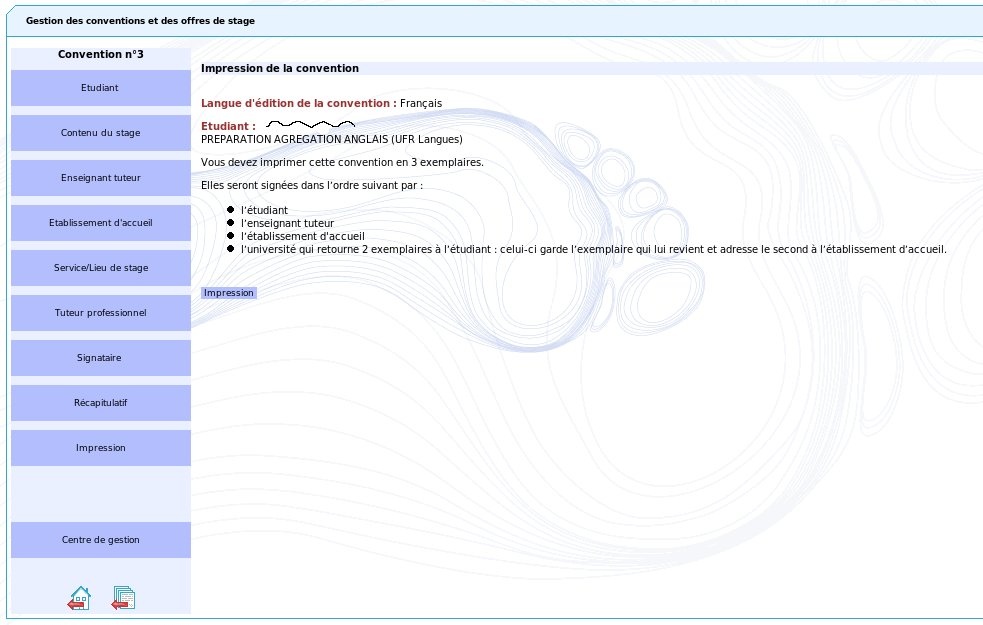 Vous pouvez imprimer en cliquant sur le bouton "Impression".Le document imprimé reprend le texte légal de la convention et les informations variables données par l'utilisateur lors de la saisie de la convention.
Si vous avez choisi une langue d'édition autre que le français, deux boutons différents sont disponibles.
!Impression-convention_2_langues.JPG!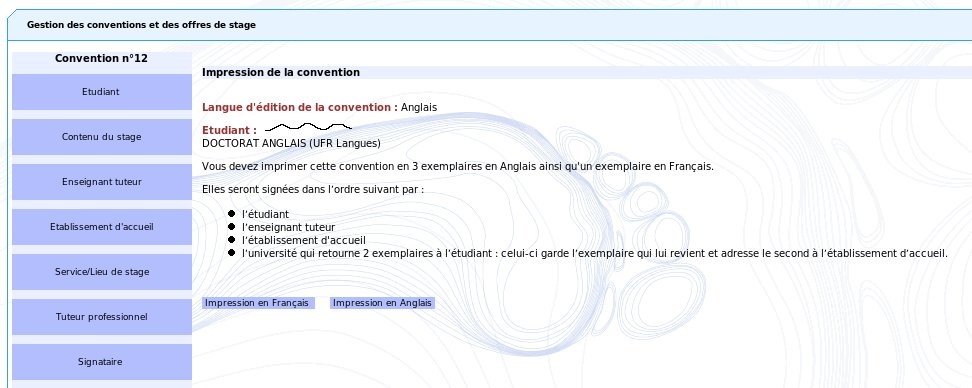 Un bouton "Impression en Français" permet d'imprimer la convention en Français pour un exemplaire. Un second bouton permet d'imprimer la convention dans la langue d'édition définie au départ et qui contient la traduction du texte légal de la convention pour cette langue : cette version de la convention devra être imprimée en 3 exemplaires..
...
Vous pouvez aussi imprimer la liste de vos conventions

Saisie d'un commentaire à l'issue du stage
...
Dans cet exemple il s'agit d'une modification des dates de stage , indiquez les nouvelles dates (sous le format jour/mois/année) puis cliquez sur "valider"
!Ajout-avenantRecap4.JPG! Cliquez sur "confirmer" pour afficher les détails de l'avenant
!Visu-avenant-etudiant.JPG!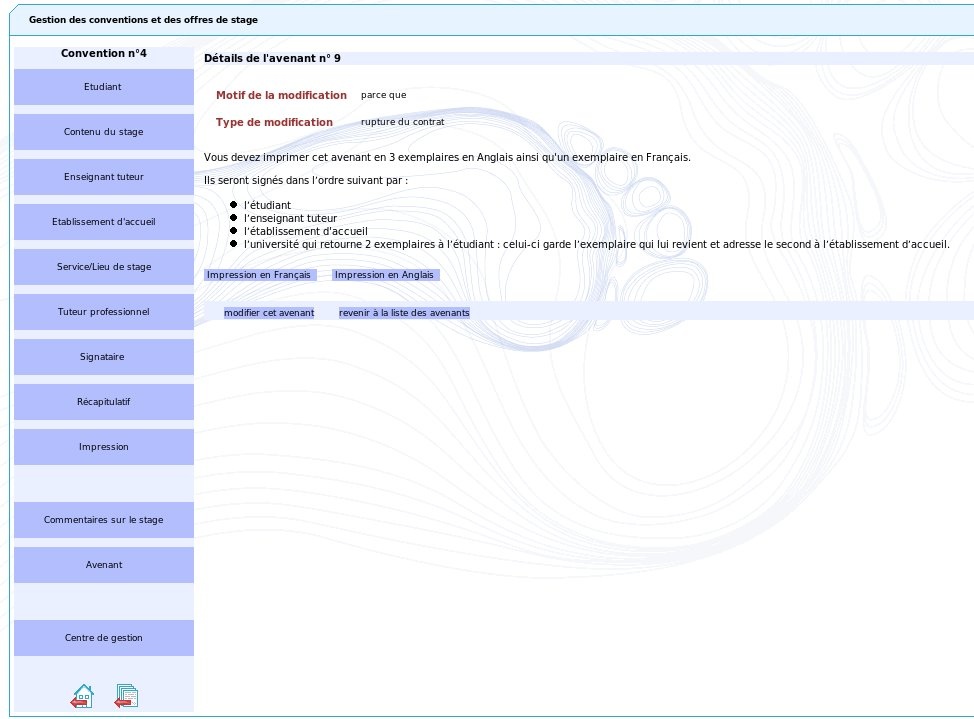 Vous pouvez dès à présent utiliser les boutons en bas du formulaire pour imprimer ou modifier cet avenant, ou revenir à la liste des avenants.
...
conventions
Vous devez d'abord rechercher la convention à laquelle les avenants sont rattachés pour l'afficher (§ 3.1.3 de ce manuel) puis cliquez sur l'item de menu "Avenant" dans la barre de menu à gauche pour afficher la liste des avenants existants pour cette convention
!Visu-Liste_avenants_etudiant.JPG!Cliquez sur !icone_voir.jpg! pour afficher les détails de l'avenant.
...
Cliquez sur "rechercher ou saisir une offre" dans le menu principal. Un formulaire de recherche permet de choisir parmi les critères de recherche. Dans le cas où aucun critère de recherche n'a été saisi, le résultat de la recherche sera l'ensemble des offres du ou des centres de gestion dont vous faites partie (en fonction de votre ou vos étapes d'étude ou UFR)..
!utilisation_personnel_recherche_offre.jpg!h4. 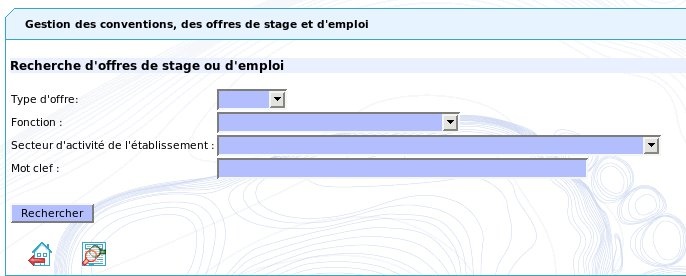
Recherche avancée
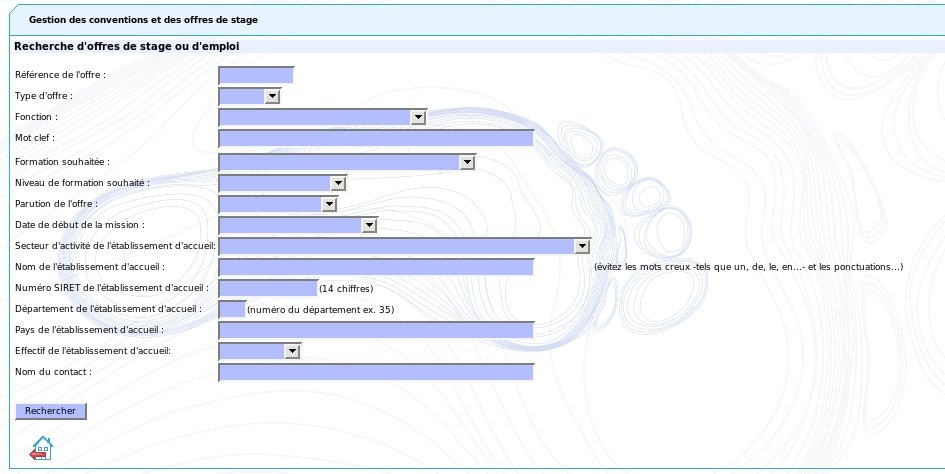
La recherche avancée permet de définir des critères supplémentaires pour la recherche des offres. Pour accéder à la recherche avancée, cliquez sur l'icône  en bas de la page de recherche simple. De nombreux critères sont disponibles, dans le cas où aucun critère de recherche n'a été saisi, le résultat de la recherche sera l'ensemble des offres du ou des centres de gestion dont vous faites partie.
!RechercheAvancee-offre_etudiant.JPG!h3.
Liste des offres
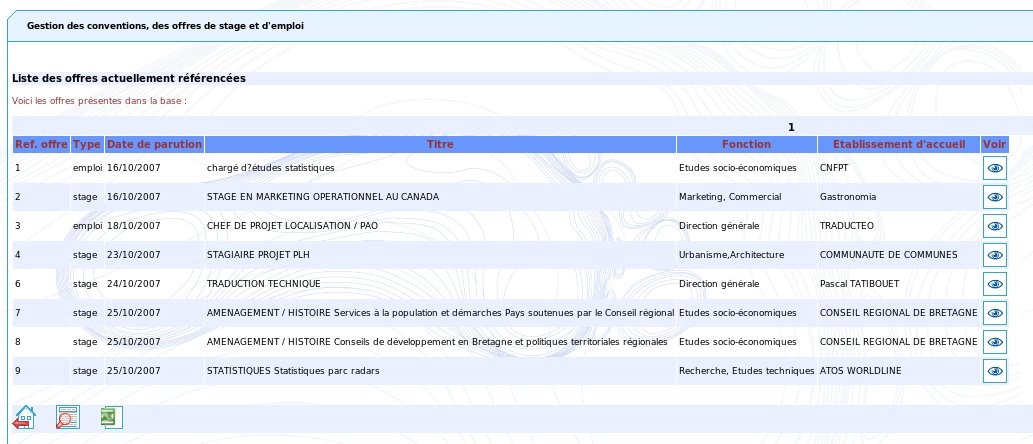
A la suite de la recherche des offres, l'ensemble des offres répondant aux critères définis est affiché dans un tableau où sont visibles les principales informations de chaque offre .
 *
*
- La visualisation de chacune des offres : cliquez sur l'icône
- retour vers la page d'accueil : cliquez sur l'icône

- nouvelle recherche simple : cliquez sur l'icône

- enregistrement des données sous forme de tableur : cliquez sur l'icône
Impression de l'offre
...