...
Etape 3: le contenu du stage
Etape 3 : saisie du contenu du stage
- Début du stage, fin du stage : Les dates de fin et de début de stage doivent obligatoirement être renseignées. Elles doivent être impérativement saisies sous la forme jour/mois/année : Ainsi pour un stage débutant le 1er février 2008, la date à entrer est 01/02/2008.
Remarque Un stage conseillé ne peut dépasser 6 mois de date à date. Un contrôle de la durée du stage pour un stage conseillé est effectué par l'application.
- Interruption au cours du stage : si une interruption est prévue au cours du stage, cochez oui, et renseignez dans ce cas obligatoirement les dates de début et de fin d'interruption du stage (toujours sous le format jour/mois/année).
- Langue d'édition de la convention : La convention une fois saisie peut être éditée dans une langue étrangère en plus du français , par défaut la seule langue d'édition est le français.
...
Les 2 boutons en bas du formulaire permettent soit de modifier votre saisie, soit de la confirmer et de passer à l'étape suivante.
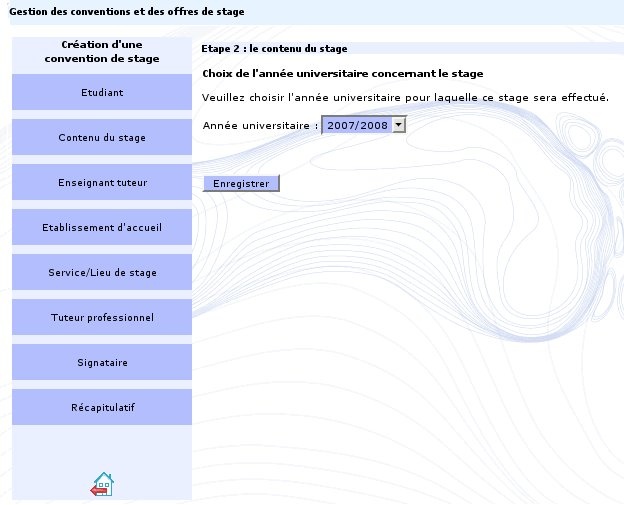
Etape 3 : Choix de l'année universitaire
Si la date de début de votre stage a lieu dans le mois précédent le début d'année universitaire - au mois de septembre dans la majeure partie des cas - (et selon la configuration réalisée par les administrateurs de l'application), vous aurez à choisir l'année universitaire concernant ce stage avant d'accéder à la page de confirmation du contenu du stage.
Etape 4: l'enseignant tuteur
...
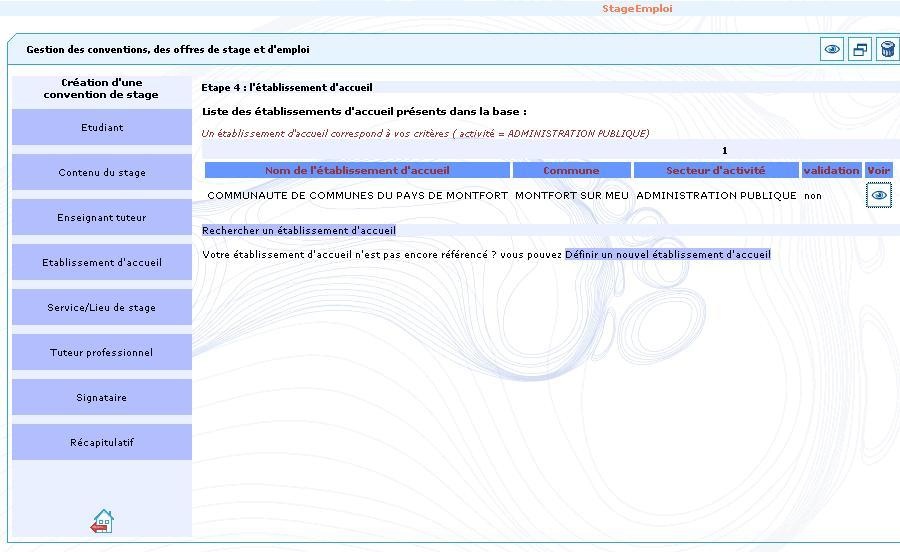
Les boutons en bas du formulaire permettent soit d'effectuer une autre recherche soit de créer un nouvel établissement si vous ne trouvez pas dans la liste l'établissement prévu pour l'accueil de votre stage. Si plus de 20 établissements d'accueil répondent aux critères que vous avez définis, vous pouvez naviguer entre les pages grâce aux liens en tête du tableau..
Cas 1 = vous avez trouvé dans la liste l'établissement que
...
vous recherchez
Effectuez votre choix afin de continuer la saisie du formulaire de création d'une convention en cliquant sur !Administration^icone_voir.jpg! au niveau de la liste des établissements d'accueil. Les informations concernant cet établissement s'affichent alors :
...
Selon la configuration mise en place par l'administrateur de l'application, vous pouvez ensuite être amené à définir le signataire de la convention de stage au sein de votre établissement d'accueil. La liste des personnes référencées dans l'établissement d'accueil de votre stage s'affichera sous forme de tableau :
. Vous aurez accès à un formulaire identique à celui affiché pour l'ajout du tuteur professionnel. Si le service d'accueil du signataire de la convention n'est pas encore référencé, vous pouvez également définir un nouveau service puis le signataire en lciquant sur "Ajouter un service et un signataire". Si le signataire de la convention n'est pas encore connu, cliquer sur "passer à l'étape suivante" pour poursuivre la saise de votre convention.
...
Cliquez sur "Visualiser mes conventions" dans le menu d'accueil pour afficher la liste des conventions vous concernant.
Vous pouvez créer une nouvelle convention 
...
Cliquez sur "confirmer" pour afficher les détails de l'avenant
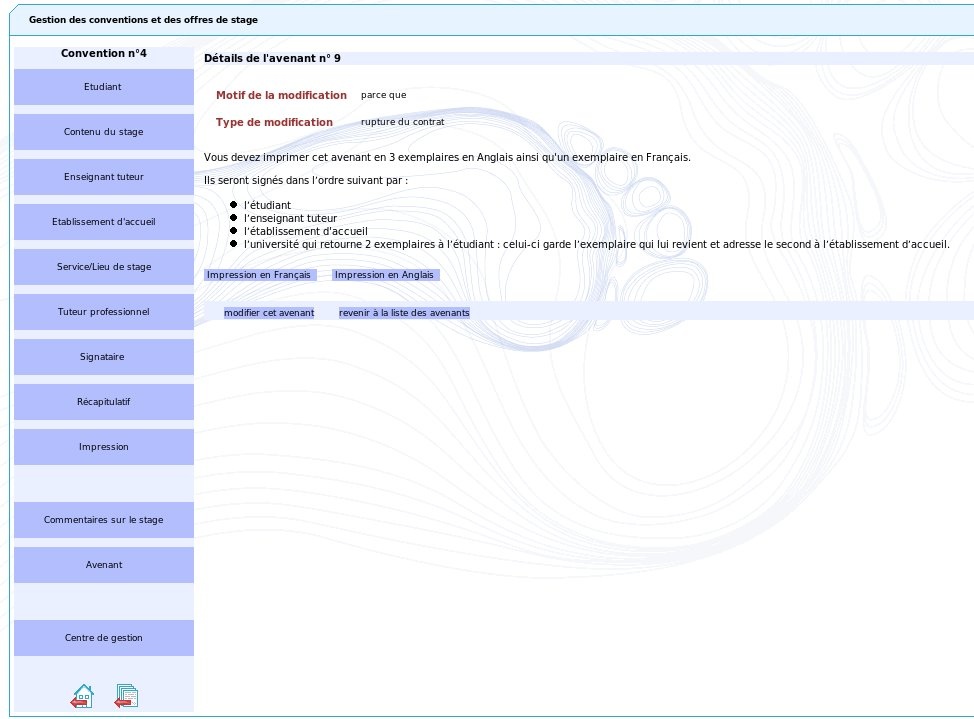 Vous pouvez dès à présent utiliser les boutons en bas du formulaire pour imprimer ou modifier cet avenant, ou revenir à la liste des avenants.
...
conventions
Vous devez d'abord rechercher la convention à laquelle les avenants sont rattachés pour l'afficher (§ 3.1.3 de ce manuel) puis cliquez sur l'item de menu "Avenant" dans la barre de menu à gauche pour afficher la liste des avenants existants pour cette convention
pour afficher les détails de l'avenant.
...
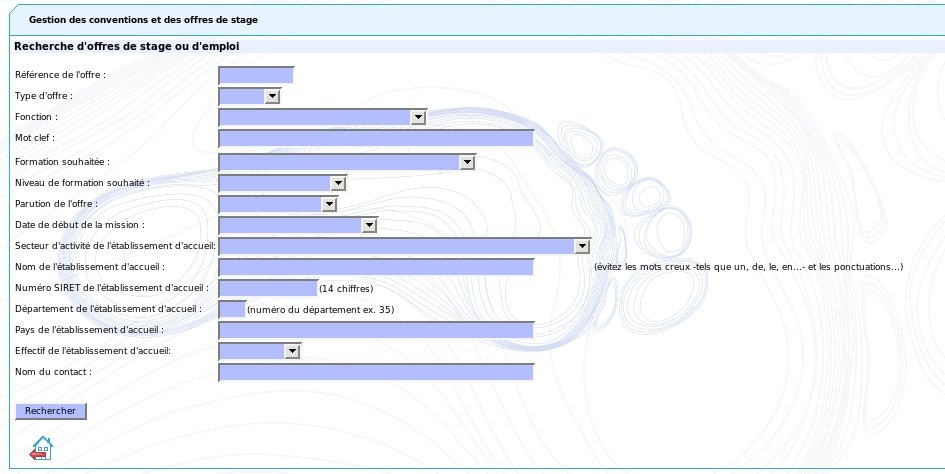
Cliquez sur "rechercher ou saisir une offre" dans le menu principal. Un formulaire de recherche permet de choisir parmi les critères de recherche. Dans le cas où aucun critère de recherche n'a été saisi, le résultat de la recherche sera l'ensemble des offres du ou des centres de gestion dont vous faites partie (en fonction de votre ou vos étapes d'étude ou UFR)..
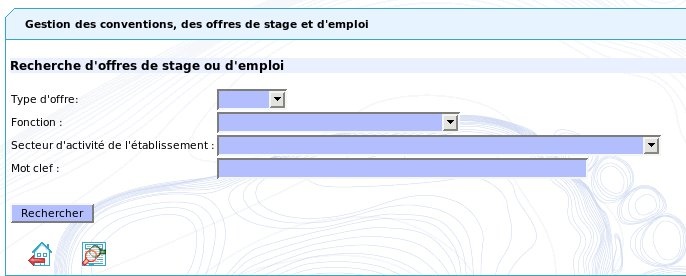
Recherche avancée
La recherche avancée permet de définir des critères supplémentaires pour la recherche des offres. Pour accéder à la recherche avancée, cliquez sur l'icône  en bas de la page de recherche simple. De nombreux critères sont disponibles, dans le cas où aucun critère de recherche n'a été saisi, le résultat de la recherche sera l'ensemble des offres du ou des centres de gestion dont vous faites partie.
Liste des offres
A la suite de la recherche des offres, l'ensemble des offres répondant aux critères définis est affiché dans un tableau où sont visibles les principales informations de chaque offre .
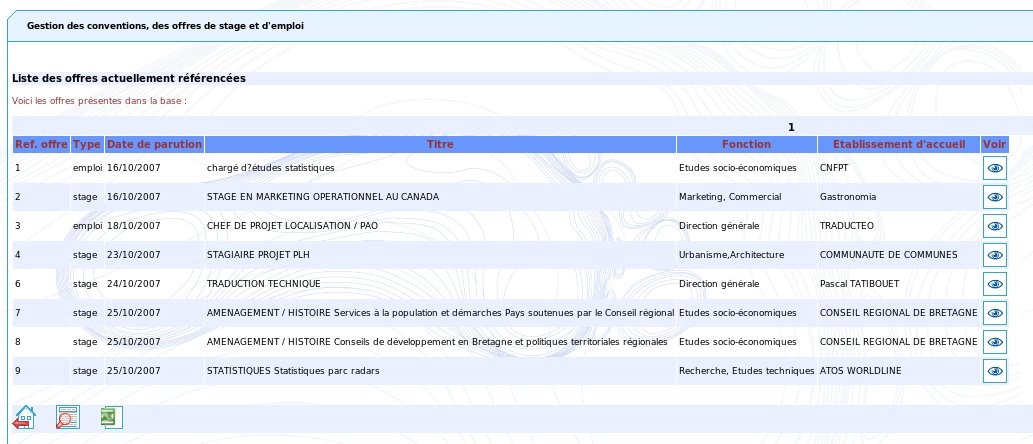
- La visualisation de chacune des offres : cliquez sur l'icône
- retour vers la page d'accueil : cliquez sur l'icône

- nouvelle recherche simple : cliquez sur l'icône

- enregistrement des données sous forme de tableur : cliquez sur l'icône

...