...
- Gestionnaire du centre de candidature.
Pré-requis
- Etre connecté au back-office ;
- L'utilisateur souhaite ajouter une commission.
Étapes
...
- ;
- Disposer de droits suffisants.
Accès à l'écran
- Centre de candidature --> Commissions

Étapes
- Cliquer sur le bouton "+Nouvelle commission"
- Dans la fenêtre qui s'ouvre, saisir les informations suivantes :
a. Premier onglet : "Paramétrages généraux"
- Le code de la commission (champ obligatoire) ;
- Le libellé de la commission (champ obligatoire) ;
- Cocher la case "En service" pour activer la commission pour la campagne en cours ;
- Saisir l'adresse email de contact de la commission ;
- Saisir un numéro de téléphone (facultatif) ;
- Saisir un numéro de fax (facultatif) ;

b.Second onglet : "Adresse"
- Le pays (obligatoire) ;
- Le code postal (obligatoire) ;
- Choisir la commune dans la liste déroulante (obligatoire) ;
- Saisir l'adresse (obligatoire) ;
- Saisir le complément d'adresse 1 (facultatif) ;
- Saisir le complément d'adresse 2 (facultatif).

Cliquer sur le bouton  pour créer la commission.
Les champs obligatoires non saisis sont signalés pour un point d'exclamation rouge et surlignés en rouge :
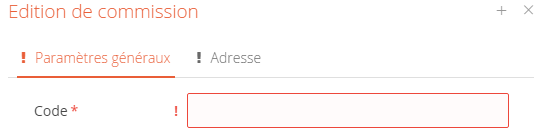
Modification d'une commission
Suppression d'une commission