...
Après affichage de la liste des candidats, vous pouvez sélectionner un ou des dossiers, en cochant ceux-ci dans la première colonne, afin d'y faire différentes opérations. Après avoir effectué votre sélection, deux boutons sont disponibles : Actions et Export.
Bouton Actions :
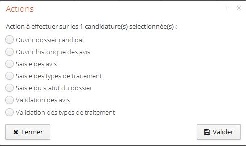
Plusieurs actions vous sont proposées :
Action "Ouvrir dossier candidat" :
- Cela permet de visualiser l'ensemble du dossier du candidat, ses coordonnées (onglets "informations personnelles" et "adresse"),
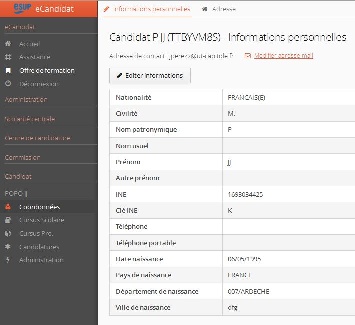
- ses cursus scolaire et pro.
- les formations auxquelles il a candidaté
- et les données informatiques le concernant (administration)
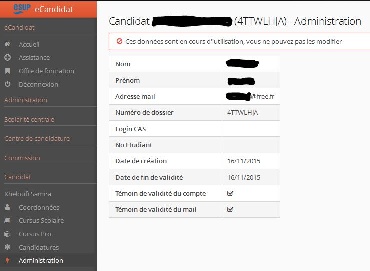
- Toutes les données (non grisées) sont accessibles en édition "Editer" et peuvent être modifiées par le(la) gestionnaire d'un centre de candidature, certaines d'entre elles pouvant être supprimées (une candidature à une formation par exemple) en sélectionnant la ligne en question et en cliquant sur le bouton "Supprimer". Il vous est également possible d'ajouter une candidature pour le compte d'un candidat (dans le cas d'une campagne fermée aux candidats) à l'aide du bouton " + Proposition de candidature".
- Pour tout besoin d'information complémentaire sur des champs en particulier, se référer au Module 4 - Dossier Candidat.
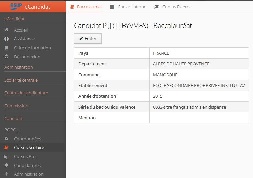
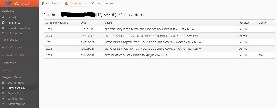
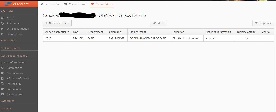
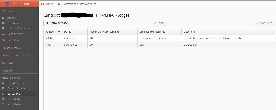
Action "Ouvrir dossier candidat" :
- Cela permet de visualiser l'ensemble du dossier du candidat, ses coordonnées (onglets "informations personnelles" et "adresse"),
Bouton Export :
- Au préalable vous devez avoir sélectionné une ou plusieurs candidatures, voire toutes par le bouton "Tout sélectionner". En cliquant sur le bouton "Export" vous obtenez une nouvelle invite où vous allez pouvoir choisir les données que vous souhaitez exporter :
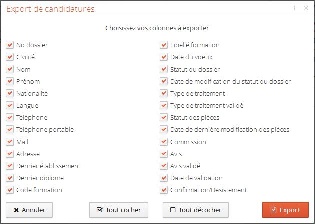
- une fois les éléments à exporter choisis, cliquer sur "Export"