...
- Cliquer sur le bouton "+Nouvelle formation" au centre de l'écran
- Dans la fenêtre qui s'ouvre, saisir les informations suivantes

- Premier onglet : "Apogee"
- Cliquer sur le bouton 'Chercher formation Apogée" (selon paramétrage ???)
- Dans la fenêtre qui s'ouvre, saisir dans la zone
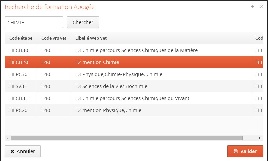
- de recherche une code étape ou une partie du libellé web de la version d'étape
- sélectionner la formation choisie puis cliquer sur le bouton 'valider'
b. Second onglet : "Paramètres généraux"
- Le code de la formation pré-affiché et modifiable (obligatoire)
- Le libellé de la formation pré-affiché et modifiable (obligatoire)
- Cocher la case "En service" pour activer la formation
- Sélectionner la commission (obligatoire ???)
- Sélectionner le type de traitement (obligatoire)
- Sélectionner le CGE (obligatoire)
- Sélectionner la décision favorable (obligatoire)
- Cocher la case "Gestion automatique des listes complémentaires" pour activer la formation
...
-------------------------------------------------------------------------------------------------------------------------------
...