...
On peut choisir les colonnes à afficher (rouage en haut à droite).
On peut choisir l'ordre de tri par clic dans l'entête de la colonne correspondante.
On peut choisir la largeur des colonnes (de la même manière que dans un tableau excel)
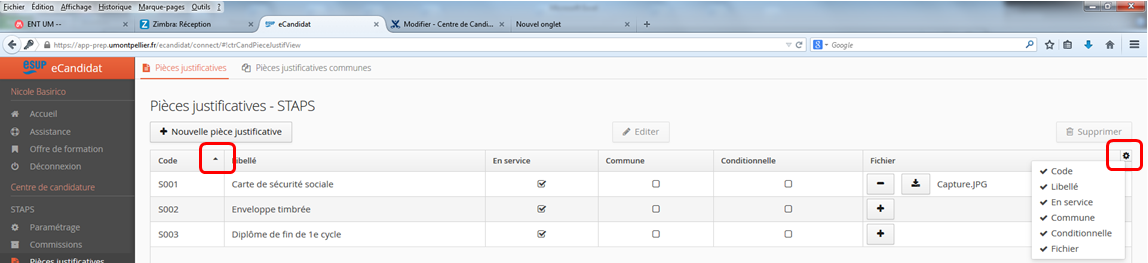
On sélectionne la pièce par un double clic sur la ligne
...
Création d'une pièce justificative
Étapes
Cliquer sur Nouvelle pièce justificative
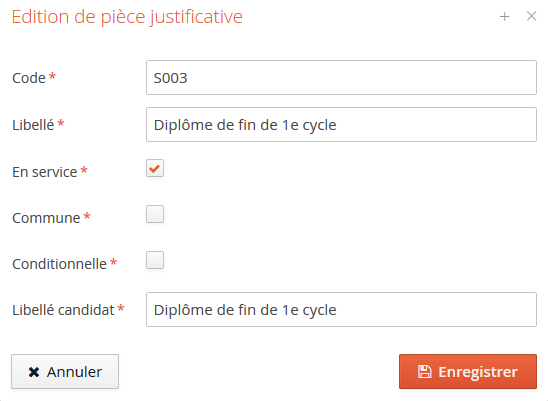
Les champs obligatoires sont signalés par une astérisque rouge.
Les champs obligatoires non renseignés sont signalés pour un point d'exclamation rouge et surlignés en rouge.
...
Libellé candidat est le libellé que voit l'étudiant dans son dossier
Gestion de la pièce justificativeCliquer sur Choisir Fichierjointe
Dans la colonne Fichier cliquer sur  pour associer un fichier
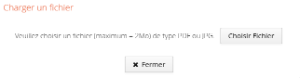
Cliquer sur Choisir Fichier
Dans la colonne Fichier cliquer sur  pour supprimer le lien vers le fichier associé
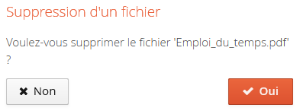
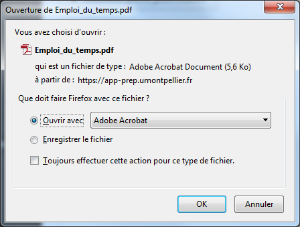
Dans la colonne Fichier cliquer sur  pour voir le fichier associé
...
Cliquer sur le bouton  pour valider.
...
Modification d'une pièce justificative
Étapes (en titre 3)
Décrire les actions
...
Fonctionnalité n°1 (en titre 2)
Étapes (en titre 3)
Décrire les actions
...
-------------------------------------------------------------------------------------------------------------------------------
...