Préalable
Décrire l'utilisation de l'écran.
Acteurs
- Gestionnaire du centre de candidature.
Pré-requis
- Être connecté au back-office ;
- Disposer de droits suffisants ;
- Un centre de candidature a été crée.
Accès à l'écran
- Centre de candidature --> Formation
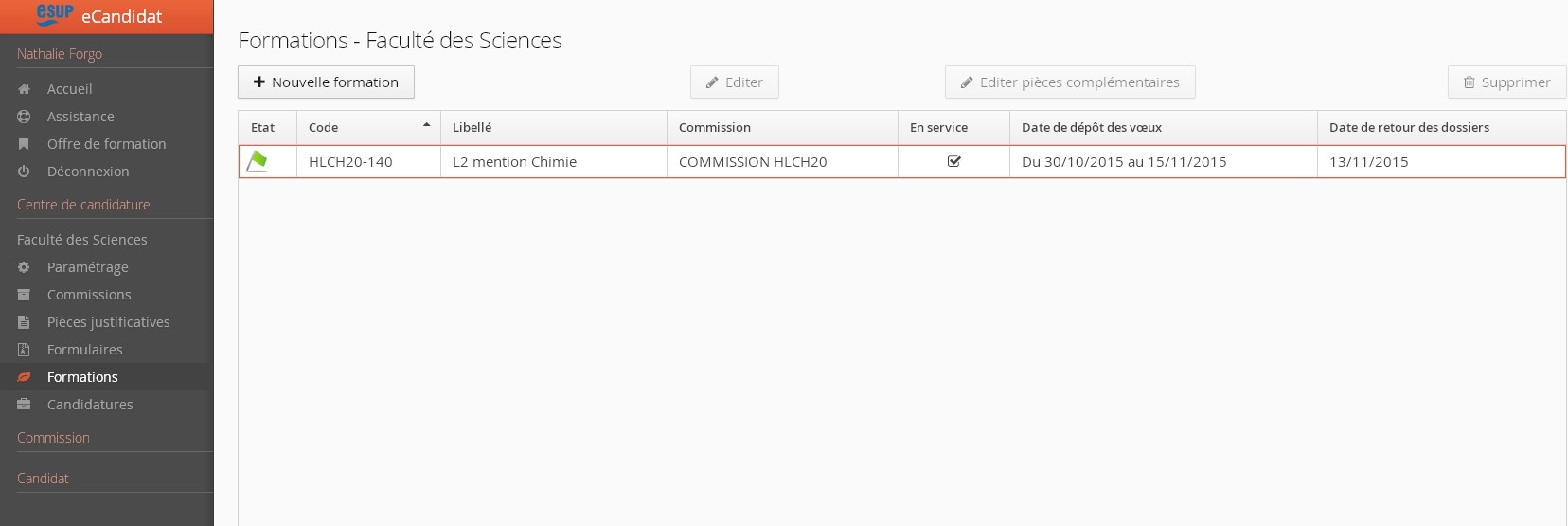
Sur les tableaux présentant la liste des formations, il est possible de choisir les colonnes qui vont apparaître. Pour cela, il suffit de cliquer sur l'icône  qui apparaît en survolant le titre de la dernière colonne :
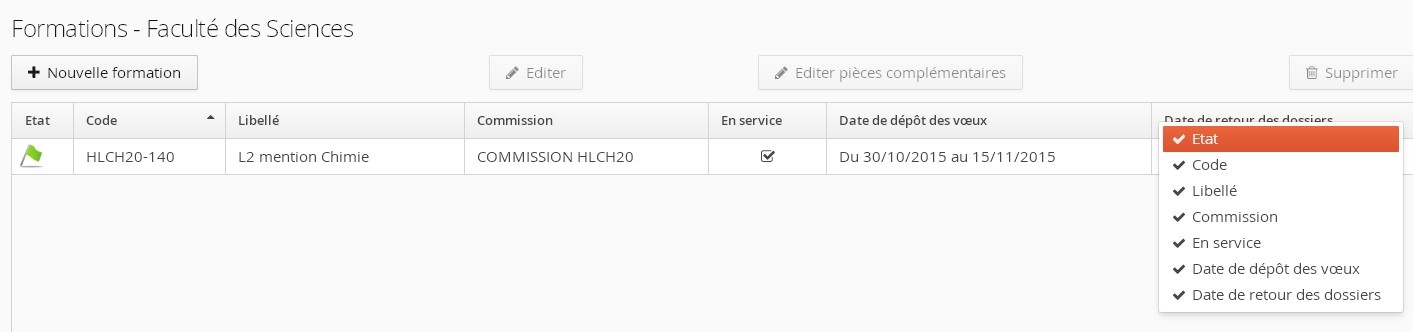
...
Création d'une formation
Étapes
- Cliquer sur le bouton "+Nouvelle formation" au centre de l'écran
- Dans la fenêtre qui s'ouvre, saisir les informations suivantes :
...
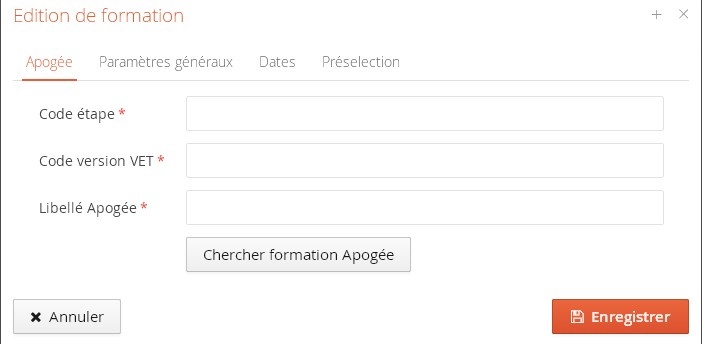
a. Premier onglet : "
...
Apogée"
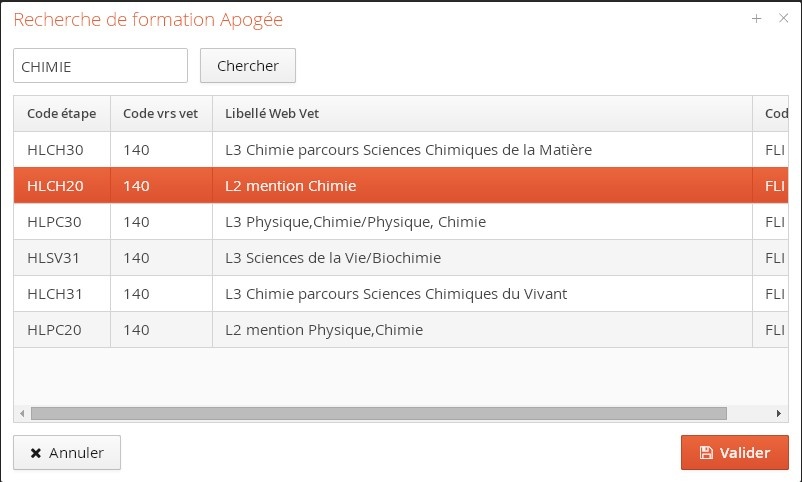
- Cliquer sur le bouton 'Chercher formation Apogée" (selon paramétrage ???)
- Dans la fenêtre qui s'ouvre, saisir dans la zone de recherche une code étape ou une partie du libellé web de la version d'étape
- sélectionner Sélectionner la formation choisie puis cliquer sur le bouton 'valider'
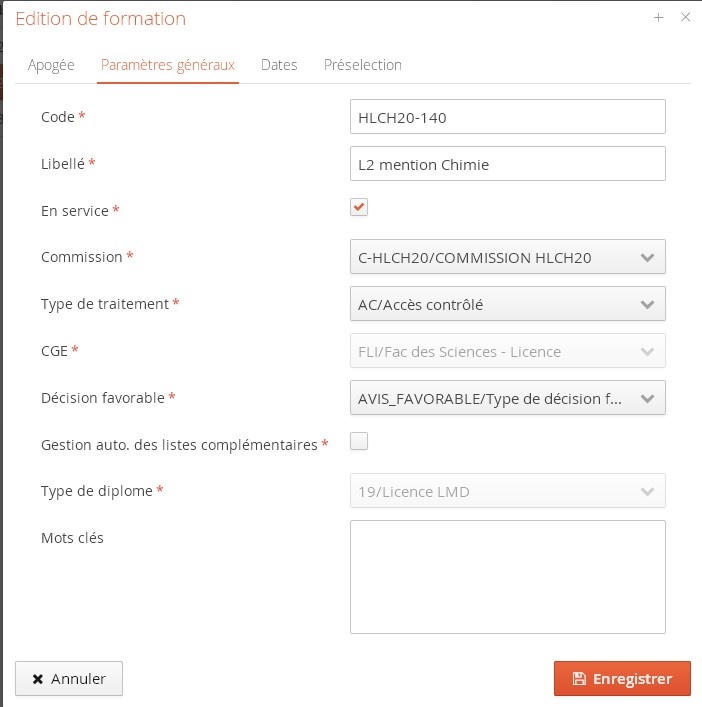
b. Second onglet : "Paramètres généraux"
- Le code de la formation
...
- pré-affiché et modifiable (obligatoire)
- Le libellé de la formation pré-affiché
...
- et modifiable (obligatoire)
- Cocher la case "En service" pour activer la formation
- Sélectionner la commission dans la liste de valeurs (obligatoire
...
- )
- Sélectionner le type de traitement dans la liste de valeurs (obligatoire)
- Sélectionner le CGE dans la liste de valeurs(obligatoire)
- Sélectionner la décision favorable dans la liste de valeurs (obligatoire)
- Cocher la case "Gestion auto. des listes complémentaires" pour activer la gestion automatique des listes complémentaires
- Le type de diplôme pré-affiché et non modifiable
- Les mots clés (qui seront affichés dans l'écran "Offre de Formation"
c. troisième onglet : "Dates"
- La date début dépôt par défaut affichage de la date début dépôt paramétrée dans le centre de candidature (obligatoire)
- La date fin dépôt par défaut affichage de la date fin dépôt paramétrée dans le centre de candidature (obligatoire)
- La date de retour des dossiers par défaut affichage de la date de retour des dossiers paramétrée dans le centre de candidature (obligatoire)
- La date de jury (facultative)
- La date de publication des résultats (facultative)
- La date limite de confirmation (facultative)

...
-------------------------------------------------------------------------------------------------------------------------------
...