...
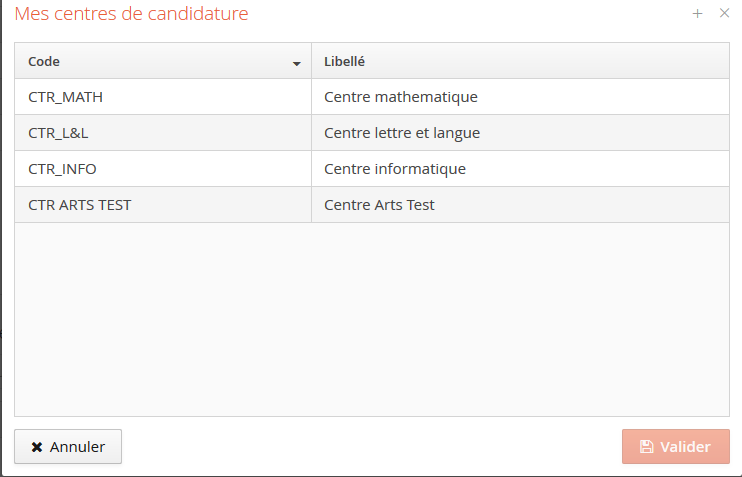
Les commissions sont crées dans le centre de candidature. Il faut choisir une commission pour accéder à la gestion de celle-ci. Il suffit de cliquer sur le libellé de la commission pour choisir une nouvelle commission dans l'écran qui s'ouvre :
Acteurs
- Gestionnaire du centre de candidature.
...
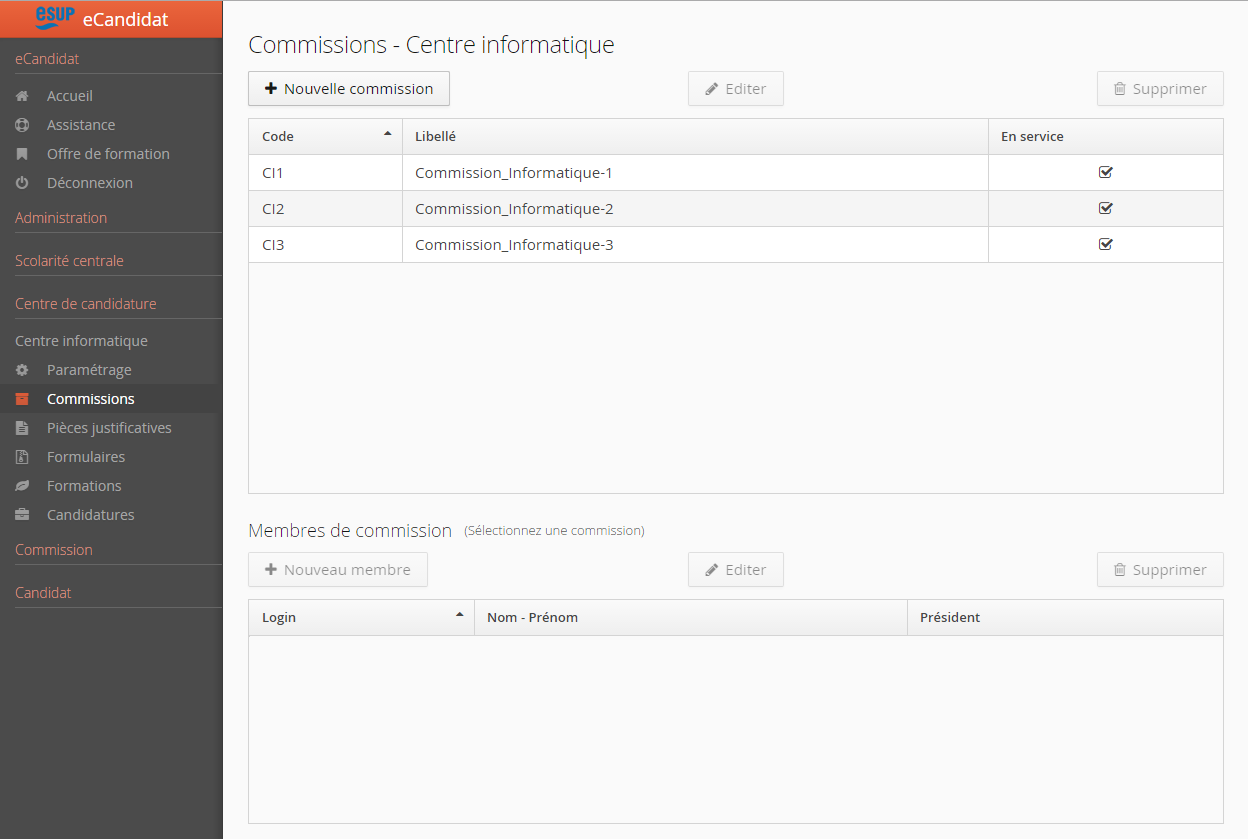
- Centre de candidature --> Commissions
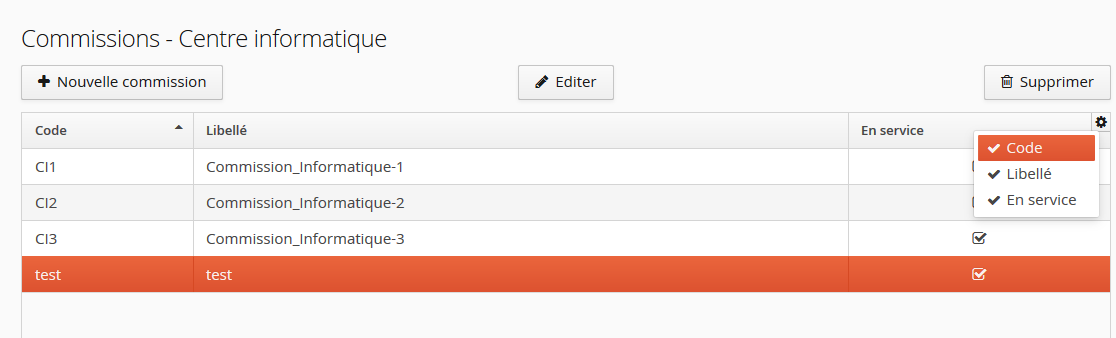
Sur les tableaux présentant la liste des commissions et les membres de commission, il est possible de choisir les colonnes qui vont apparaître. Pour cela, il suffit de cliquer sur l'icône  qui apparaît dans la dernière colonne :



...
Création d'une commission
...
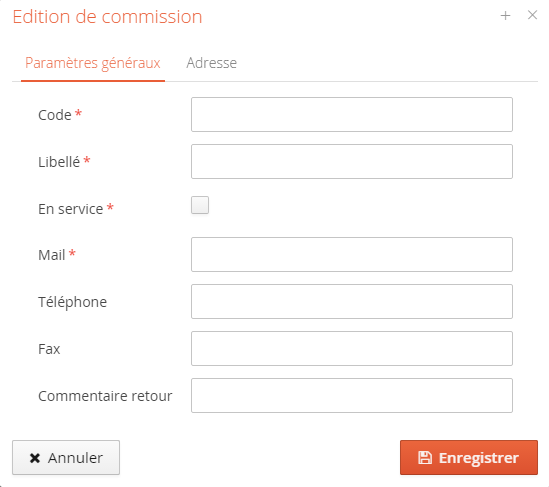
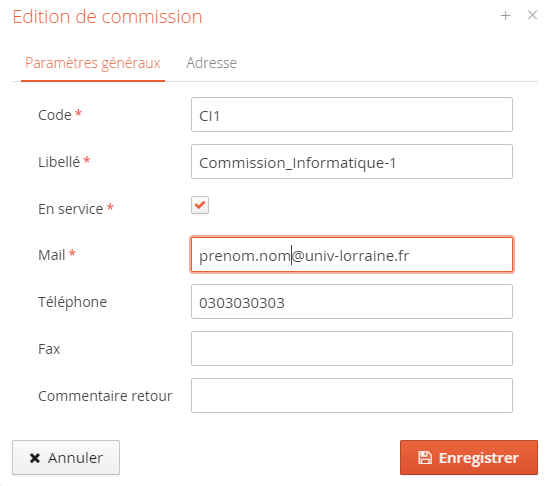
- Le code de la commission (champ obligatoire) ;
- Le libellé de la commission (champ obligatoire) ;
- Cocher la case "En service" pour activer la commission pour la campagne en cours ;
- Saisir l'adresse email de contact de la commission ;
- Saisir un numéro de téléphone (facultatif) ;
- Saisir un numéro de fax (facultatif) ;
...
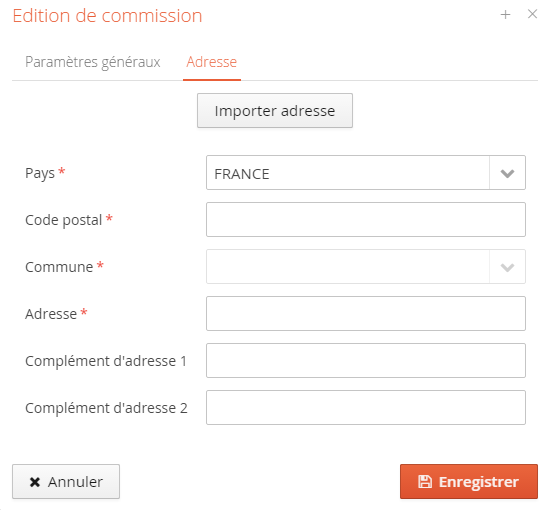
- Le pays (obligatoire) ;
- Le code postal (obligatoire) ;
- Choisir la commune dans la liste déroulante (obligatoire) ;
- Saisir l'adresse (obligatoire) ;
- Saisir le complément d'adresse 1 (facultatif) ;
- Saisir le complément d'adresse 2 (facultatif).
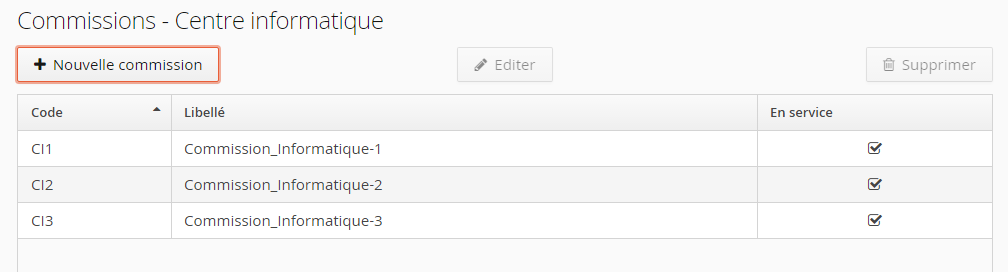
Cliquer sur le bouton  pour créer la commission. Elle apparaît sur l'écran où sont listées toutes les commissions du centre de candidature sélectionné :
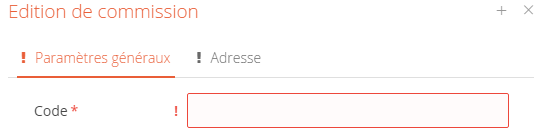
Les champs obligatoires non saisis sont signalés pour un point d'exclamation rouge et surlignés en rouge :
...
Modification d'une commission
...
- Sélectionner une commission en cliquant dessus :
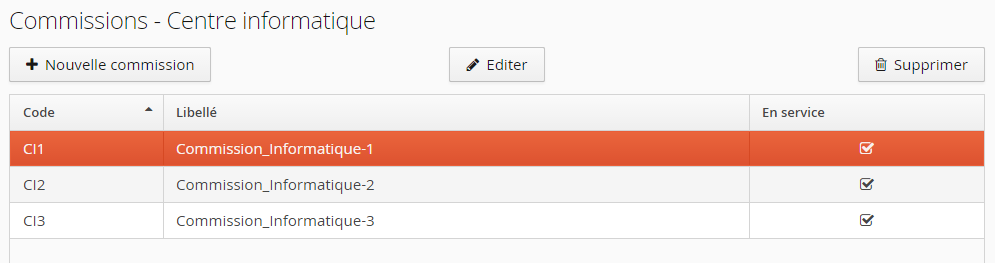
- Cliquer sur le bouton "Editer" au centre de la page ;
- Modifier les informations souhaitées dans l'onglet "Paramétrages généraux" et/ou "Adresse" :
- Cliquer sur le bouton pour enregistrer ses modifications.
...
- Sélectionner une commission en cliquant dessus :
- Cliquer sur le bouton "Supprimer" à droite de la page ;
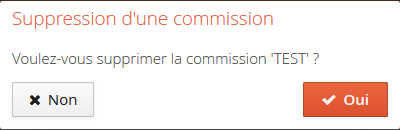
- Une confirmation est demandée :
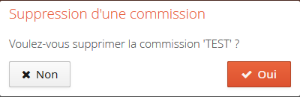
- Cliquer sur oui pour supprimer définitivement la commission.
...