
I- Création d'un centre de candidature
Un centre de candidature peut être selon l'organisation d'un établissement : une composante, un groupement de composantes, un groupement de formations ou tout autre combinaison ...
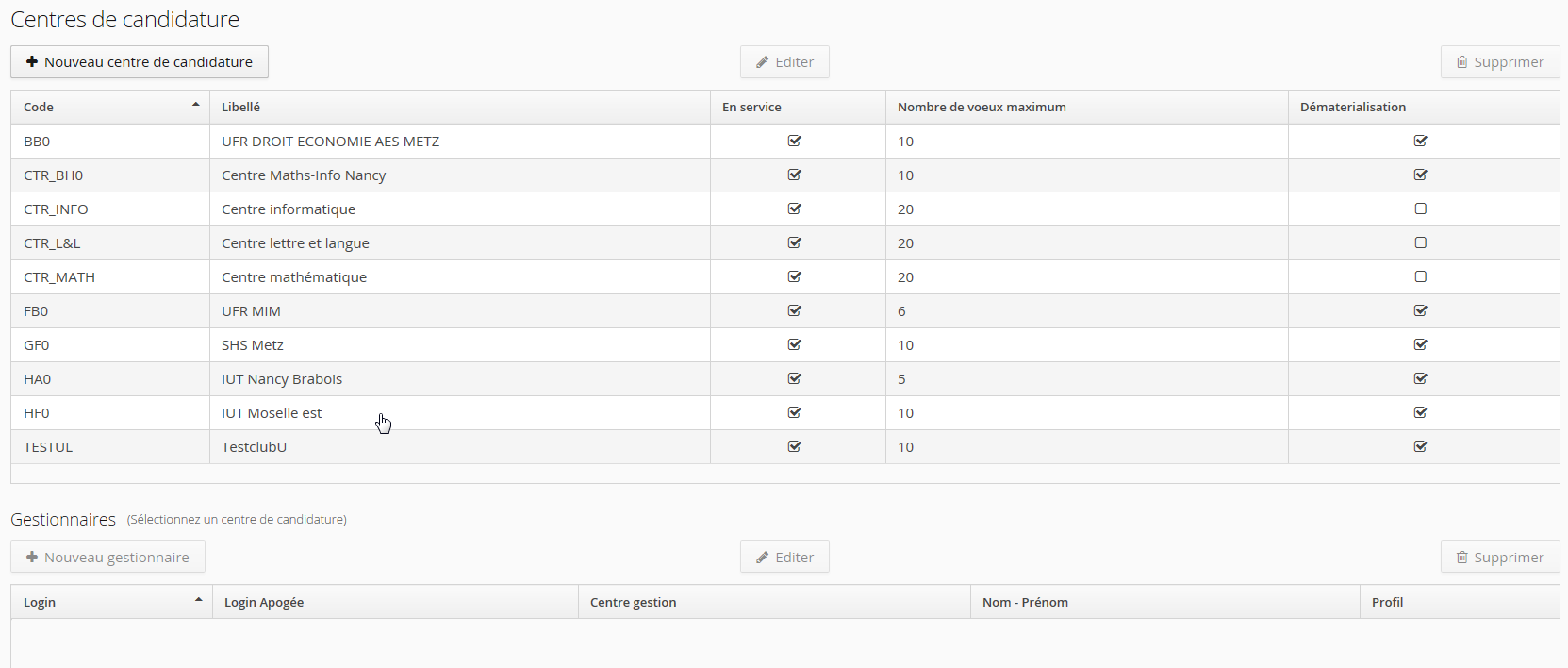
Cliquez sur +Nouveau centre de candidature
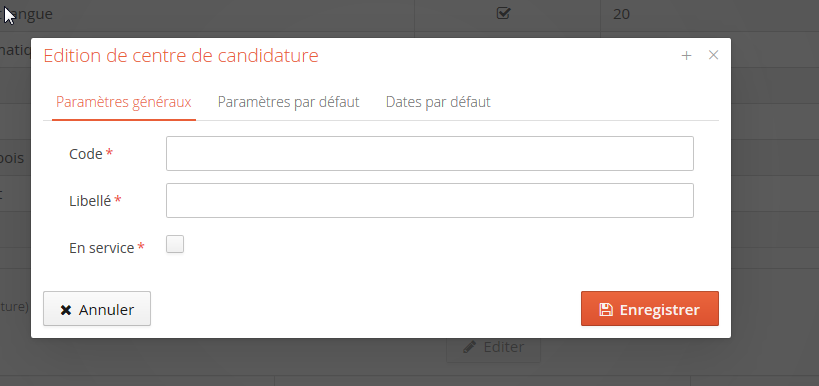
Vous devez indiquer dans les Paramètres généraux :
- un code (court)
- un libellé (attention à bien indiquer un libellé parlant pour les gestionnaires)
- indiquez si ce centre est en service
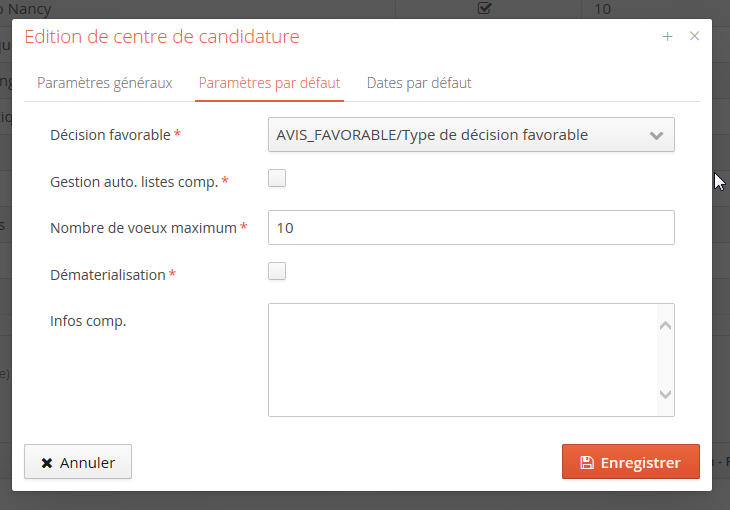
Vous devez indiquer dans les Paramètres par défaut (qui s'appliqueront à toutes les commissions de votre centre) :
- le type d'avis favorable
- si le centre gère automatiquement les listes complémentaires (remontées des candidats dans la liste)
- le nombre de vœux maximum qu'un candidat peut faire au sein d'un centre
- si le centre utilise la dématérialisation des dossiers
- enfin des informations complémentaires peuvent être indiquées
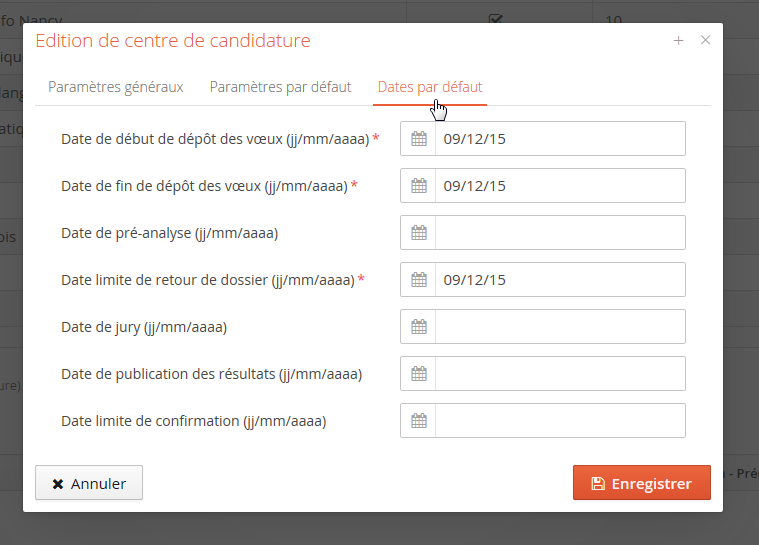
Vous devez indiquer obligatoirement dans l'écran de paramétrage des dates :
- la date de début de dépôt des voeux
- la date de fin de dépôt des voeux
- la date limite de retour de dossier par les candidats
les bornes suivantes sont facultatives dans un premier temps, lors du paramétrage global (il faudra cependant ne pas omettre de les remplir ultérieurement) :
- la date de début de la pré-analyse des dossiers
- la date de jury
- la date de publication des résultats aux candidats
- la date limite de confirmation par les candidats
Pour chaque centre de candidature créé, vous pouvez, après avoir sélectionné votre centre, et en cliquant sur Editer, modifier les paramétrages :

II- Ajout des gestionnaires à un centre de candidature
Sélectionnez le centre choisi, puis cliquez sur +Nouveau gestionnaire :

la fenêtre de recherche d'un gestionnaire apparait :
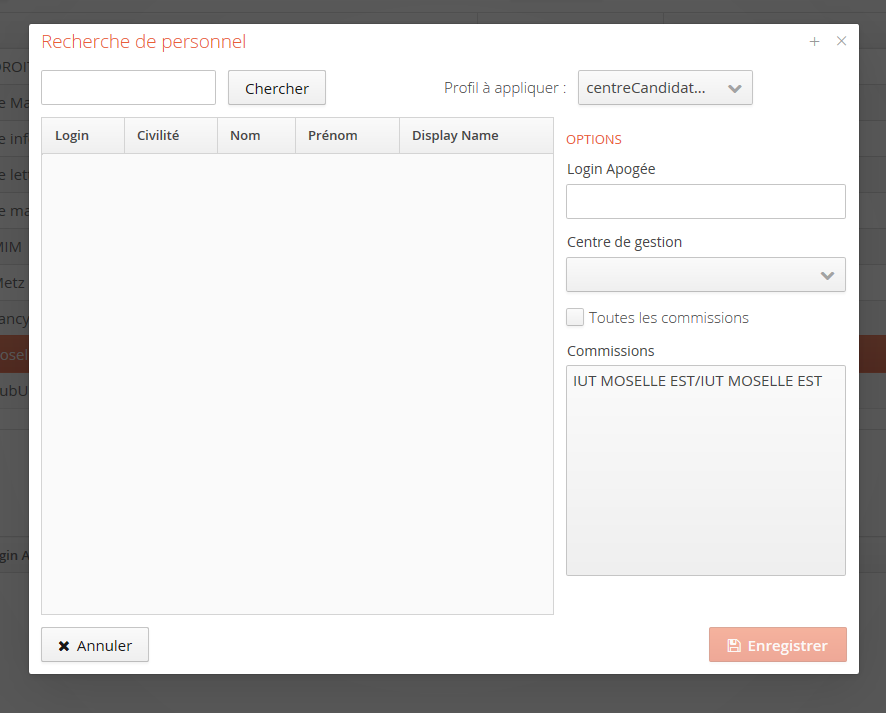
Vous pouvez rechercher le gestionnaire par son nom dans le champ de recherche : 
Puis sélectionnez le dans la liste :

Vous devez ensuite lui appliquer un profil, indiquez éventuellement un login apogee ainsi qu'un centre de gestion apogee :
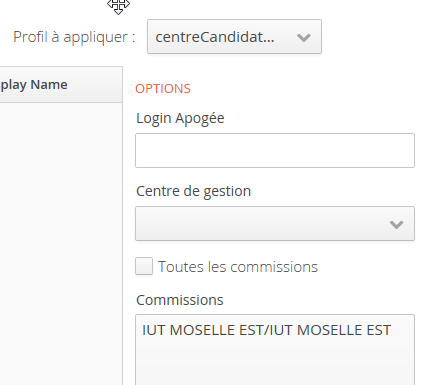
vous avez le choix de l'attribution des droits sur une des commissions créées dans ce centre ou sur toutes les commissions de ce centre.