Préalable
Cet écran permet de créer, modifier et supprimer des formations rattachées à un centre de candidature et de leur affecter des pièces justificatives.
Les formations ayant des dates qui ne sont pas incluses entre les dates de début et de fin de la campagne en cours ne seront pas affichées dans l’offre de formationDécrire l'utilisation de l'écran.
Acteurs
- Gestionnaire du centre de candidature.
...
- Centre de candidature --> Formation
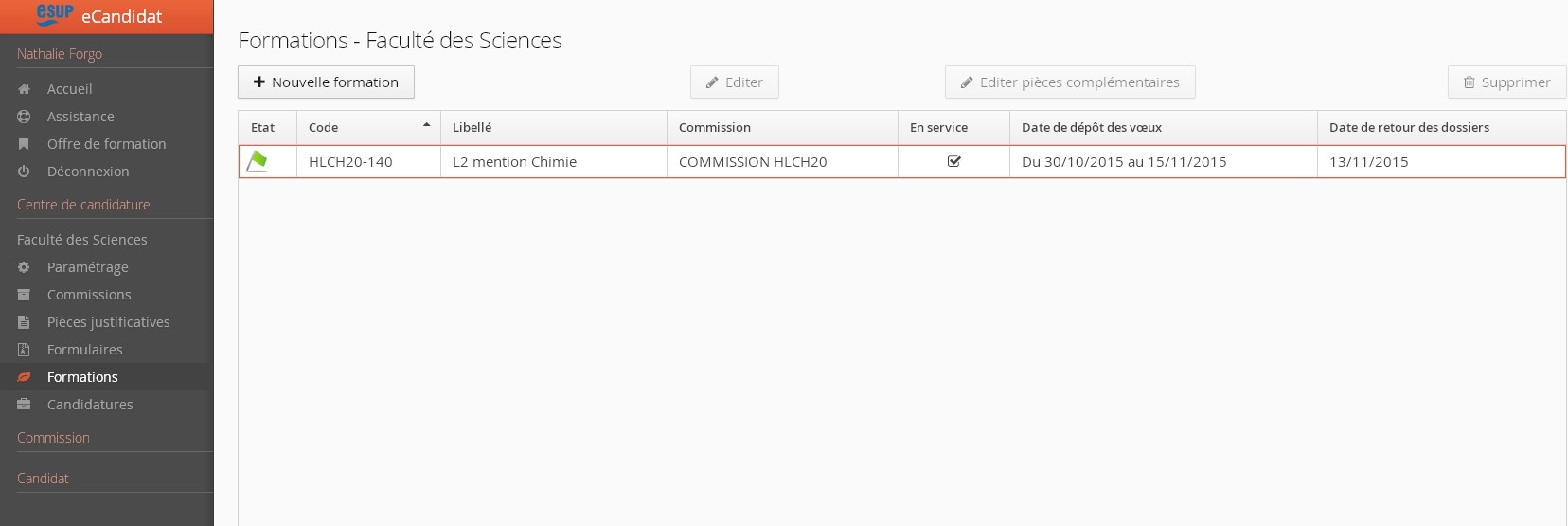
Sur les tableaux présentant la liste des formations, il est possible de choisir les colonnes qui vont apparaître. Pour cela, il suffit de cliquer sur l'icône  qui apparaît en survolant le titre de la dernière colonne :
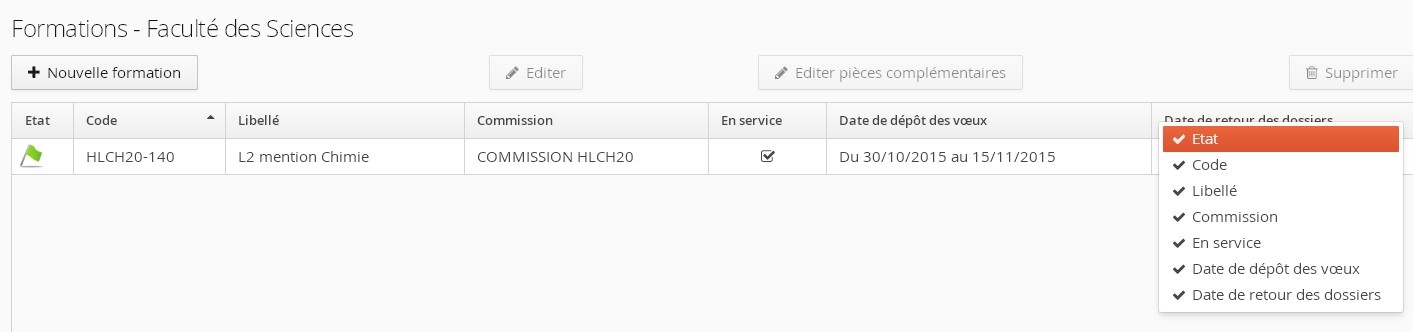
...
Création d'une formation
Étapes
...
- Cliquer sur le bouton 'Chercher formation Apogée" (selon paramétrage ???)
- Dans la fenêtre qui s'ouvre, saisir dans la zone de recherche une code étape ou une partie du libellé web de la version d'étape
- Sélectionner la formation choisie puis cliquer sur le bouton 'valider'
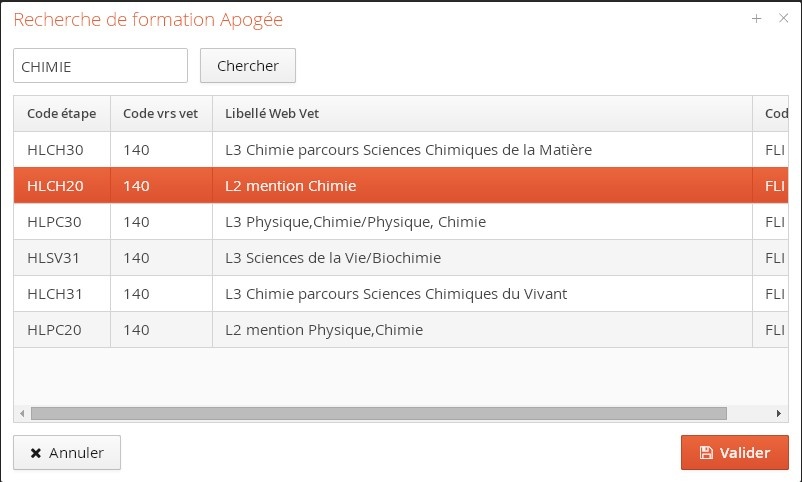
...
- La date début dépôt par défaut affichage de la date début dépôt paramétrée dans le centre de candidature (obligatoire)
- La date fin dépôt par défaut affichage de la date fin dépôt paramétrée dans le centre de candidature (obligatoire)
- La date de retour des dossiers par défaut affichage de la date de retour des dossiers paramétrée dans le centre de candidature (obligatoire)
- La date de jury (facultative)
- La date de publication des résultats (facultative)
- La date limite de confirmation (facultative)

4. quatrième onglet : '"Présélection'"
-------------------------------------------------------------------------------------------------------------------------------
Images
Taille des images : prendre la taille moyenne ou grande en fonction de l'image.
Mettre les images les unes en dessous des autres (pour que cela reste lisible sur les petits écrans).
Penser à aérer les pages.
-------------------------------------------------------------------------------------------------------------------------------
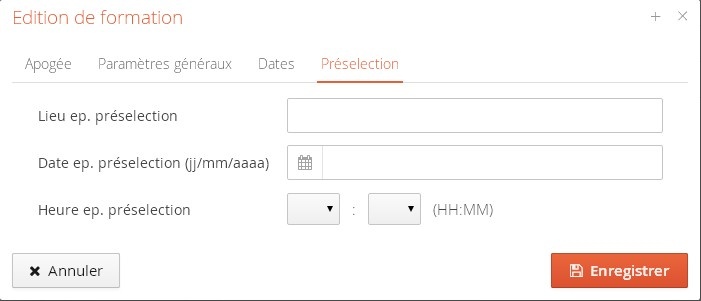
...
Affectation de pièces justificatives à une formation
Étapes
...
Modification d'une formation
Étapes
- Sélectionner la formation à modifier à l'aide d'un clic sur le libellé puis sur le bouton Editer

- Pour le contenu se référer au paragraphe Création
- Valider les modifications en cliquant sur le bouton Enregistrer
...
Suppression d'une formation
Étapes
Sélectionner la formation à supprimer à l'aide d'un clic sur le libellé puis sur le bouton Supprimer
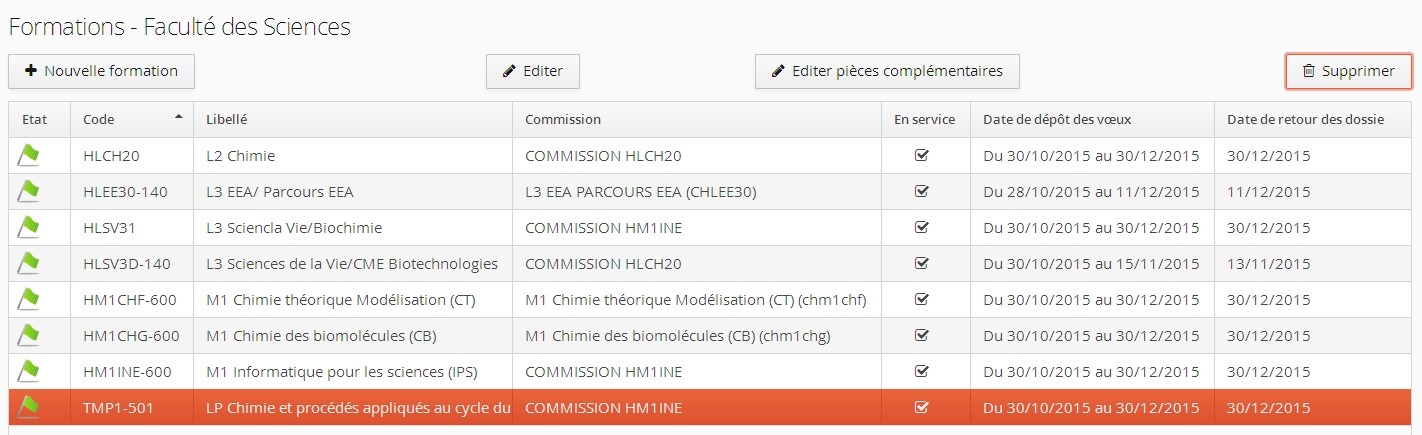
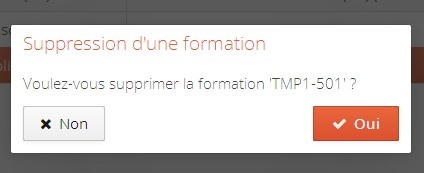
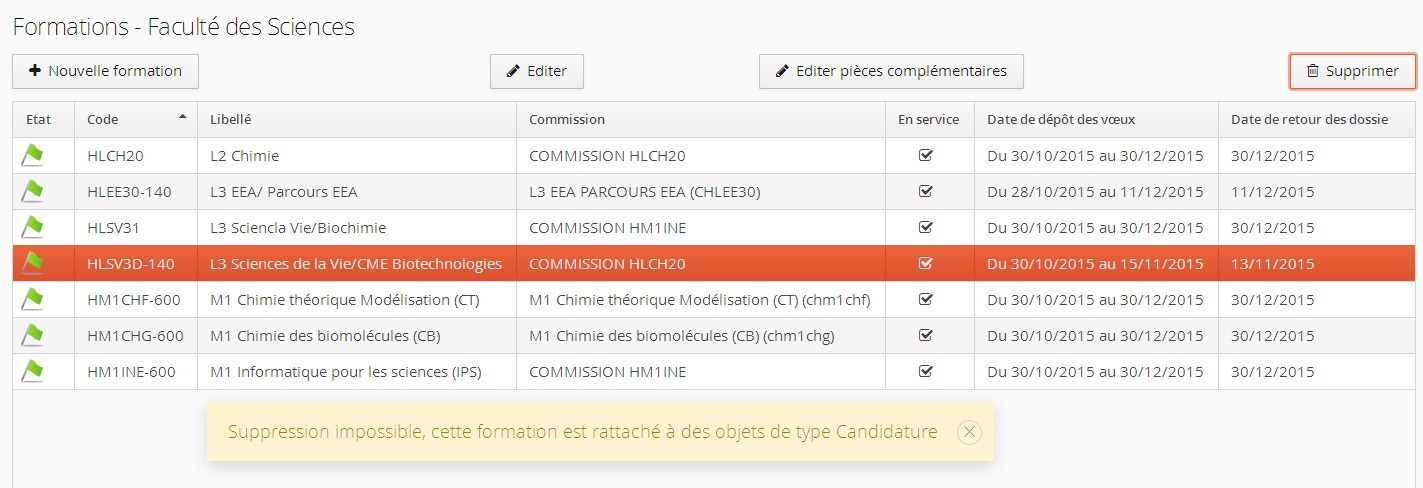
Si la formation possède des candidatures pour la campagne ouverte ou pour des dossiers archivés, un message d'erreur bloquant apparaît
N'hésitez pas à insérer vos commentaires dans cette page.