...
- Centre de candidature > Candidatures
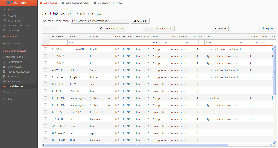
- Changer de commission. Cliquer sur la liste de valeurs des commissions du centre de candidature Sélectionner la commission dans le menu déroulant et cliquer sur le bouton « Changer »
- Visualiser les différentes colonnes au moyen de la barre de défilement horizontale au bas de l’écran
- Définir les colonnes souhaitées en cliquant sur l’engrenage qui apparait dans le coin supérieur droit de la zone en-tête
- Ajuster la largeur des colonnes (placer le curseur de souris au niveau de la bordure de colonne dans la zone en-tête)
- Trier les valeurs (alphanumérique) en cliquant dans l'en-tête de la colonne correspondante (cliquer à nouveau pour définir l’ordre de tri). Les signes 5 ou 6 indiquent l’ordre de tri, et la colonne triée.
- Filtrer les valeurs selon les critères admis en fonction des en-têtes de colonnes : saisie libre (caractère ou chaine de caractère contenu dans les données) ou listes de valeurs accessibles en cliquant sur
Fonctionnalité n°1 (en titre 2)
Étapes (en titre 3)
Décrire les actions
-------------------------------------------------------------------------------------------------------------------------------
Images
Taille des images : prendre la taille moyenne ou grande en fonction de l'image.
Mettre les images les unes en dessous des autres (pour que cela reste lisible sur les petits écrans).
...
Définir le périmètre de gestion
| Ancre | ||||
|---|---|---|---|---|
|
...