...
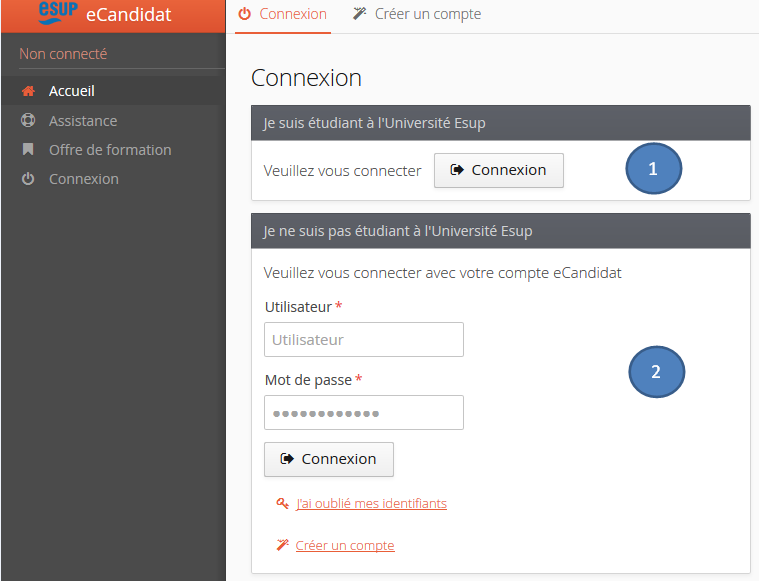
- L'accès à la page d'accueil est possible via l'adresse web de l'application e-candidat de chaque établissement.
...
Fonctionnalité n°1 : Comment se connecter à e-candidat ?
Cas n°1 :
Vous êtes déjà étudiant de l'établissement, il vous suffit dans ce cas d'utiliser vos accès habituels, en cliquant sur le premier bouron de connexion :

Cas n°2 :
Vous n'êtes pas étudiant de l'établissement, vous devez créer un compte en suivant les 5 étapes ci-après :
- cliquer sur
- renseigner le formulaire ci-après :
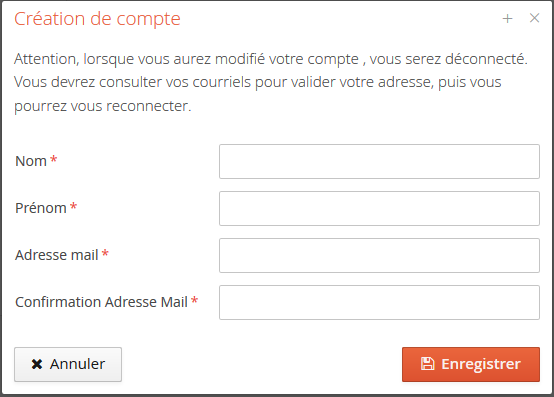 En cas de succès, le message suivant apparait :
- En cas de message :
 n'oubliez pas de relever vos courriels, et de cliquer sur le lien de validation (ou copier/coller le lien dans votre navigateur) de votre compte afin d'activer votre compte d'accès à e-candidat.
...
Vous devez, dans ce cas, demander un nouveau mot de passe, en cliquant sur le lien 
Mot de passe oublié ?
Il vous est possible de demander la création d'un nouveau mot de passe, via le lien .
...
Vous recevrez vos nouveau identifiants (login et mot de passe) par courriel, à l'adresse communiquée lors de la création de votre compte (ecandidat).
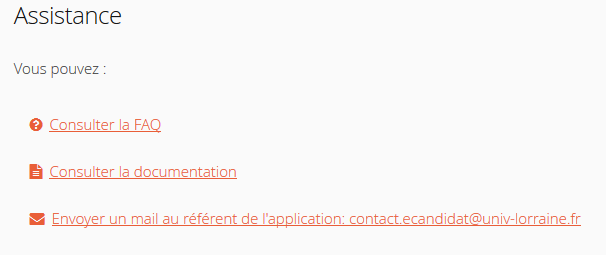
Besoin d'assistance ?
Le menu  , en haut à gauche de la page d'accueil, permet, selon les modalités de chaque établissement, de consulter la Foire Aux Questions, la documentation, ou contacter l'équipe technique en charge d'e-candidat.
Consulter l'offre de formation :
Le menu  , en haut à gauche de la page d'accueil, permet de consulter l'ensemble des formations (titre de la formation, date d’ouverture de la campagne de recrutement...) ouvertes à la candidature via la plateforme e-candidat.
...