Acteurs
- Gestionnaire de centre de candidature.
...
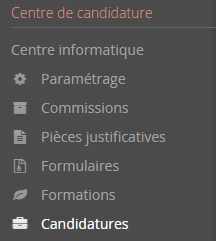
- Centre de candidature --> Candidatures
...
Choix de
...
la commission
Étapes
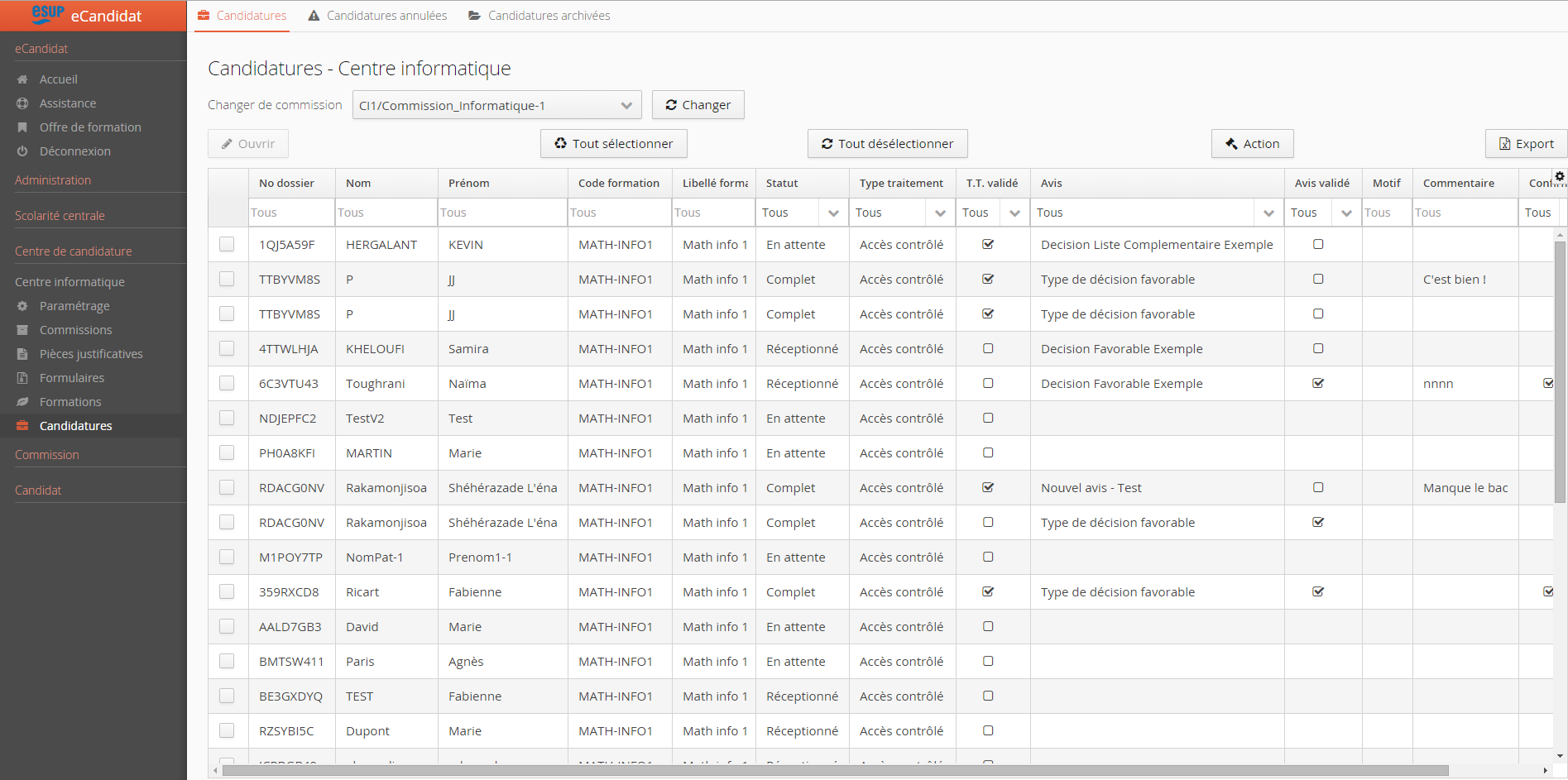
L'écran se positionne par défaut sur la première commission que vous gérez et
...
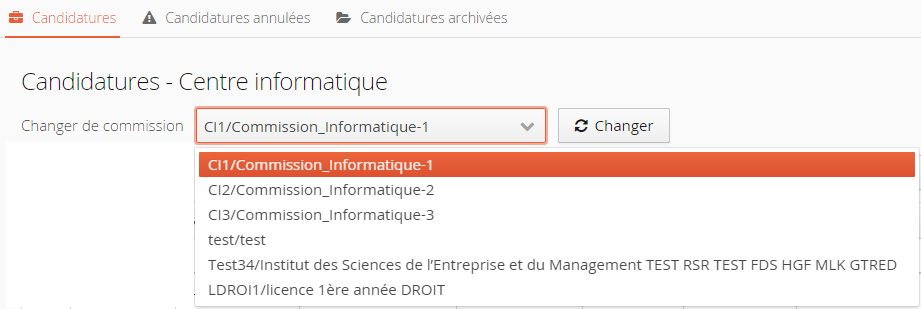
dans l'onglet "Candidatures" (cf libellé en haut en rouge). L'onglet "Candidatures annulées/archivées" sera abordé dans un prochain paragraphe dans cette documentation. En cliquant sur le bouton "Changer", vous pouvez sélectionner une autre commission que celle actuellement affichée.
Recherche de candidat
Étapes
Pour affiner votre recherche, il est possible de rentrer des critères supplémentaires qui se combinent sur le mode "ET" :
...
Après affichage de la liste des candidats, vous pouvez sélectionner un ou des dossiers, en cochant ceux-ci dans la première colonne, afin d'y faire différentes opérations. Après avoir effectué votre sélection, deux boutons sont disponibles : Actions et Export.
Bouton Actions :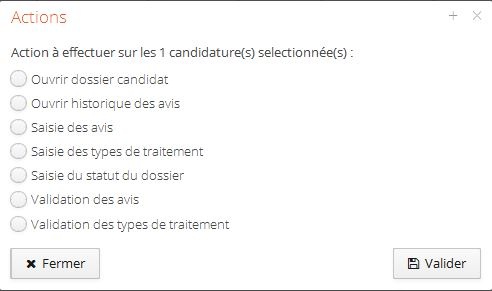
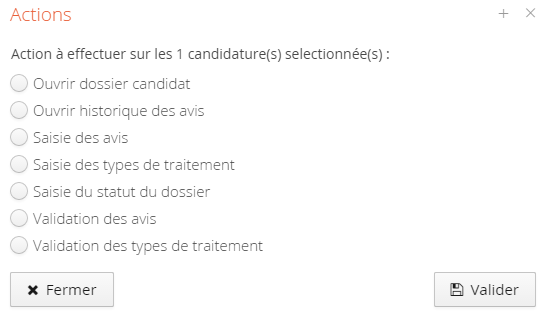
Plusieurs actions vous sont proposées :
...
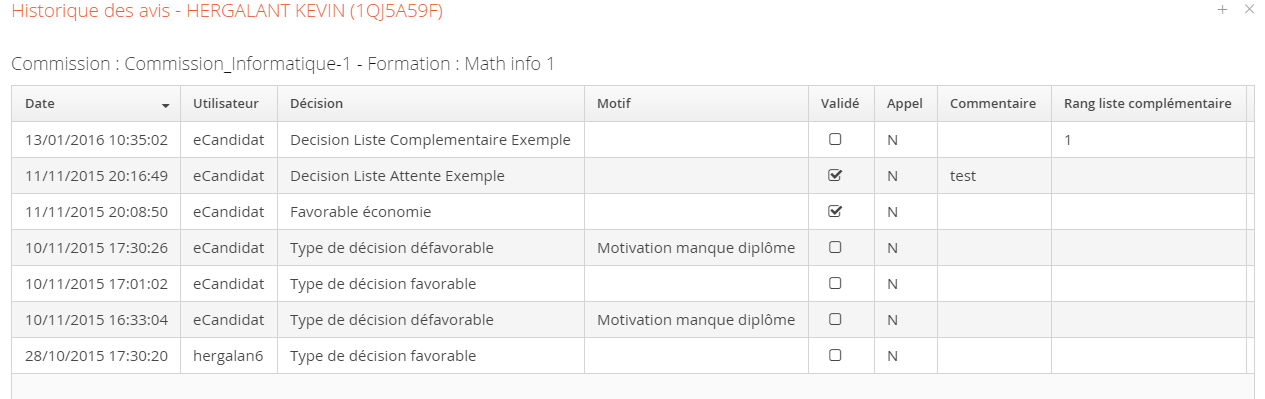
- Cela permet de visualiser l'ensemble des avis déposés ,
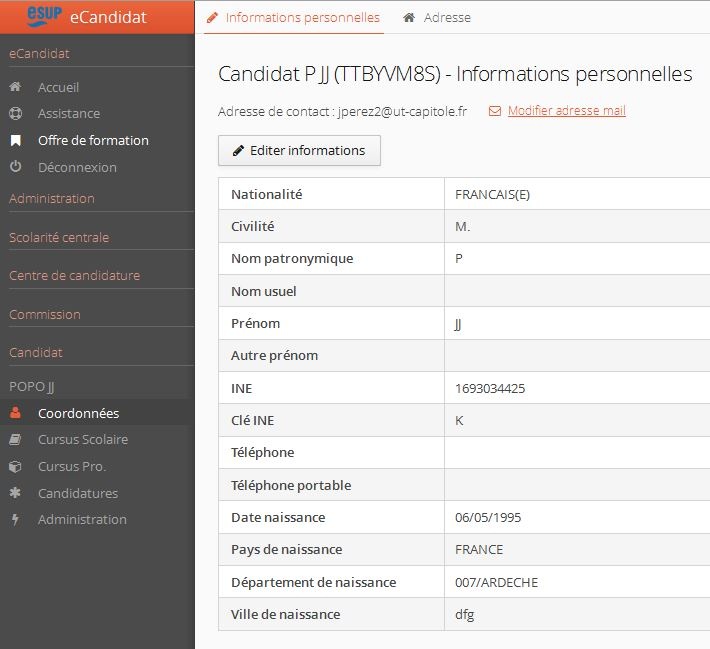
Bouton Export :
- Au préalable vous devez avoir sélectionné une ou plusieurs candidatures, voire toutes par le bouton "Tout sélectionner". En cliquant sur le bouton "Export" vous obtenez une nouvelle invite où vous allez pouvoir choisir les données que vous souhaitez exporter :
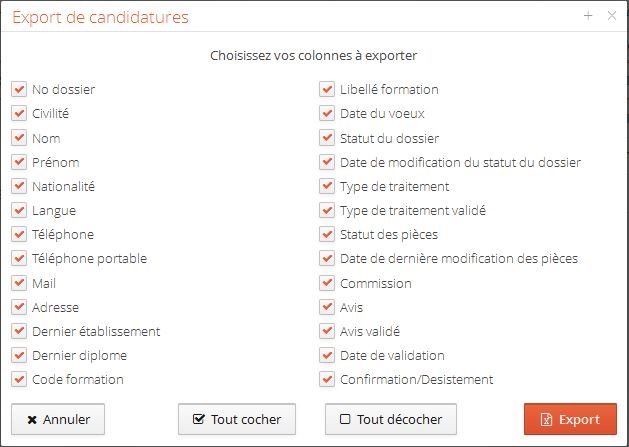
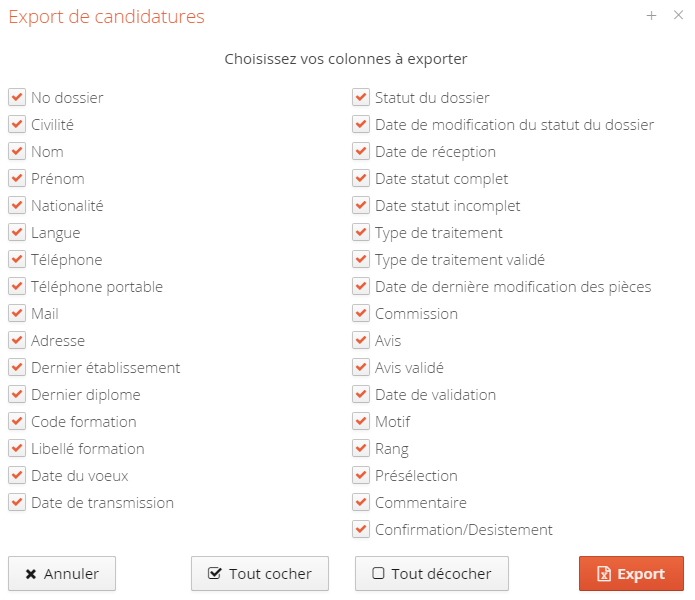
- une fois les éléments à exporter choisis, cliquer sur "Export" pour lancer le traitement.
- les données sont exportées au format tableur.
...
 Une fois l'opération validée, un message d'information est envoyé au candidat.
Suppression d'un candidat
Étapes
zzzzzzzzzzzzzzzzzzzzzzzzzzzz.
Téléchargement du dossier "candidat"
Étapes
Une fois connecté en "Centre de Candidature" et avoir choisi la commission sur laquelle on veut travailler (cf supra), o obtient l'affichage de la liste des candidats. A l'extrème droite de l'écran, on a, pour chaque candidat, la possibilité de télécharger son dossier via les boutons suivants
...
Synchronisation Apogée des données Candidat
Étapes
Cliquer sur l'option Candidat du menu déroulant à gauche, puis sur "Chercher Candidat".
...
Traitement des Pièces justificatives
Étapes
Cliquer sur Candidatures de manière à obtenir la liste des candidats de votre Centre de Candidature.
...