...
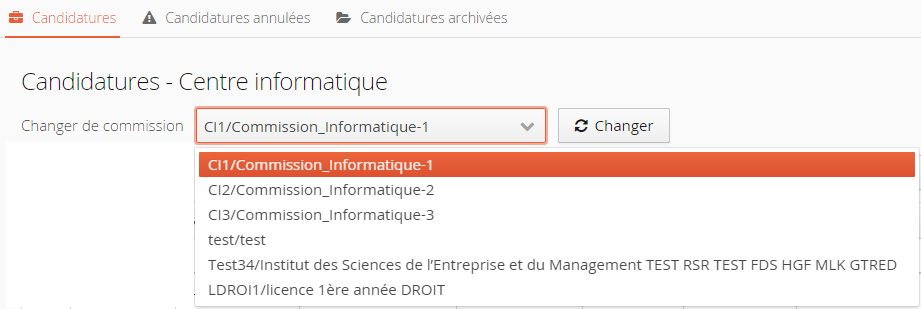
L'écran se positionne par défaut sur la première commission que vous gérez et dans l'onglet "Candidatures" (cf libellé en haut en rouge). L'onglet "Candidatures annulées/archivées" sera abordé dans un prochain paragraphe dans cette documentation. En cliquant sur le bouton "Changer", vous pouvez sélectionner une autre commission parmi celles affichées dans la liste déroulante que celle actuellement affichée :
Sélectionner les colonnes à afficher
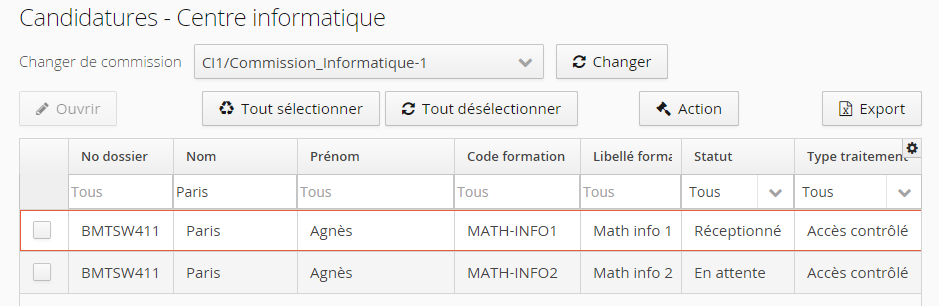
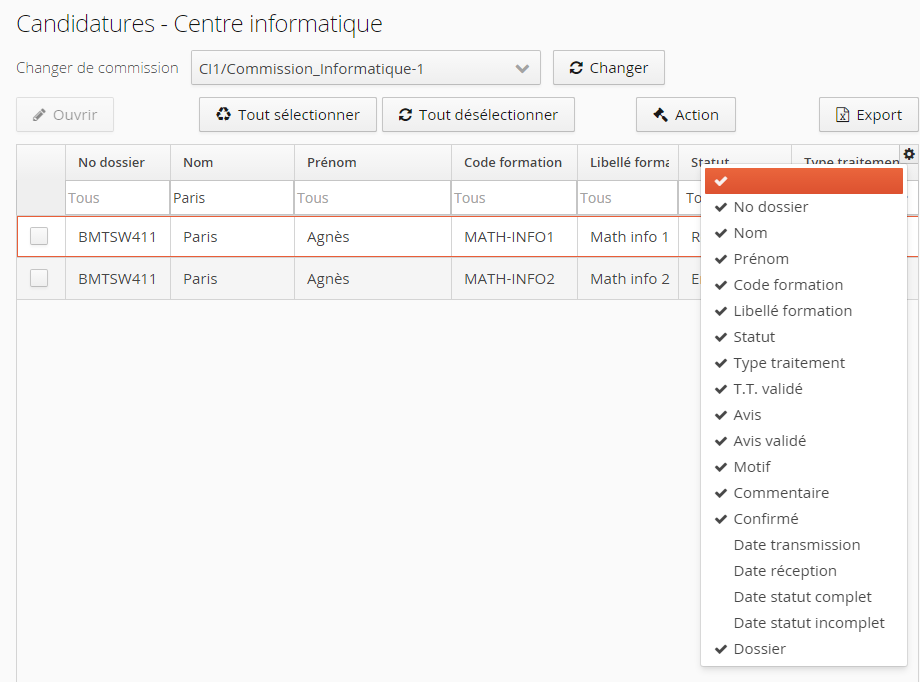
Il est possible de choisir les colonnes à afficher dans le tableau présentation les candidatures à la commission sélectionnée. Pour cela, il suffit de cliquer sur l'icône  qui apparaît dans la dernière colonne du tableau :
La liste des colonnes apparaît, il suffit de cliquer sur un nom de colonne pour l'afficher ou la masquer :
Rechercher un candidat
Étapes
...
Les décisions doivent être validées pour être transmises au candidat. Pour cela, il suffit de sélectionner les
Sélectionner les candidatures en cochant les cases correspondantes
...
;
Cliquer sur le bouton action :
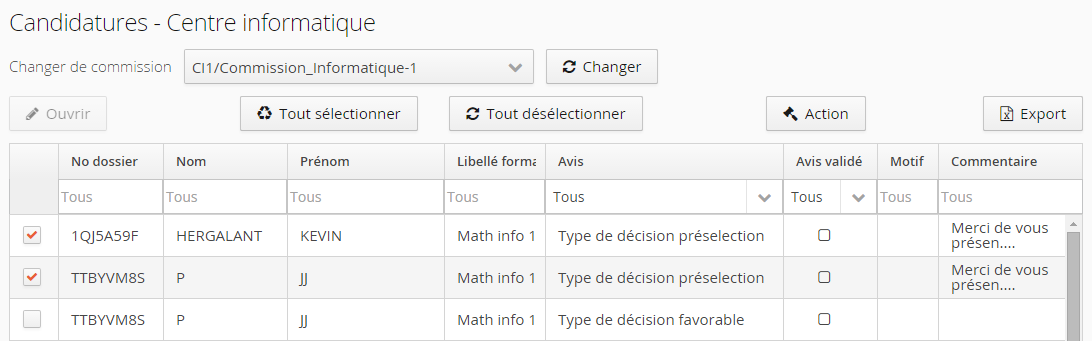
Après avoir cliqué sur le bouton "Action", il suffit de sélectionner "Validation des avis" puis de cliquer sur le bouton "Valider" :
...
Les statuts disponibles pour une pièce : refusée, validée, transmise (valeur par défaut pour une formation dématérialisée une fois la candidature transmise). Il est possible de saisir un commentaire pour chaque pièce. Si le candidat a sélectionné "Non concerné par cette pièce", il n'est pas possible de saisir un état pour cette pièce justificative.
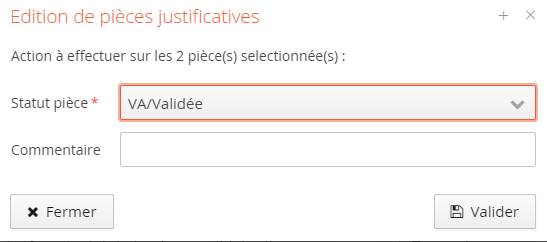
L'état apparaît alors en face de la ou les pièces avec éventuellement le commentaire saisi :
...