...
Lors de l’intégration du projet il est intéressant d'importer les sources dans un outils de développement pour bénéficier de ses fonctionnalités (auto-complétion, coloration syntaxique, indentation..). Par ailleurs cela va peut permettre d'implémenter de nouveaux services ex :
...
Android Studio
Esup-Nfc-Tag-Droid est développé sous Android Studio https://developer.android.com/studio/index.html
Pré-requis
- Java
- Smartphone Android
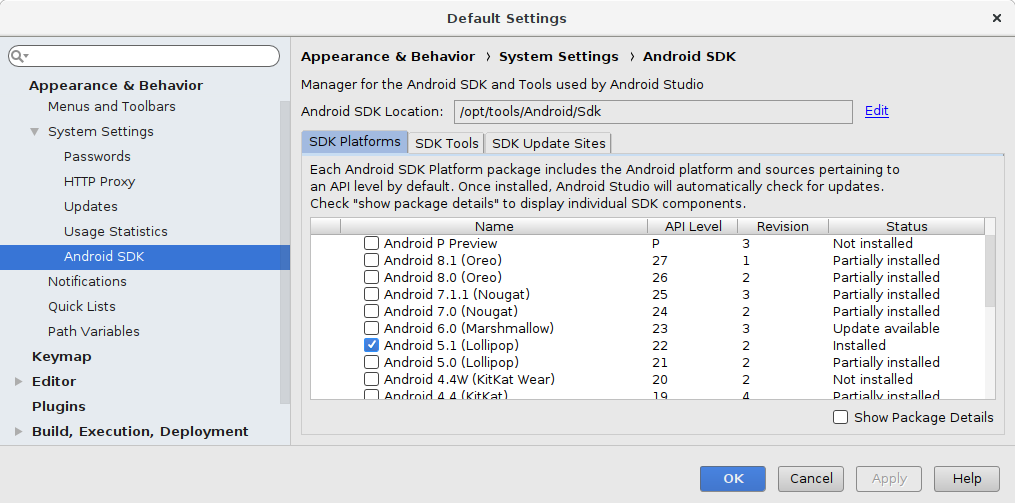
- SDK 5.1
Pour verifier l'installation de SDK, il faut ouvrir SDK Manager depuis le menu "Configure"
Importer le projet
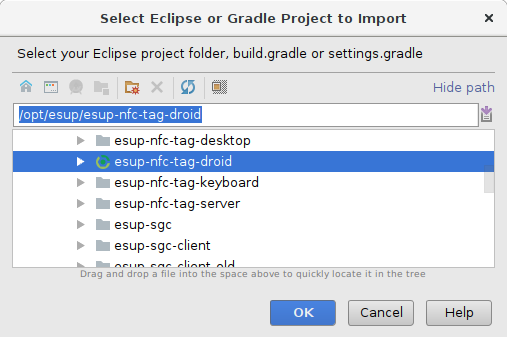
Après avoir cloné le projet (dans /opt/esup-nfc-tag-droid), choisir "Import project"
| Info |
|---|
Si la version de gradle n'est pas bonne l'ide propose de fixer le projet The versions of the Android Gradle plugin and Gradle are not compatible. ou Upgrade build tools |
Losque le project compile correctement la barre d'outils présente le bouton d'execution

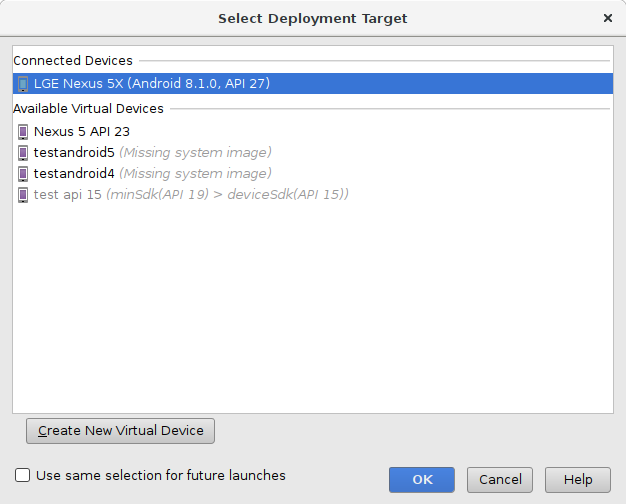
L'application peut etre lancée soit sur un emulateur Android paramétré depuis l'écran "Select deployment Targe" (voir dans "Create New Virtual Device") soit sur un téléphone Android avec degobage USB activé
Editer la configuration
Modifier l'adresse d'Esup-Nfc-Tag-Server dans esupnfctag.properties
| Info |
|---|
esupNfcTagServerUrl=https://esup-nfc-tag.univ-ville.fr |
Compilation
Cliquer sur "Build -> Generate Signed APK" puis renseigner le keystore
Visual Studio
Esup-CNOUS-Client est développé sous Visual Studio Community https://www.visualstudio.com/fr/
Pré-requis
- Windows
- Framework .net
Importer le projet
Après avoir cloné le projet (dans c:\opt\esup-nfc-tag-droid), faire "Fichier -> Ouvrir un projet" puis choisir le fichier sln
Compilation
Choisir "Release" au niveau de la barre d'outils" puis cliquer sur "Générer -> Générer la solution" (raccourci Ctrl+Maj+B)
Dans le dossier c:\opt\esup-crous-client\bin\Release on trouve l'executable CreationCarteCrous.exe ainsi que le fichier de configuration CreationCarteCrous.exe.config