...
On peut démarrer l'assistant en cliquant sur "Outils" puis "Assistant de création de demande" et suivre les étapes pas à pas :
Etape 1 : Saisir le nom de la demande de signature
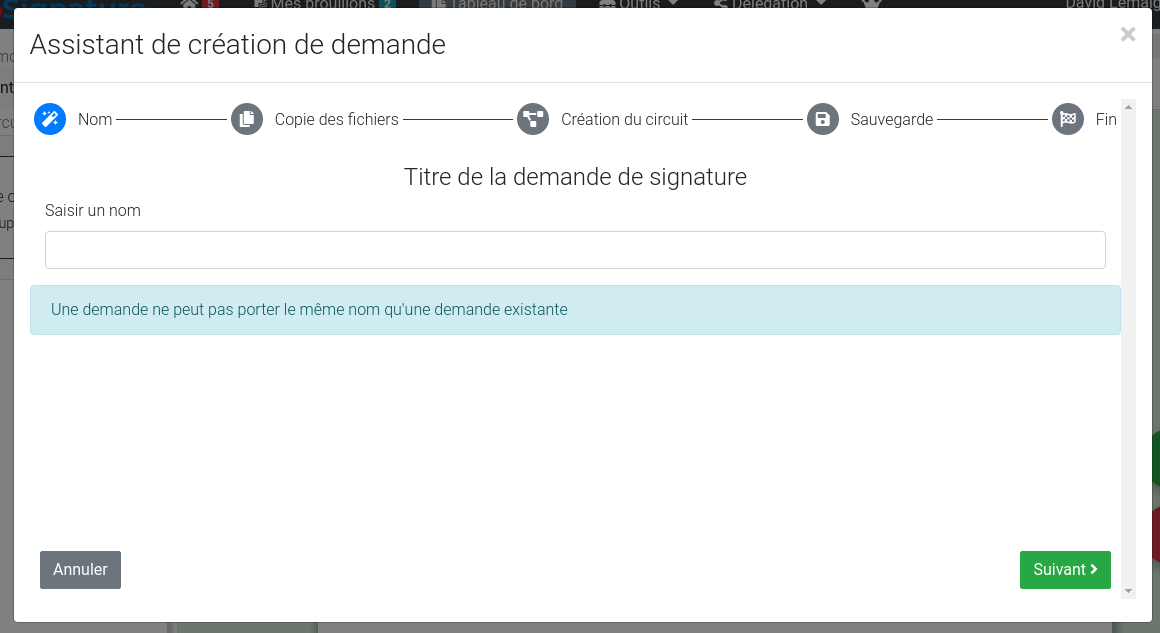
Etape 2 : Dépôt des fichiers à signer
...
| Remarque |
|---|
Attention, si vous déposez plus d'un fichier, la demande comportera plusieurs documents qui devront tous être signés pour pouvoir avancer dans les étapes du circuit. Toutefois, vous avez la possibilité de forcer le regroupement des fichiers à signer dans une seule archive. Dans ce cas la signature calligraphique ne sera plus possible. |
Etape 3 : Composition du circuit
Vous pouvez choisir de réutiliser un circuit que vous auriez précédemment enregistré (voir dernière étape) ou de créer un nouveau circuit.
...
Lorsque que toutes vos étapes sont saisies, vous pouvez cliquer sur "Terminer"
Etape 4 : Enregistrement ou non
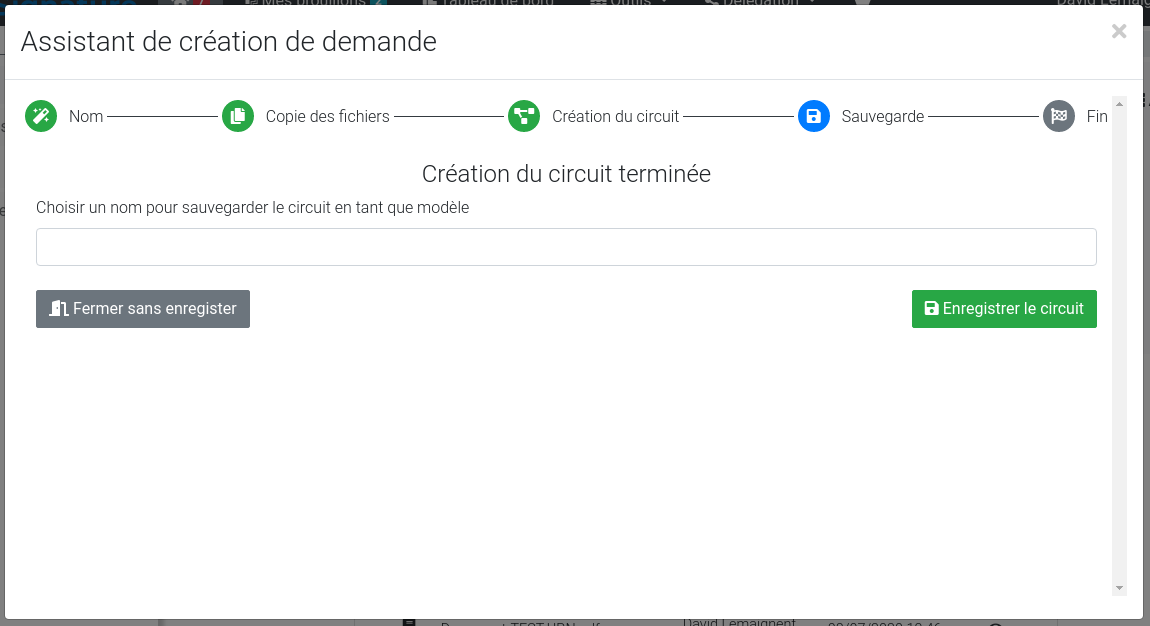
Enfin si vous le souhaitez, vous pouvez enregistrer ce circuit pour le réutiliser plus tard.
Tableau de bord
Le tableau de bord d'Esup-signature vous permet d'avoir une vue globale sur toutes les demandes vous concernant.
Demande visibles dans le tableau de bord :
- A signer
- Mes demandes envoyées (les demandes que vous avez crées en attente de signature)
- Mes demandes signées (les demandes que vous avez crées, signées par le/les destinataire(s))
- Mes demandes refusées
- Demandes que j'ai signées
- Demandes que j'ai refusées
- Signées en délégation (demande que vous avez signées en tant que délégué du signataire d'origine)
Les délégations
Vous avez la possibilité de déléguer vos actions de signature des documents et/ou de saisi des formulaires à une autre personne.
Pour cela il faut aller dans "Délégation" sur la barre de navigation, puis cliquer sur Gérer mes délégations"
Ici vous pourrez ajouter des délégations en cliquant sur le bouton bleu "+"