...
- Récupérer régulièrement les informations concernant les sessions en cours, ainsi que les usagers, dans BigBlueButton pour les insérer dans la base de données de Pod : cf.
Cf. le système de publication des présentations Web de BigBlueButton vers Podv2 : https://www.esup-portail.org/wiki/x/AgCBNg Traiter ces données pour permettre aux utilisateurs, connectés dans Pod, de pouvoir réaliser un direct de leur session BigBlueButton en cours,
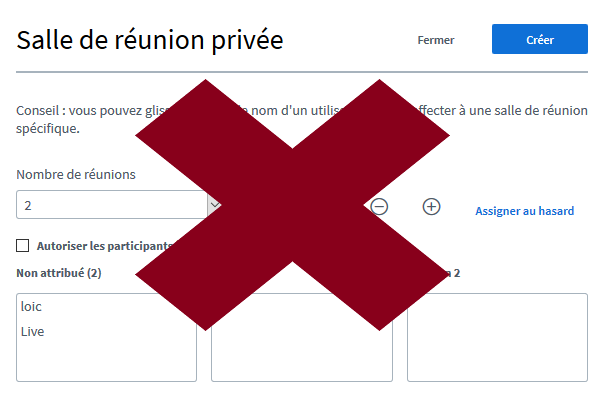
Avertissement Il ne faut pas que l'utilisateur utilise de salles privées dans BigBlueButton. En effet, le système de salles privées de BigBlueButton ouvre des popups, et il pourrait arriver que le direct n'affiche que l'appel de la popup.
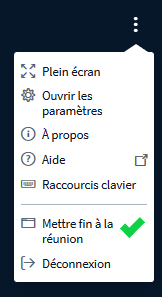
Il faut également que l'utilisateur mette fin à la réunion pour que le direct s'arrête (une déconnexion n'est pas suffisante et le direct continue alors).
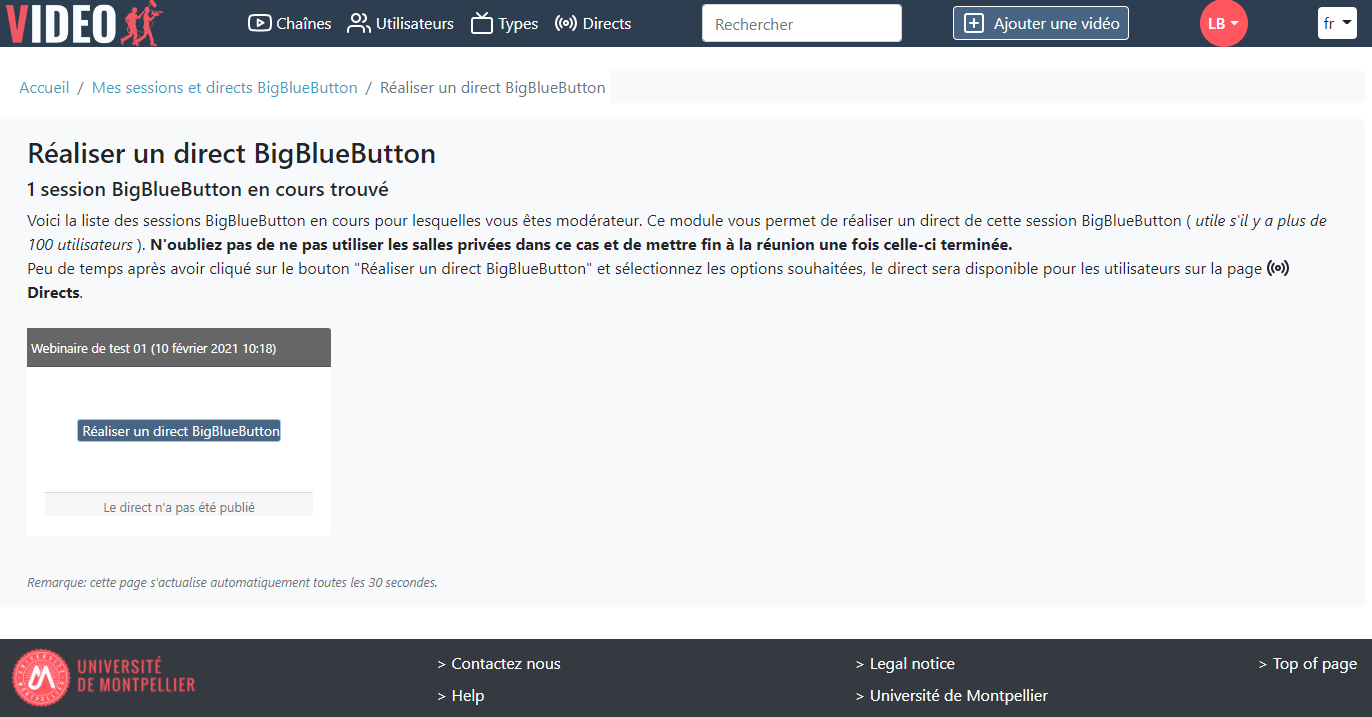
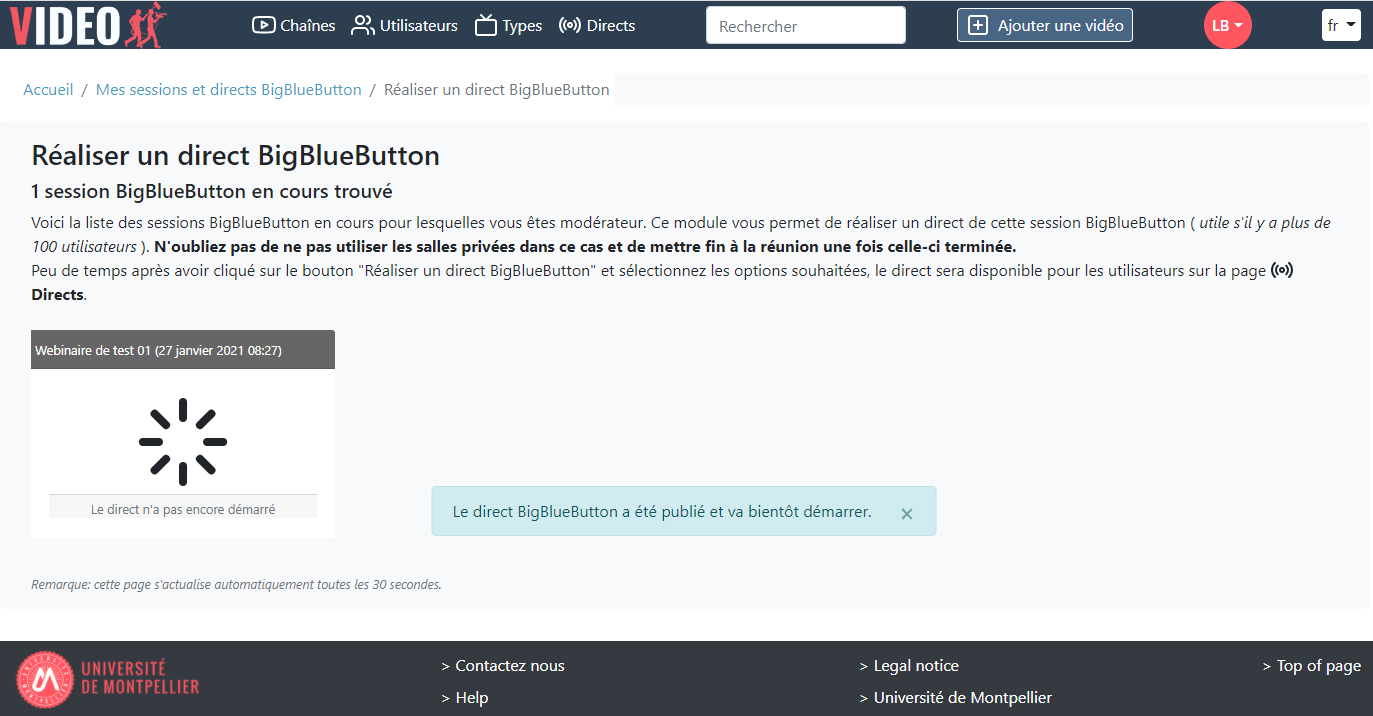
- Pour réaliser ce direct, l'utilisateur devra valider les options possibles en validant un formulaire :
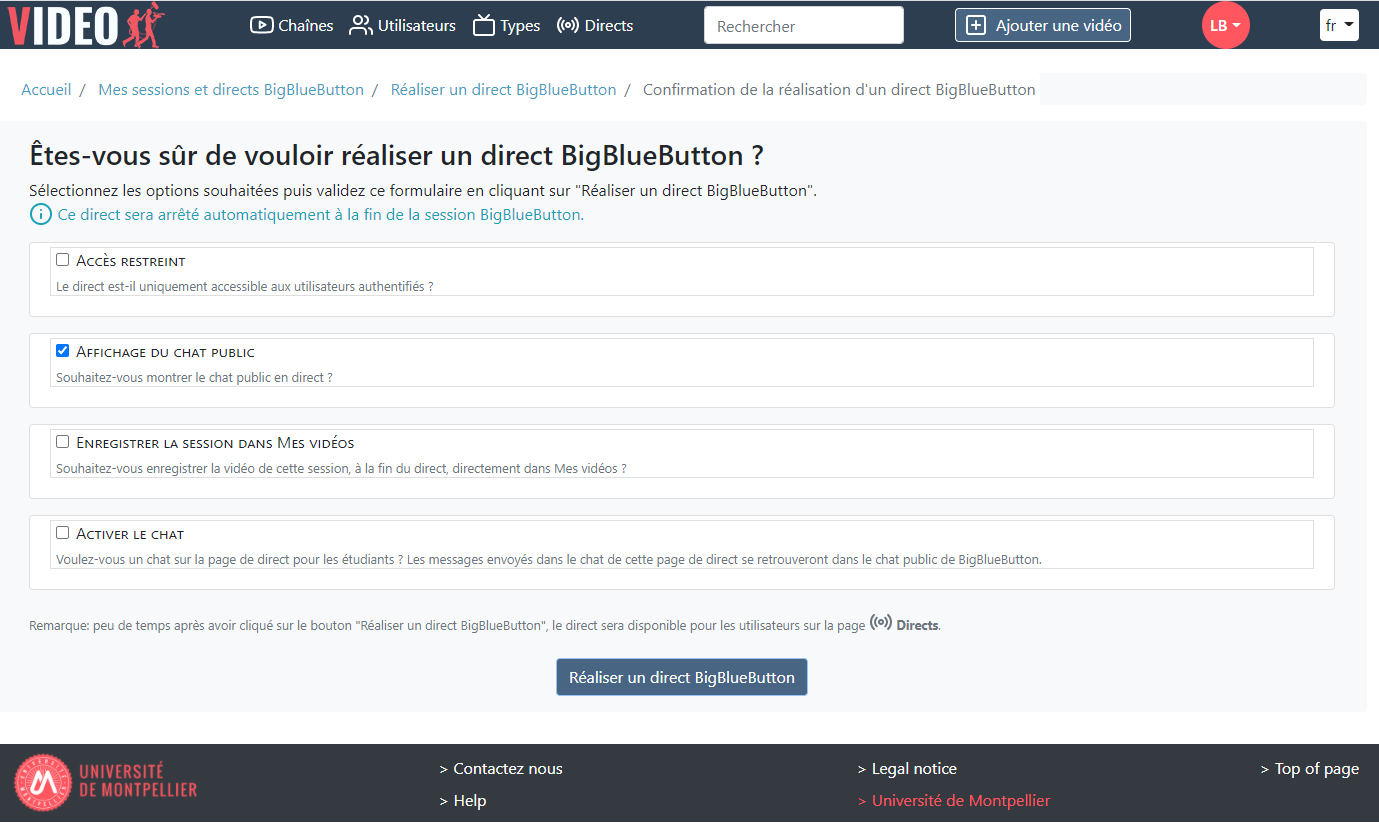
Ces options sont les suivantes :- Accès restreint : Mettre l'accès restreint permet que le direct ne soit accessible qu'aux utilisateurs authentifiés, typiquement via le système d'authentification CAS de l'université. Sans accès restreint, le direct peut être accessible à tous.
- Affichage du chat public : En cas d'activation, le chat public sera affiche dans la partie gauche du direct.
Enregistrer la session dans Mes vidéos : Cette option permet l'enregistrement de la vidéo du direct en même temps. Cela signifie qu'une fois le direct réalisé,
le fichier vidéo sera automatiquement publié en mode Brouillon pour cet utilisateur et sera alors mis automatiquement dans la file d'attente pour encodage.
Info Cette option peut être désactivée dans le paramétrage de Pod et ne sera alors pas affiché aux utilisateurs (cf. explications techniques ci-dessous).
Activer le chat : Via cette option, un tchat sera affiché dans la page de ce direct de Pod, sous la vidéo en direct. Les messages envoyés dans le chat de cette page de direct se retrouveront dans le chat public de BigBlueButton. Ainsi, les étudiants qui consultent la page de direct pourront communiquer avec l'enseignant et autres usagers de BigBlueButton.
Info Pour informations, seuls les utilisateurs authentifiés sur la page de direct pourront envoyer des messages, même si le direct est accessible à tous.
Non authentifié, l'utilisateur obtiendra ce message :

Une fois authentifié, l'utilisateur pourra envoyer un message :
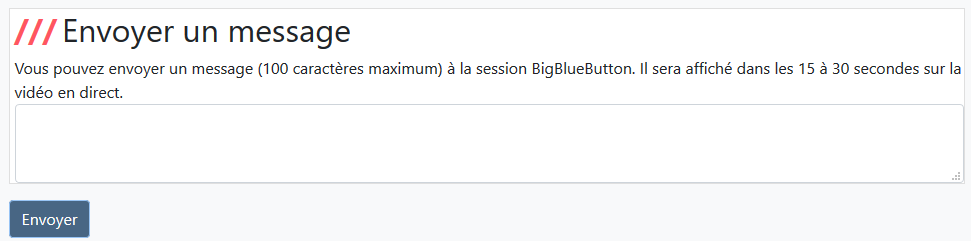
Dans BigBlueButton, le nom de l'utilisateur qui a envoyé le message sera bien entendu affiché :

- Accès restreint : Mettre l'accès restreint permet que le direct ne soit accessible qu'aux utilisateurs authentifiés, typiquement via le système d'authentification CAS de l'université. Sans accès restreint, le direct peut être accessible à tous.
Les étudiants pourront
Permettre aux étudiants d'accéder au direct créé automatiquement, via l'onglet des directs de Pod
,
D'automatiser l'ensemble du système (démarrage/arrêt des directs, création/suppression des diffuseurs dans Pod...).
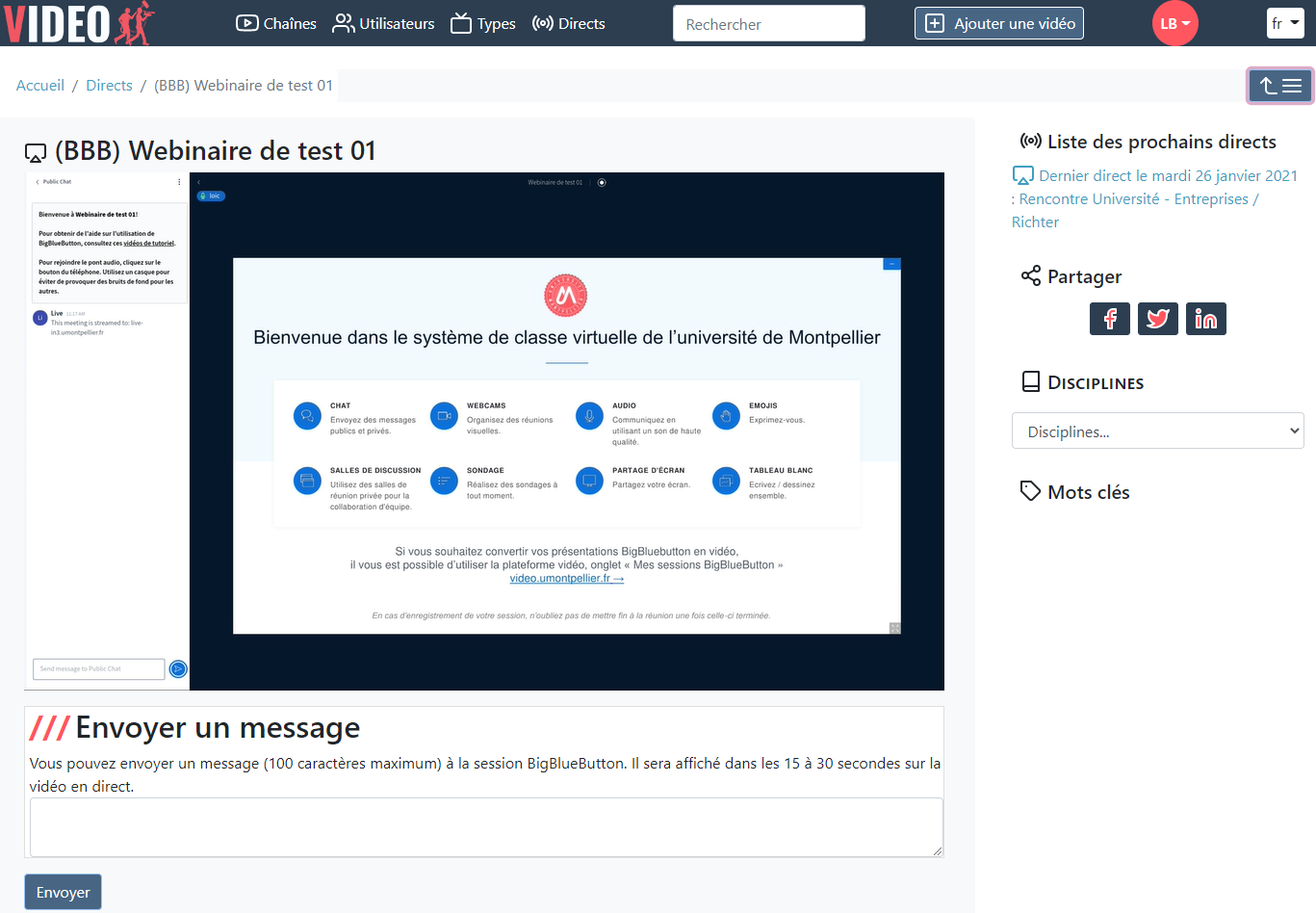
Info Le système va créer automatiquement un diffuseur (terminologie Pod) dont le nom correspond à une concaténation de (BBB) et du nom de la session dans BigBlueButton.
Bien entendu, ce diffuseur sera automatiquement supprimé lors de l'arrêt de la session BigBlueButton.