| Info |
|---|
| Cette section vous montre comment voir vos documents à signer, comment les signer, et comment suivre l'avancement. |
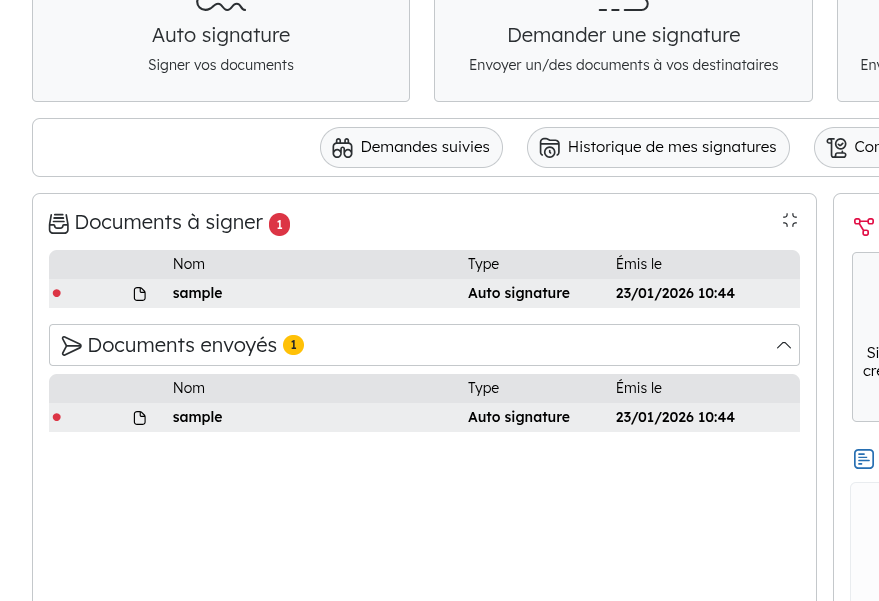
Vue rapide : Documents à signer
...
- Liste des documents que vous avez envoyés à d'autres Vous voyez leur statut (en attente, signé, refusé)
...
Signer un document
Comment accéder ?
- Depuis votre accueil, section "Documents à signer", cliquez sur le document
- Ou allez au "Tableau de bord" et cliquez sur la demande que vous cherchez
Interface de signature

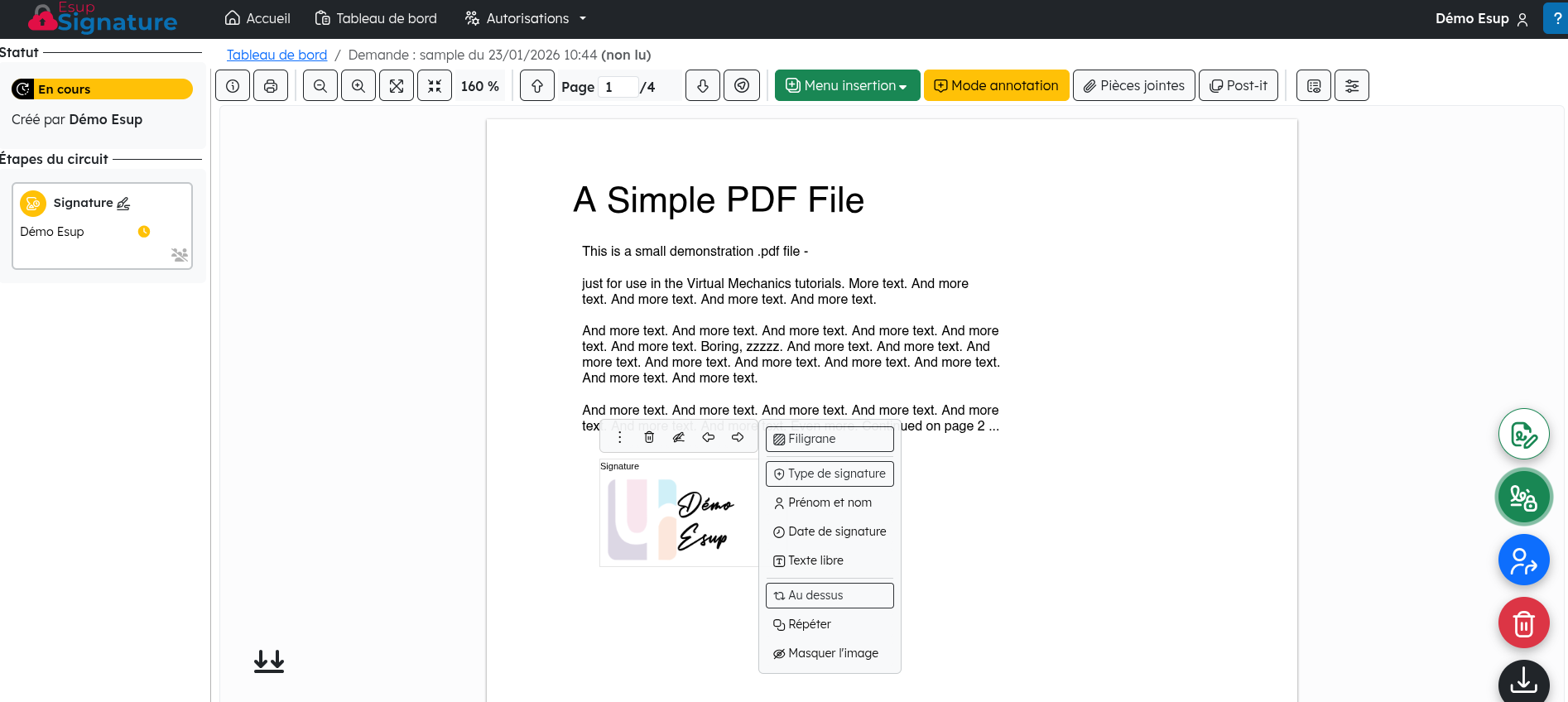
Gauche : Suivi du circuit
...
- Vue du PDF : Si le document est un PDF, vous le voyez directement avec la possibilité d'y apposer une image de signature
- Navigation : Utilisez les boutons pour :
- Tourner les pages
- Zoomer avant/arrière
- Naviguer entre les pages
- Redresser le document (dans le cas où celui-ci est mal orienté)
- Non-PDF : Pour les Word, Excel, ZIP, etc., seul un téléchargement est proposé. L'image de signature ne peut pas s'apposer sur ces formats (seul le certificat peut être utilisé, si disponible)
Positionnement de la signature (PDF uniquement)
Pour les signatures simples, avancées, qualifiées et vérifications visas et les signatures sur des PDF :
- Cliquez sur "Menu insertion" ou sur le premier bouton rond
- Positionnez la signature à l'endroit voulu ou sur un emplacement (quand celui-ci est présent, le placement est automatique
- Cherchez où placer votre signature sur le document Localisez votre signature existante dans le menu "Signature" (flèches haut/bas - si applicable
- )
- Faites-la glisser à la souris où vous la voulez placer
- Ajustez la taille en cliquant sur les petits carrés aux coins
- Une fois bien placée, cliquez sur le bouton vert "Valider"
Note : Pour les visas, le positionnement peut être automatique selon la configuration.
...
- Si besoin choissez votre images (flèches "gauche" et "droites"
- Vous pouvez aussi ajouter des élements à la signature (date, nom, type...)
Pour les annotations (si autorisé) :
- Utilisez les outils en bas pour ajouter des croix, des coches, du texte Cliquez où vous voulez placer l'annotation
- Comme pour la signature, placez et ajuster la taille de l'élément
| Remarque |
|---|
Si besoin, vous pouvez vous entrainer et tester l'outil à l'aide d'un PDF fictif via l'auto signature. PDF d'exemple : https://pdfobject.com/pdf/sample.pdf |
Droite : Outils additionnels
- Post-it : Ajouter un message au participant suivant du circuit
- Pièces jointes : Ajouter des documents qui accompagnent la signature (ils ne seront pas signés)
- Historique : Voir qui a fait quoi et quand
- Contrôler un document : Vérifier les informations signatures du document
Finaliser la signature
- Une fois votre signature bien placée, cliquez sur le bouton vert avec un cadenas
- (Optionnel) Ajoutez un commentaire visible par tous
- Cliquez sur "Signer" pour valider définitivement
Choisir le moyen de signature
Un dialogue apparaît : "Confirmer la signature du document"
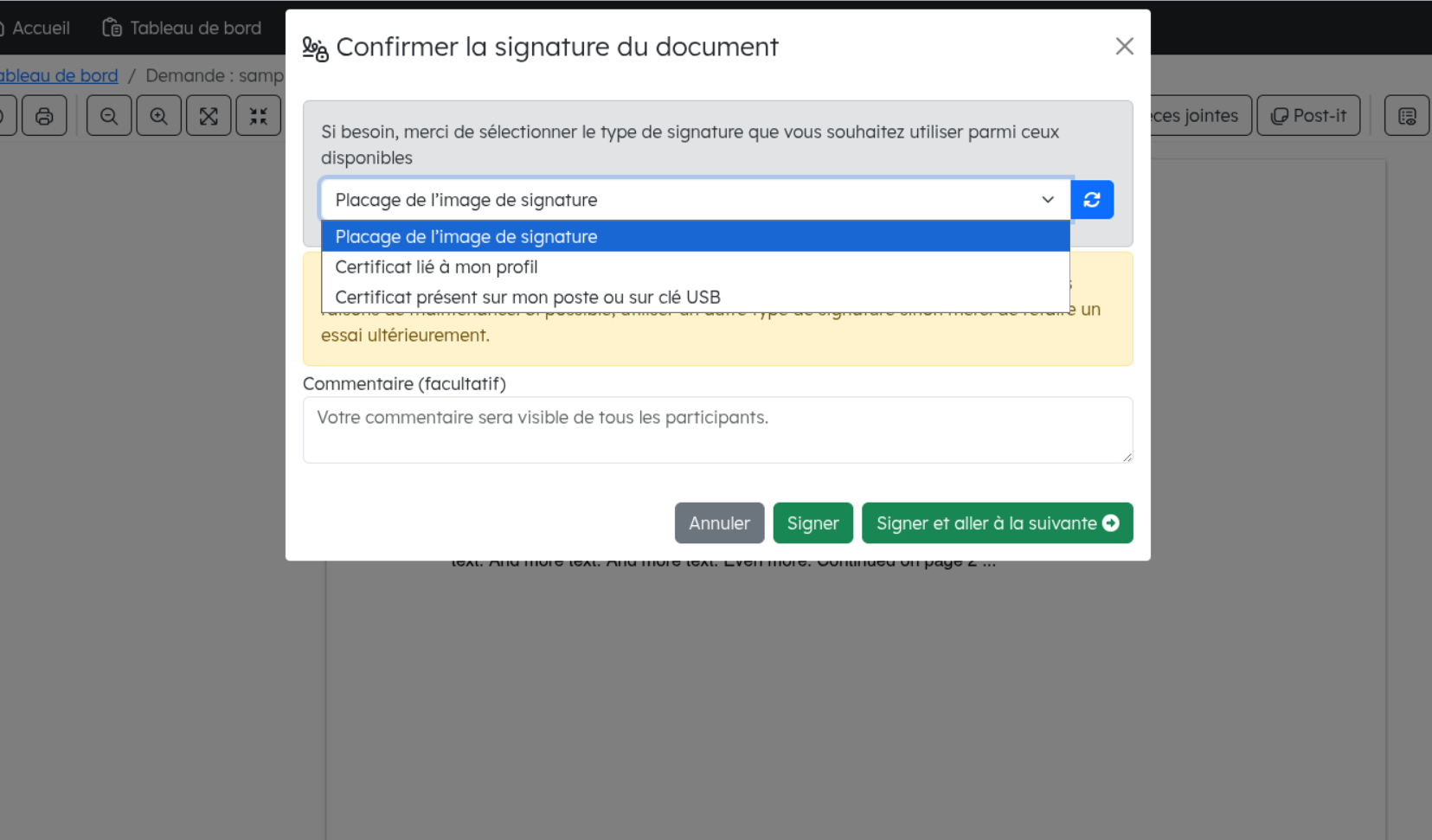
Si vous avez configuré un certificat, vous devez choisir le moyen de signature :
- Plaçage de l'image de signature (défaut) - Image uniquement
- Certificat lié à mon profil - Certificat PKCS12 stocké (mot de passe demandé)
- Certificat présent sur mon poste ou sur clé USB - Clé matérielle (Esup-DSS-Client se lance automatiquement)
- Certificat cachet d'établissement - Certificat de l'établissement (si vous avez les droits)
Pour plus de détail consulter Signatures avancées avec certificatFélicitations ! Votre signature est enregistrée. Le document passe à l'étape suivante du circuit.
...
Tableau de bord : Vue d'ensemble
Le Tableau de bord vous donne une vue complète de tout ce qui vous concerne.

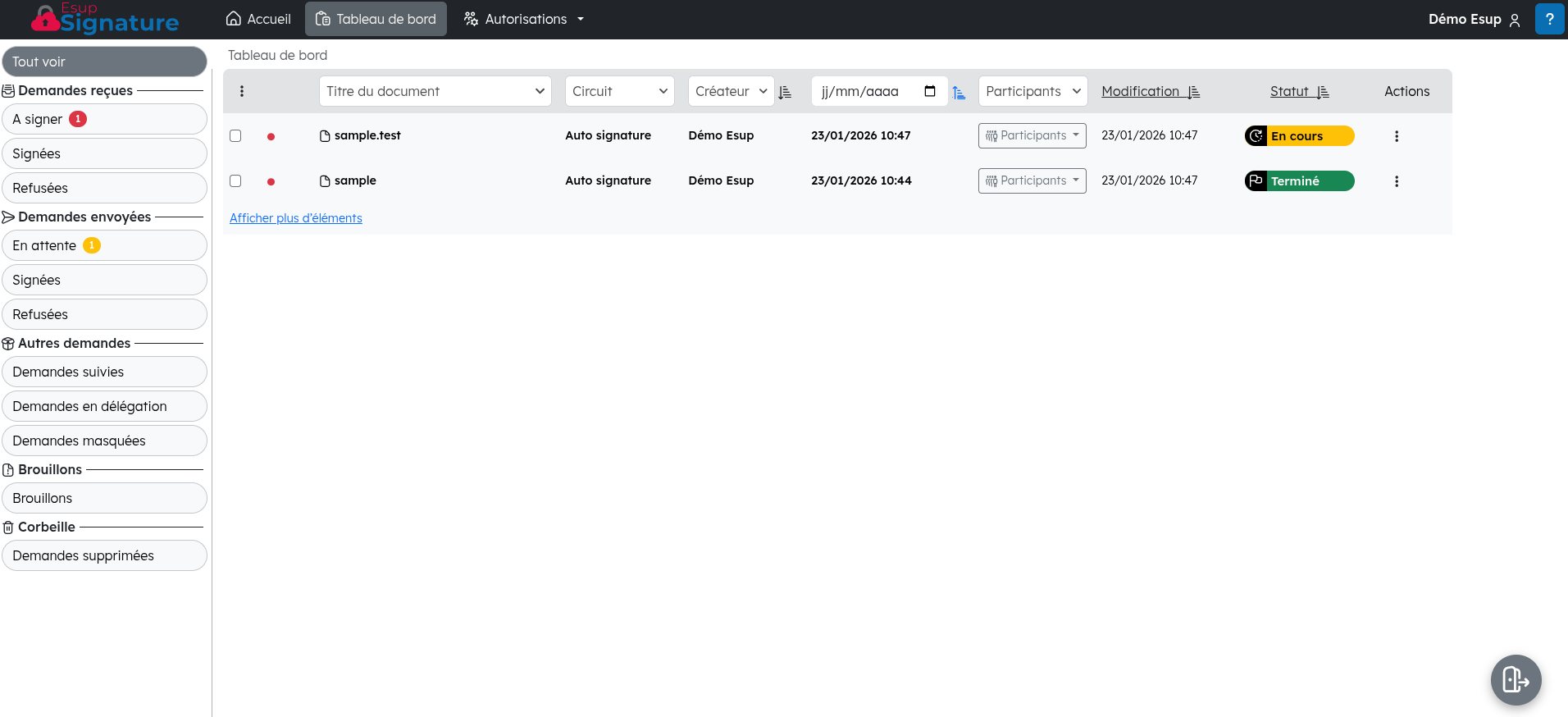
Navigation à gauche
...
- Demandes suivies : Documents que vous surveille mais ne signez pas
- Demandes en délégation : Documents signés au nom d'une autre personne
- Demandes masquées : Documents archivés ou cachés
- Brouillons : Demandes non encore envoyées
- Corbeille : Demandes supprimées
Tableau principal
Pour chaque demande, vous voyez :
...
...
Filtres et recherche
- Recherche : Tapez un mot-clé pour trouver rapidement
- Filtres : Cliquez sur les colonnes (titre, circuit, créateur) pour filtrer
- Tri : Cliquez sur l'en-tête d'une colonne pour trier
Recherche globale
En haut de n'importe quelle page, vous avez une barre de recherche :
"Rechercher documents, circuits ou formulaires..."
Elle vous permet de chercher par :
- Nom du document
- Nom du circuit
- Nom du formulaire
- Email du créateur/participant
Les résultats s'affichent en temps réel.
Consulter la liste complète des circuits
Pour voir tous les circuits et formulaires disponibles dans votre établissement :
- Cliquez sur "Circuits et formulaires" depuis votre accueil
- Un dialogue s'ouvre

Vous voyez :
- Tous les circuits pré-configurés par votre administrateur
- Tous les formulaires disponibles Vos circuits favoris (avec une étoile jaune ⭐)
...
Vous pouvez :
- Ajouter en favoris : Cliquez sur l'étoile pour un accès rapide
- Créer un nouveau circuit : Cliquez sur l'un des boutons pour démarre une nouvelle demande
- Signer du créateur de la demande : Circuit pré-défini où vous signez la demande que le créateur vous envoie
Vous comprenez comment consulter vos demandes ? Allez à la section Cas particuliers pour les situations plus avancées. Pour aller plus loin, consultez les sections Délégations et remplacements ou