| Sommaire | ||||
|---|---|---|---|---|
|
Modifications Client
Passage à Ionic 8
Pour le passage à Ionic 8 de nouvelles dépendances ont été installées. Pensez donc à mettre à jour vos paquets :
| Bloc de code |
|---|
$> cd dev/user-frontend-ionic
$> npm ci |
Modifications à prendre en compte dans
...
le fichier angular.json
Vérification des mises à jour du client
Il est désormais possible d'activer un module qui permet de récupérer les informations de mises Pour activer le module de vérification de la mise à jour du client auprès du backend, et de proposer (ou imposer) la mise à jour à l'utilisateur.
...
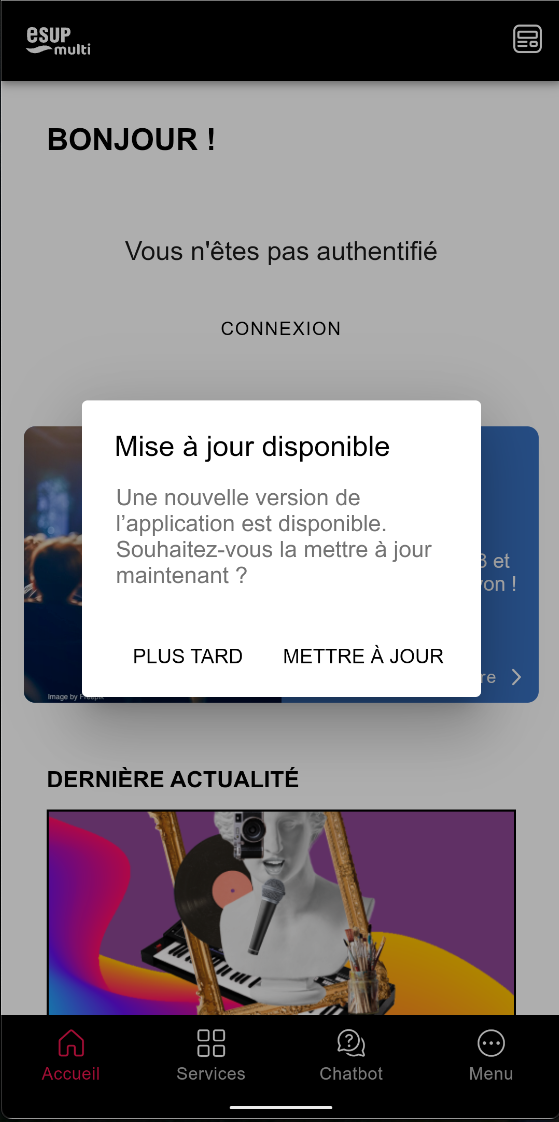
...
Pour activer le module, ajouter simplement AppUpdateModule dans la liste des enabledModules (en n'oubliant pas l'import du module en haut du fichier)
| Bloc de code | ||||
|---|---|---|---|---|
| ||||
enabledModules: [
  AppUpdateModule,
  AuthModule,
  ...
] |
Personnaliser l'affichage de la widget Calendar
Il est désormais possible de choisir entre 2 modes d'affichage pour la widget Calendar en page d'accueil
...
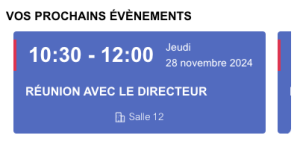
Vue 'slider'
...
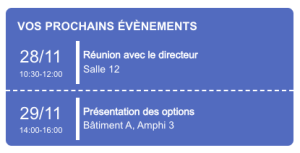
Vue 'list'
, il est nécessaire d'ajouter sa configuration dans le fichier angular.json,
| Bloc de code | ||||
|---|---|---|---|---|
| ||||
  },
  "app-update": {
    "projectType": "library",
    "root": "projects/app-update",
    "sourceRoot": "projects/app-update/src",
    "prefix": "lib",
    "architect": {
      "build": {
        "builder": "@angular-devkit/build-angular:ng-packagr",
        "options": {
          "project": "projects/app-update/ng-package.json"
        },
        "configurations": {
          "production": {
            "tsConfig": "projects/app-update/tsconfig.lib.prod.json"
          },
          "development": {
"tsConfig |
Pour prendre en compte cette nouvelle fonctionnalité, il est nécessaire d'ajouter la variable de configuration display au module CalendarModule :
| Bloc de code | ||||||
|---|---|---|---|---|---|---|
| ||||||
CalendarModule.forRoot({
  numberOfEventsLimit: 3,
  display: 'list',
}), |
Personnaliser l'affichage de la widget Schedule
Il est désormais possible de choisir entre 2 modes d'affichage pour la widget Schedule en page d'accueil
...
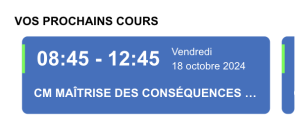
Vue 'slider'
...
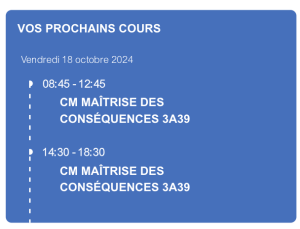
Vue 'list'
Pour prendre en compte cette nouvelle fonctionnalité, il est nécessaire d'ajouter la variable de configuration display au module ScheduleModule :
| Bloc de code | ||||||
|---|---|---|---|---|---|---|
| ||||||
ScheduleModule.forRoot({
  nextEventsWidget: {
    numberOfEventsLimit: 2,
    numberOfDaysLimit: 7,
    display: 'slider|list'
  },
  previousWeeksInCache: 1,
  nextWeeksInCache: 2,
  managerRoles: ['schedule-manager', 'multi-admin']
}), |
Modifications à prendre en compte dans le fichier angular.json
Vérification des mises à jour du client
Pour activer le module de vérification de la mise à jour du client, il est nécessaire d'ajouter sa configuration dans le fichier angular.json,
| Bloc de code | ||||
|---|---|---|---|---|
| ||||
}, "app-update": { "projectType": "library", "root": "projects/app-update", /tsconfig.lib.json" "sourceRoot": "projects/app-update/src", } }, "prefixdefaultConfiguration": "libproduction", "architect": { }, "buildtest": { "builder": "@angular-devkit/build-angular:ng-packagrkarma", "options": { "projectmain": "projects/app-update/src/ng-packagetest.jsonts", } "tsConfig": "projects/app-update/tsconfig.spec.json", "configurationskarmaConfig": {"projects/app-update/karma.conf.js" } }, "productionlint": { "tsConfigbuilder": "projects/app@angular-update/tsconfig.lib.prod.json"eslint/builder:lint", },"options": { "developmentlintFilePatterns": {[ "tsConfig": "projects/app-update/tsconfig.lib.json"auth/**/*.ts", } "projects/auth/**/*.html" }, ] "defaultConfiguration": "production" }, "test": {} "builder": "@angular-devkit/build-angular:karma", "options": { "main": "projects/app-update/src/test.ts", "tsConfig": "projects/app-update/tsconfig.spec.json", "karmaConfig": "projects/app-update/karma.conf.js" } }, "lint": { "builder": "@angular-eslint/builder:lint", "options": { "lintFilePatterns": [ "projects/auth/**/*.ts", "projects/auth/**/*.html" ] } } } }} }, |
Reconstruction des modules Angular
Pour prendre en compte le nouveau module app-update, mais également les options d'affichage dans les widgets calendar et schedule, il est nécessaire de relancer le build des modules concernés :
| Bloc de code |
|---|
$> npm run module:build-all |
Modifications à prendre en compte dans les fichiers environment*.ts
Vérification des mises à jour du client
Il est désormais possible d'activer un module qui permet de récupérer les informations de mises à jour du client auprès du backend, et de proposer (ou imposer) la mise à jour à l'utilisateur.
| 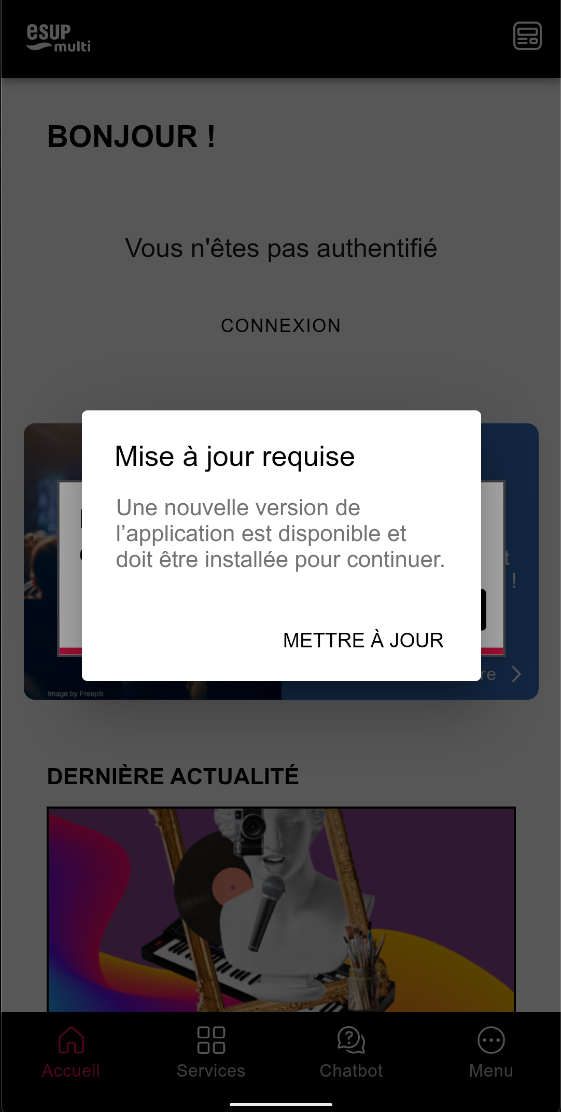 |
Pour activer le module, ajouter simplement AppUpdateModule dans la liste des enabledModules (en n'oubliant pas l'import du module en haut du fichier)
| Bloc de code | ||||
|---|---|---|---|---|
| ||||
enabledModules: [
  AppUpdateModule,
  AuthModule,
  ...
] |
Personnaliser l'affichage de la widget Calendar
Il est désormais possible de choisir entre 2 modes d'affichage pour la widget Calendar en page d'accueil
Vue 'slider' |
Vue 'list' |
Pour prendre en compte cette nouvelle fonctionnalité, il est nécessaire d'ajouter la variable de configuration display au module CalendarModule :
| Bloc de code | ||||||
|---|---|---|---|---|---|---|
| ||||||
CalendarModule.forRoot({
  numberOfEventsLimit: 3,
  display: 'list',
}), |
Personnaliser l'affichage de la widget Schedule
Il est désormais possible de choisir entre 2 modes d'affichage pour la widget Schedule en page d'accueil
Vue 'slider' |
Vue 'list' |
Pour prendre en compte cette nouvelle fonctionnalité, il est nécessaire d'ajouter la variable de configuration display au module ScheduleModule :
| Bloc de code | ||||||
|---|---|---|---|---|---|---|
| ||||||
ScheduleModule.forRoot({
  nextEventsWidget: {
    numberOfEventsLimit: 2,
    numberOfDaysLimit: 7,
    display: 'slider|list'
  },
  previousWeeksInCache: 1,
  nextWeeksInCache: 2,
  managerRoles: ['schedule-manager', 'multi-admin']
}), |
Modifications à prendre en compte dans les fichiers de theming
...
Dans le fichier widget-external-feature.component.scss, ajoutez le bloc suivant au sein du bloc .feature-title :
| Bloc de code | ||||||
|---|---|---|---|---|---|---|
| ||||||
app-custom-icon {
  vertical-align: text-top;
} |
...
| Bloc de code | ||||||
|---|---|---|---|---|---|---|
| ||||||
ndar.calendar-list-style { display: block; .ion-padding { padding-top: 5px !important; } .events-container { padding: 0; } .event { align-items: center; padding: 0.5rem 0; } hr { border-top: 2px dashed var(--ion-color-primary-contrast); margin: 0; } .event-part ion-text { display: block } .event-part-date { flex-grow: 1; text-align: center; border-right: 5px solid var(--ion-color-primary-contrast); margin-right: 5px; } .event-part-info { flex-grow: 3; } .light-font-color{ color: var(--app-font-color-for-dark-background-from-cms) !important; hr { border-top: 2px dashed var(--app-font-color-for-dark-background-from-cms); margin: 0; } .event-part-date { border-right: 5px solid var(--app-font-color-for-dark-background-from-cms); } } .dark-font-color{ color: var(--app-font-color-for-light-background-from-cms) !important; hr { border-top: 2px dashed var(--app-font-color-for-light-background-from-cms); } .event-part-date { border-right: 5px solid var(--app-font-color-for-light-background-from-cms); } } } .calendar-slider-style { display: block; ion-card { scroll-snap-align: center; } ion-card.slider-theme-color { box-shadow: var(--app-border-no-box-shadow); //border: var(--app-border-width-7) solid var(--app-border-color-primary); background-color: var(--ion-color-tertiary); } ion-card-content { padding: 0.7rem 0; height: 100%; display: flex; flex-direction: column; } .events-container { padding: .5rem 0 0; display: grid; gap: 1rem; grid-auto-flow: column; grid-template-columns: 10px; grid-auto-columns: 85%; overflow-x: auto; scrollbar-width: none; scroll-snap-type: x mandatory; overscroll-behavior-x: contain; &::-webkit-scrollbar { display: none; } &::before, &::after { content: ''; width: 10px; } .event-day-hour { display: flex; flex-direction: row; border-left-width: 4px; border-left-style: solid; align-items: center; flex-wrap: nowrap; border-color: var(--ion-color-secondary); .hour { padding-left: 1rem; display: block; } .day { padding-left: 1rem; display: block; ion-text { display: block; } } } } .card-labels { margin-right: 0.6rem; } .card-labels-icons { margin-right: 0.3rem; } .event-label { padding: 1rem 1rem 0; white-space: nowrap; overflow: hidden; text-overflow: ellipsis; } .event-additional { display: flex; padding: 0.7rem 0.5rem 0; justify-content: space-evenly; flex-wrap: wrap; flex-grow: 2; align-items: center; ion-row:last-child { margin-right: 0; } } .slider-font-color{ color: var(--app-font-fix-light-color) !important; } .light-font-color{ color: var(--app-font-color-for-dark-background-from-cms) !important; } .dark-font-color{ color: var(--app-font-color-for-light-background-from-cms) !important; } } |
...
| Bloc de code | ||||||||
|---|---|---|---|---|---|---|---|---|
| ||||||||
ion-input {
  --highlight-color: var(--app-font-color-primary);
} |
dev/user-frontend-ionic/src/theme/app-theme-dist/styles/static-pages/static-pages-widget.component.scss
Un nouveau bloc app-custom-icon a été ajouté
...