...
Cas d'usage
- Vous avez un document PDF/Word/Excel sur votre ordinateur
- Vous voulez le signer vous-même
- Vous n'avez besoin de l'envoyer à personne
...
- Un seul signataire ou un petit groupe
- Une seule étapes
- Possibilité d'ajouter une étape préalable pour vous même
- Tout le monde signe au même niveau (sans pas d'ordre de signature (une ou toutes les signatures sont requisent)
- Vous voulez garder un contrôle simplele contrôle du document car vous êtes propriétaire de la demande
Comment faire ?
- Cliquez sur "Demander une signature" depuis votre accueil
- Un formulaire s'ouvre : "Envoyer une demande de signature"
...
Remplissez les champs :
Titre (facultatif) : Donnez un nom à votre demande pour la retrouver facilement
Choix des fichiers : Cliquez sur "Parcourir..." et sélectionnez un ou plusieurs documents
Je dois signer ce document avant l'envoi (cocher si besoin) : Si coché, vous devrez signer d'abord, puis les autres signeront après
Choisir les participants : Tapez le nom ou l'email de la personne (ou du groupe)
Si plusieurs participant, choisir Tous les participants doivent-ils signer ? : Si coché, la signature de tous les participants sera obligatoire
Choisir un type de signature :
- Vérification (confirmation de lecture)
- Visa (signature sans configuration)
- Signature (avec niveaux : simple, avancée, qualifiée)
Niveaux de signature autorisés : Si vous choisissez "Signature", sélectionnez le niveau minimum et maximum accepté (simple, avancée, qualifiée)
Les signataires peuvent apposer plusieurs signatures : Cochez si chaque personne peut signer apposer plusieurs fois leur image de siagnture
Observateurs en copie (facultatif) : Personnes qui reçoivent une notification mais ne signent pas
Commentaire (facultatif) : Message visible par tous les participants
Deux options pour envoyer :
- "Placer des champs signature ou annoter" : Vous pouvez d'abord annoter le PDF (ajouter des zones de signature, des commentaires)
- "Envoyer immédiatement la demande" : L'envoi se fait tout de suite
...
- Cliquez sur "Demande personnalisée" depuis votre accueil
- L'Assistant de création de circuit se lance
- Ajouter votre document
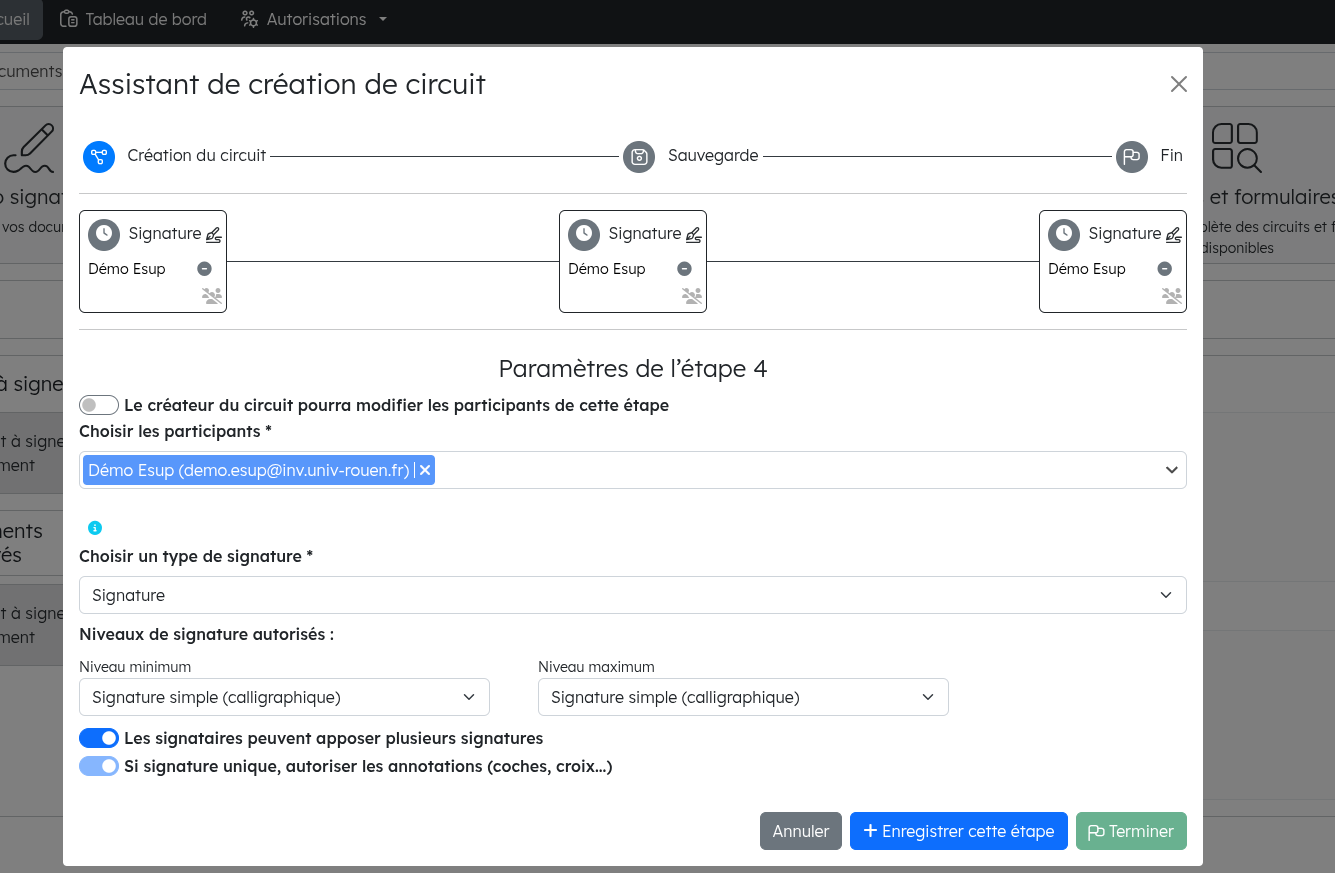
Étapes de l'assistant
Étape 1 : Création du circuit
...
- Pour chaque étape, paramétrez :
- Qui signe : Saisissez le nom ou l'email (ou laissez le créateur modifier à l'envoi)
- Type de signature : Visa, signature calligraphique, ou signature électronique
- Options :
- ✓ Le créateur du circuit pourra modifier les participants de cette étape
- ✓ Autoriser plusieurs signatures par participant
- ✓ Autoriser les annotations (coches, croix, etc.)
...
- Niveaux de signature
- Niveau minimum : Le type de signature minimum acceptable
- Niveau maximum : Le type de signature maximum possible
Par exemple : entre "Visa" et "Signature calligraphique"- Niveaux de signature
Étape 4 : Sauvegarde du circuit (optionnel)
- Donnez un nom à votre circuit pour le réutiliser plus tard
- Cliquez sur "Enregistrer le circuit" pour l'ajouter à votre liste
- Ou cliquez sur "Fermer sans enregistrer" si c'est un circuit unique
...
- Choisissez votre template de circuit ou en créez un nouveau
- Validez les paramètres
- Cliquez sur "Terminer" et vous êtes prêt à envoyer
Réutiliser un circuit enregistré
Si vous avez déjà créé et enregistré un circuit :
...
avec enregistré le circuit ou créer un modèle de circuit, vous le retrouverez soit dans "Circuits et formulaires" soit dans vos favoris.
- Sélectionnez le circuit que vous souhaitez réutiliser
- Ajoutez le/les document-s
- Les paramètres (étapes, signataires) se remplissent automatiquement
- Vous pouvez les modifier si besoin, puis envoyer
...
| Auto-signature | Demande simple | Demande personnalisée | |
|---|---|---|---|
| Vous signez seul | ✓ | ✗ | ✗ |
| Envoi à d'autres | ✗ | ✓ | ✓ |
| Plusieurs étapes | ✗ | ✗ + moi même | ✓ |
| Ordre de signature | ✗ | Tous au même niveau | ✓ DéfiniOrdre défini |
| Réutilisable | ✗ | ✗ | ✓ |
| Complexité | Très simple | Simple | Avancée |
...
Vous avez créé votre demande ? Allez à la section Consulter et traiter pour voir comment signer ou suivre vos documents.