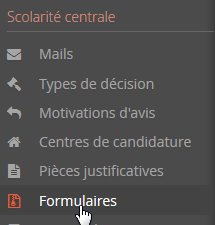
L'application permet de faire remplir aux candidats des formulaires complémentaires.
Ceux ci sont à créer via l'application Lime Survey. Ils vous permettent de poser quelques questions supplémentaires concernant, par exemple, la formation continue.
Cette procédure fonctionne avec la version 2.73 de Limesurvey. Elle fonctionne également avec Limesurvey 3, mais il faut désactiver le module d'authentification CAS s'il est actif.
Les écrans présentés ici sont ceux de versions majeures antérieures.
Pré-requis :
- Disposer d'un compte dans l'application Lime Survey
- L'interface XMLRPC doit être activée
- Le protocole JSON-RPC doit être activé (Le protocole XML-RPC ne peut être activé en même temps)
Si ce n'est pas le cas, aller dans le menu configuration de l'interface web de Limesurvey, puis choisir paramètres avancés, enfin choisir l'onglet Interfaces pour modifier les propriétés évoquées ci-dessus.
Création d'un formulaire dans Lime Survey :
Après vous être connecté, vous accédez à la page d'accueil

Cliquez sur  en haut à droite de l'écran afin de créer un questionnaire :
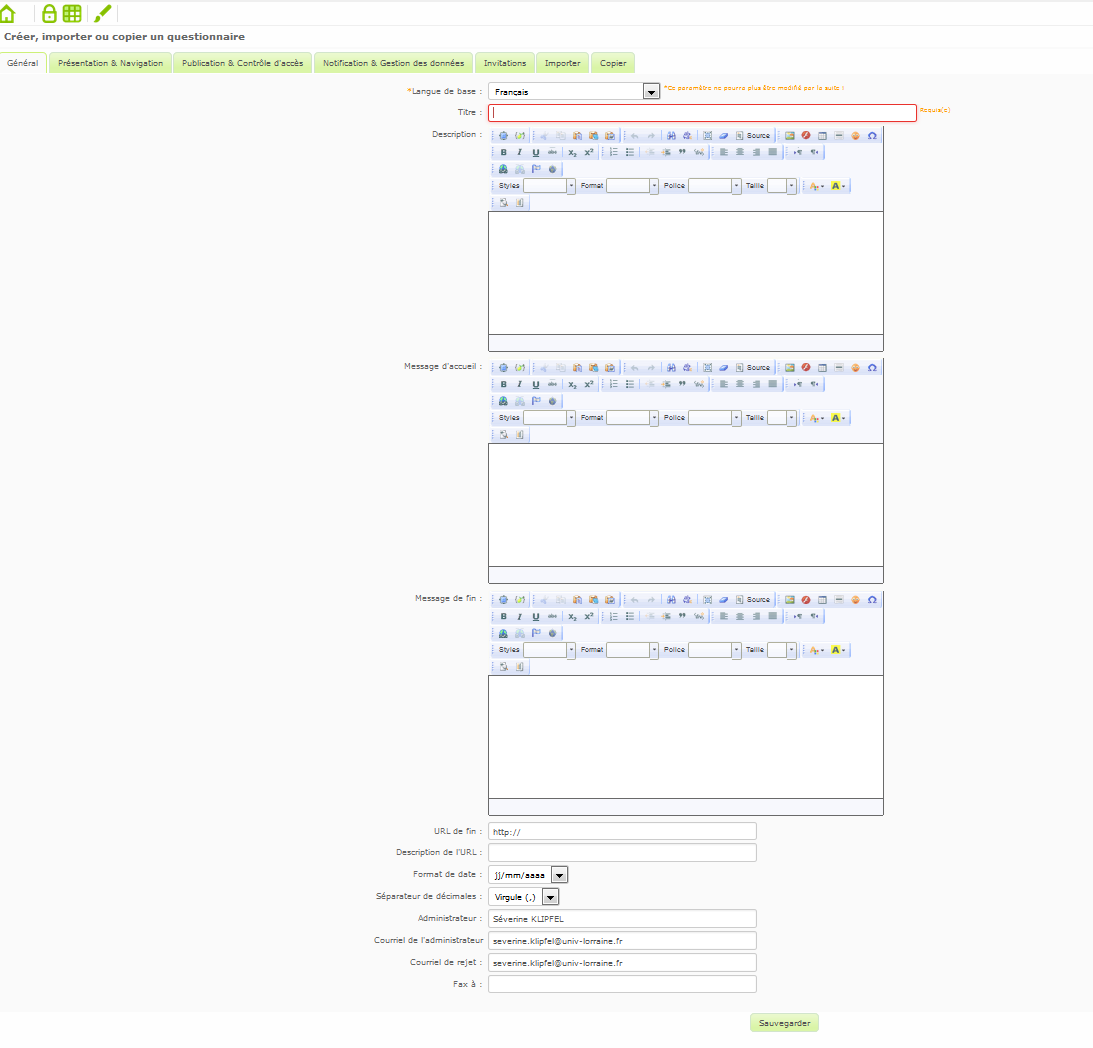
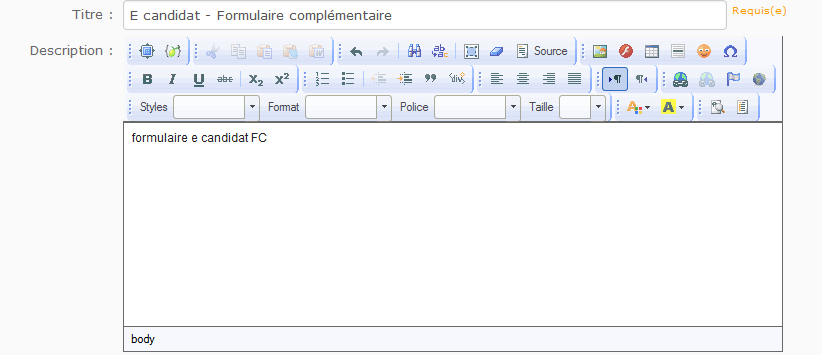
Vous devez indiquer un titre, et un descriptif :
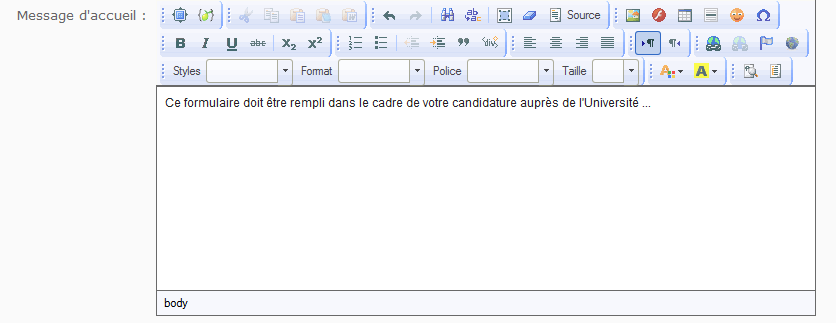
Un message d'accueil qui s'affichera à l'ouverture du formulaire par les candidats :
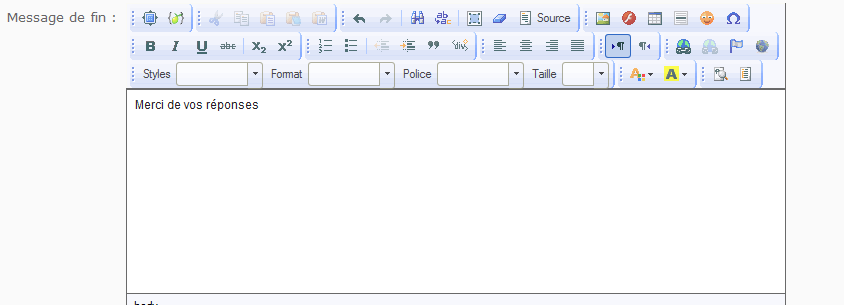
Un message de fin qui s'affichera aux candidats :
Puis cliquez sur 
la page suivante s'affiche lors de la sauvegarde :
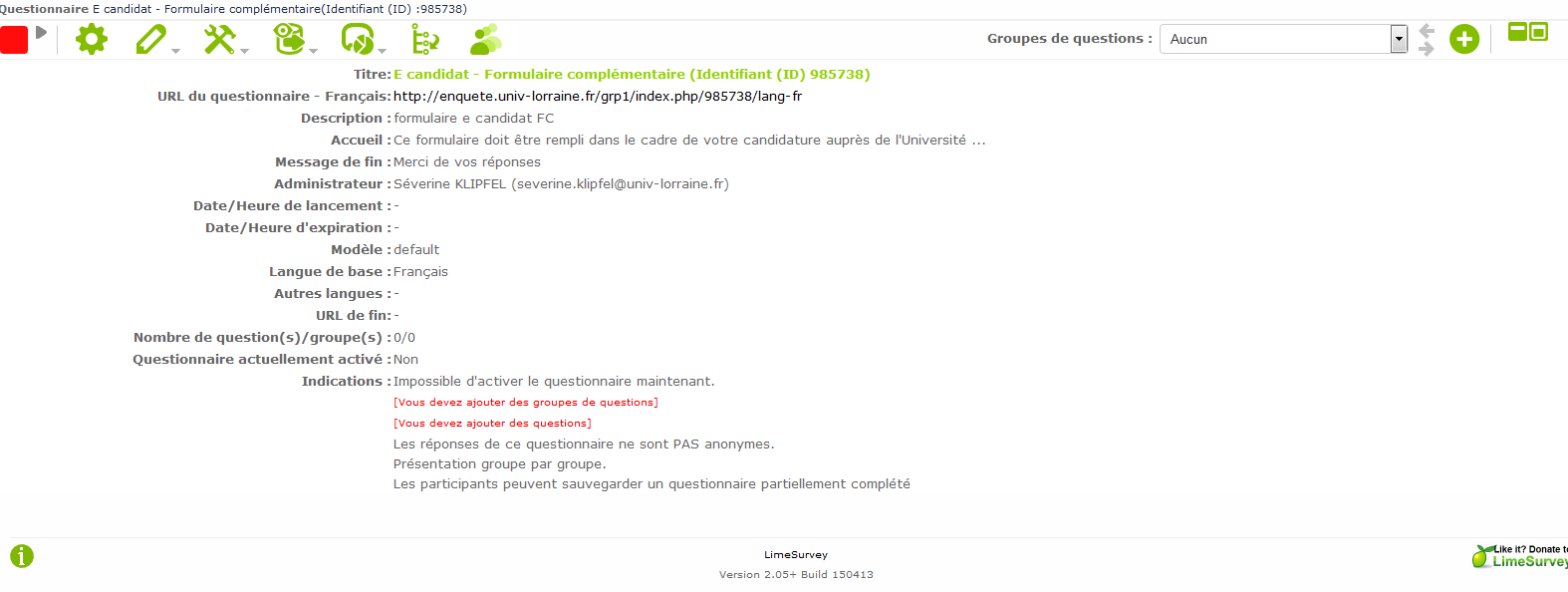
La base du formulaire est créée, vous devez maintenant créer les questions.
Cliquez sur  pour créer un groupe de questions (vous pouvez ainsi faire des rubriques différentes avec pour chacune des questions spécifiques) :

Indiquez : un titre générique et une brève description :
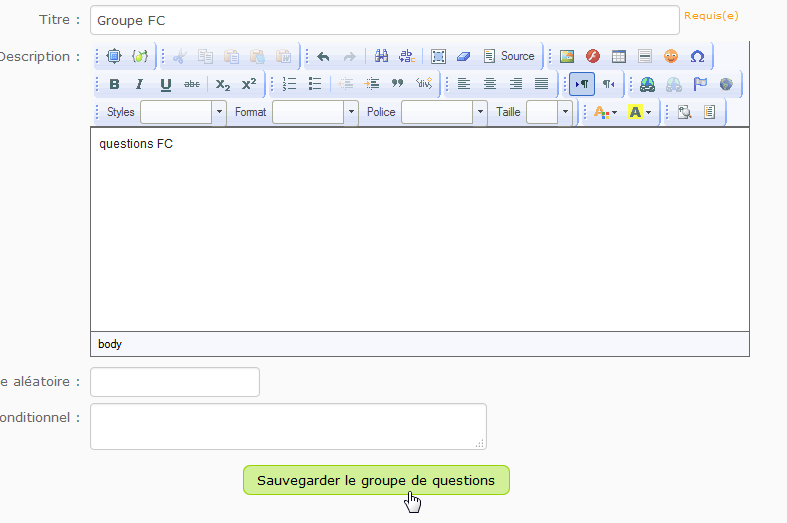
Puis sauvegardez votre groupe de questions.
Vous pouvez maintenant créer vos questions.
La première question doit toujours être le numéro de dossier du candidat, et ce, afin que les réponses puissent être rapatriées dans ECandidat.
Cliquez sur 

Le code de la 1ère question doit toujours être : numDossier
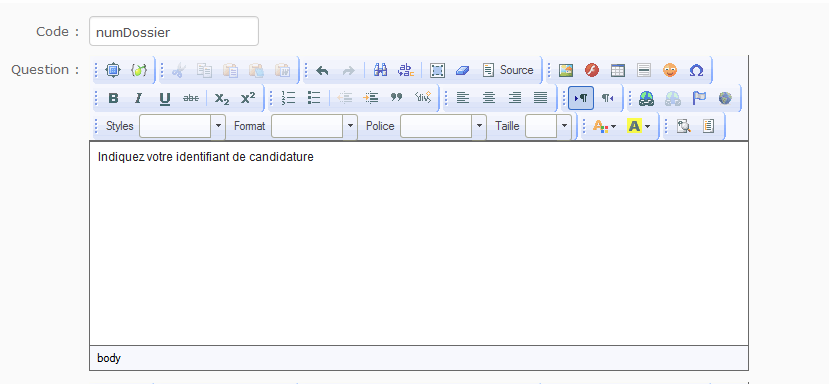
puis écrivez la question.
Spécifiez ensuite le type de question : Zone de texte court
puis cochez Obligatoire = Oui
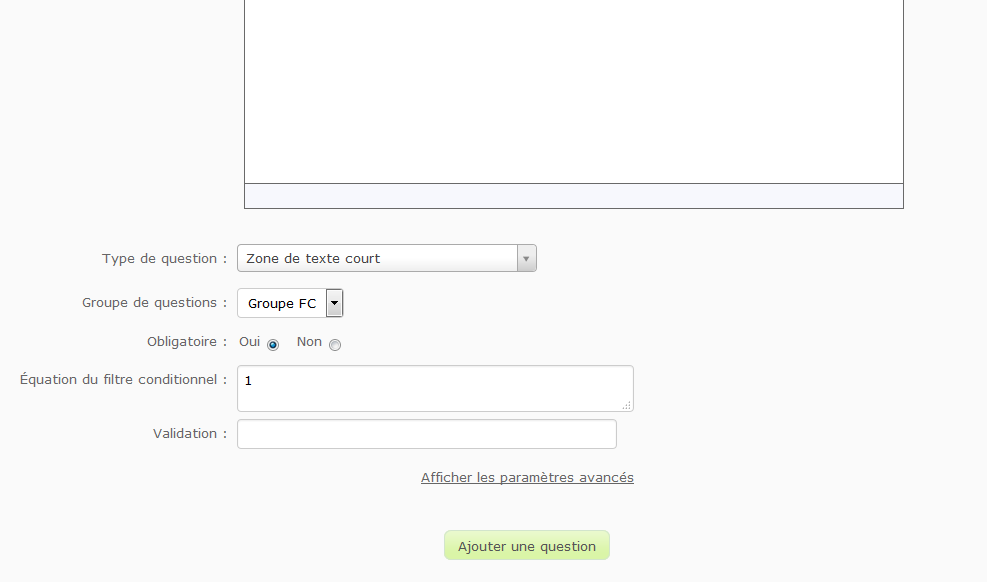
et enfin cliquez sur 
Ensuite ajoutez les questions une par une en y ajoutant les paramètres que vous souhaitez, en cliquant de nouveau sur  en haut à droite de l'écran :
Vous pouvez ajouter un groupe de questions en cliquant sur  au niveau du Groupe de questions :
Lorsque toutes vos questions sont créées, vous pouvez tester votre questionnaire en cliquant sur  en dans le bandeau en haut à gauche de votre écran :

Vous pouvez encore modifier vos questions en les sélectionnant dans le menu déroulant :
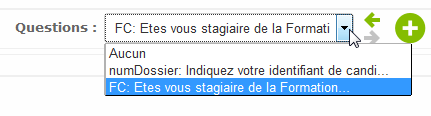
Lorsque celui-ci vous convient, cliquez sur la flèche verte 
l'écran de validation apparaît :
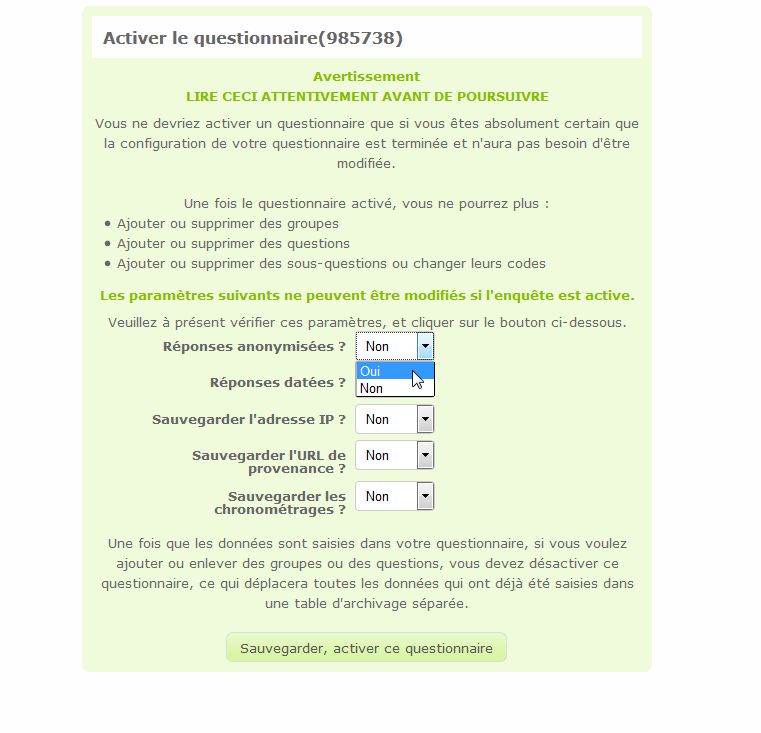
Indiquez bien Réponses anonymisées = OUI et Réponses datées = OUI
puis cliquez sur 
Il vous est proposé de basculer en accès restreint, refusez en cliquant sur Non merci :
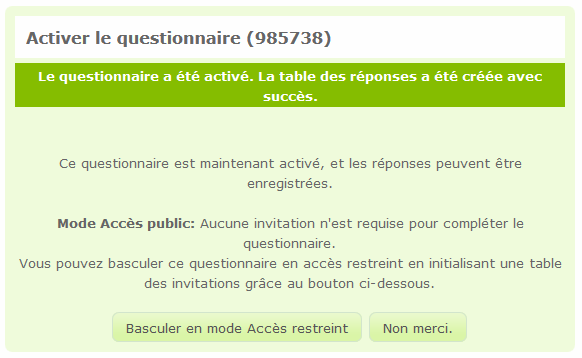
Le récapitulatif apparaît :

Notez bien l'ID du formulaire indiqué en vert dans le titre (numéro à 6 chiffres)
et copiez l'URL du questionnaire.
Insertion d'un questionnaire dans E candidat :
Cliquez sur 
Remplissez tous les champs :
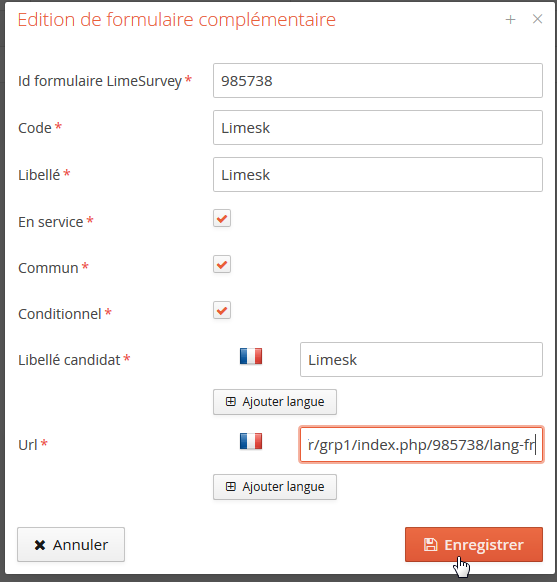
l'ID du formulaire : celui qui vous a été fourni à la fin de la création du formulaire dans Lime Survey
- le code : choisissez un code court et parlant pour les gestionnaires
- le libellé interne
- indiquez si le formulaire est en service (utilisable)
- indiquez si le formulaire est commun : si la case est cochée alors il sera répercuté sur toutes les formations de l'établissement
- indiquez si le formulaire est conditionnel : si la case est cochée le candidat pourra indiquer qu'il n'est pas concerné et donc pourra ne pas le remplir sans que son dossier soit incomplet.
- indiquez un libellé pour le candidat
- puis reportez l'URL du formulaire donnée lors de la validation dans Lime survey
Dans l'url, vous pouvez ajouter la variable ${numdossier}, celle-ci sera remplacée par le numéro de dossier du candidat, exemple :
https://monserveurlimesurvey.monetab.fr/index.php/XXXXXXX/lang-fr?numDossier=${numdossier} où :
- XXXXXXX correspond au numéro du formulaire
- monserveurlimesurvey.monetab.fr est l'adresse WEB de votre service Limesurvey
n'oubliez pas de cliquer sur : 
Côté candidat : le candidat rempli le formulaire. Après synchronisation automatique (voir paramétrages Administration - Batchs) le gestionnaire pourra consulter les réponses du candidat :

Si la balise numdossier a été utilisée, l'URL affichée contient le numéro de dossier