...
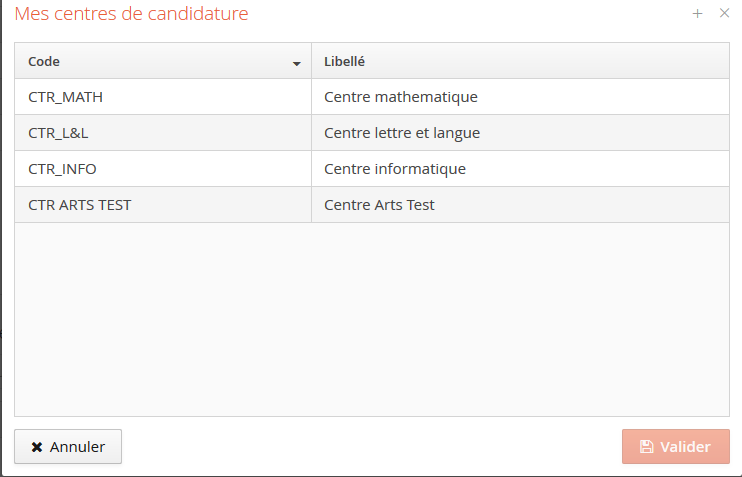
Les commissions sont crées dans le centre de candidature. Il faut choisir une commission pour accéder à la gestion de celle-ci. Il suffit de cliquer sur le libellé de la commission pour choisir une nouvelle commission dans l'écran qui s'ouvre :
Acteurs
- Gestionnaire du centre de candidature.
...
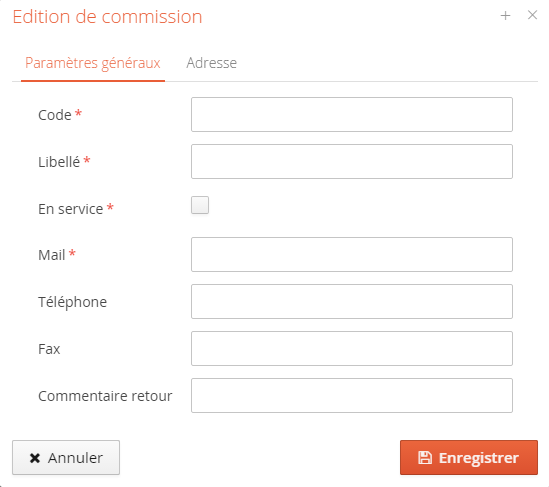
a. Premier onglet : "Paramétrages généraux"
- Le code de la commission (champ obligatoire) ;
- Le libellé de la commission (champ obligatoire) ;
- Cocher la case "En service" pour activer la commission pour la campagne en cours ;
- Saisir l'adresse email de contact de la commission ;: elle est affichée au candidat dans le cadre « Adresse de contact » de son dossier de candidature.
- Saisir un numéro de téléphone (facultatif) ;: il est affiché au candidat dans le cadre « Adresse de contact » de son dossier de candidature.
- Saisir un numéro de fax (facultatif) ;: il est affiché au candidat dans le cadre « Adresse de contact » de son dossier de candidature.
- Saisir un commentaire retour : il est affiché au candidat dans le cadre « Adresse de contact » de son dossier de candidature.
b.Second onglet : "Adresse"
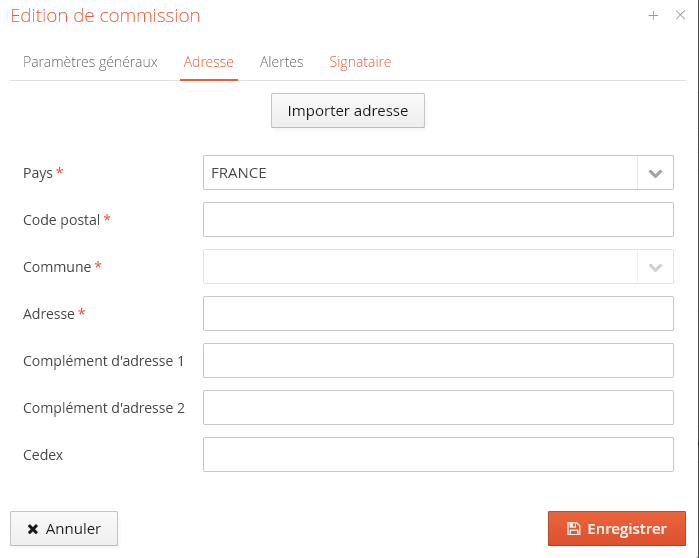
Elle est affichée au candidat dans le cadre « Adresse de contact » de son dossier de candidature.
Le bouton "Adresse" permet d'importer l'adresse d'une autre commission.
- Le pays (obligatoire) ;
- Le code postal (obligatoire) ;
- Choisir la commune dans la liste déroulante (obligatoire) ;
- Saisir l'adresse (obligatoire) ;
- Saisir le complément d'adresse 1 (facultatif) ;
- Saisir le complément d'adresse 2 (facultatif) ;
- Saisie le cedex (facultatif).
...
- ).
c.Troisième onglet : "Alertes"
Dans cet onglet, on peut paramétrer l'outil pour qu'il envoie des notifications par email (adresse du destinataire spécifiée dans le champ "Mail" de l'onglet "Paramètres généraux") selon 3 cas possibles.
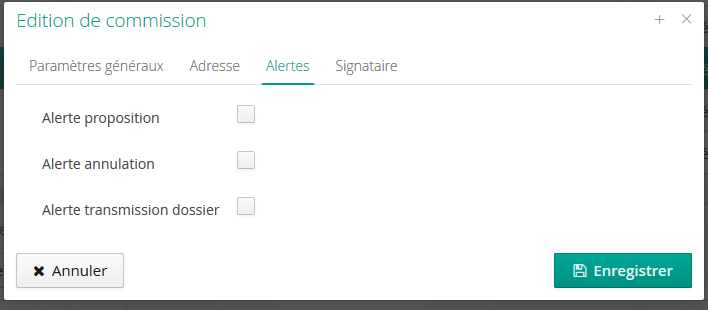
- Alertes proposition : notification à la commission lorsqu'un gestionnaire saisit une proposition d'admission à une formation de la commission (par exemple en cas d'avis défavorable avec réorientation vers une autre formation).
- Alerte annulation : notification à la commission lorsqu'un candidat annule sa candidature à une formation de la commission.
- Alerte transmission : notification à la commission lorsque un candidat a finalisé son dossier et transmis sa candidature à la commission.
c.Quatrième onglet : "Signataire"
Dans cet onglet, on renseigne le signataire des lettres (admis / refusé). Ce signataire est propre à chaque commission.
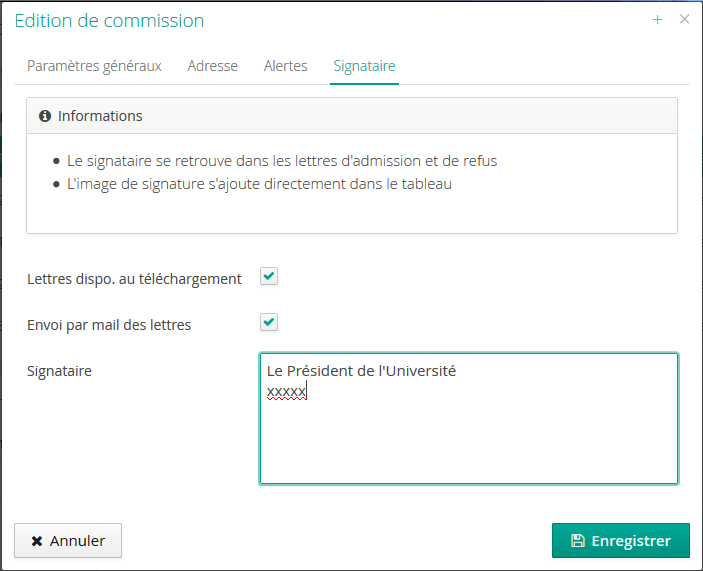
- Lettres dispo. au téléchargement : si la case est cochée, la lettre (admis / refusé) sera disponible dans le dossier de candidature du candidat qui pourra la récupérer (en PDF) en ligne.
- Envoi par mail des lettres : si la case est cochée, la lettre (admis / refusé) sera envoyée (en PDF) au candidat par email.
- Signataire : Le texte sera mis automatiquement en bas de lettre. L'image de la signature est également ajoutée à la lettre ; celle-ci se paramètre par la commission elle-même.
Cliquer sur le bouton  pour créer la commission. Elle apparaît sur l'écran où sont listées toutes les commissions du centre de candidature sélectionné :
...
Les champs obligatoires non saisis sont signalés pour un point d'exclamation rouge et surlignés en rouge :
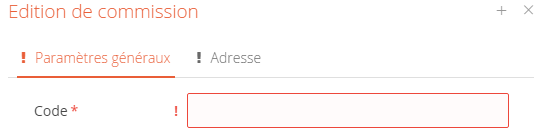
Tous les paramètres (hors "Libellé" et "Code") pourront être modifiés par la commission elle-même (si l'utilisateur connecté dispose des droits nécessaires).
...
Modification d'une commission
...