Mise en frontal d'un serveur Apache
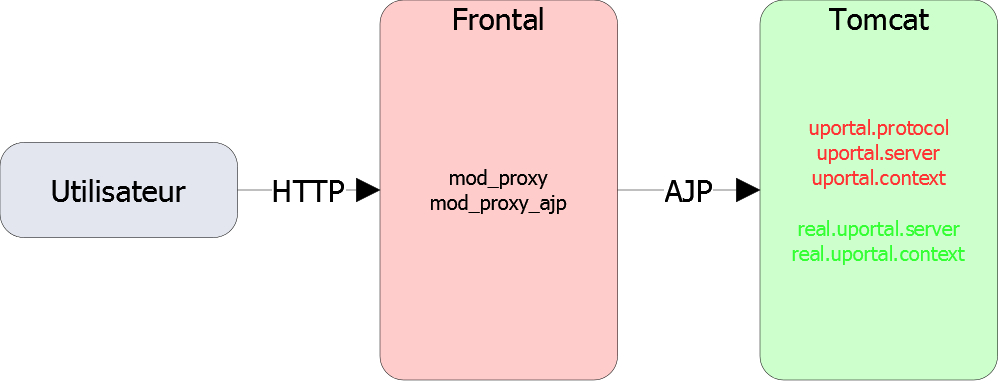
L'usage d'un Frontal (notamment Apache dans notre communauté) devant Tomcat est assez usuel et permet de mettre en oeuvre plus facilement certaines fonctionnalités techniques comme le load-balancing (ou/et le failover), la mise en place du https (SSL), l'optimisation des paramètres caches HTTP, l'envoi de page de "maintenance" lors d'un redémarrage du serveur applicatif, etc.)
Voici le schéma décrivant une telle architecture :
| Avertissement | ||||||||||||||||||
|---|---|---|---|---|---|---|---|---|---|---|---|---|---|---|---|---|---|---|
| ||||||||||||||||||
|
...
| Info | ||
|---|---|---|
| ||
|
Les instructions ci-dessous permettent de connecter un serveur Apache frontal sur une instance uPortal.
| Remarque |
|---|
Deux cas seront distingués :
|
| Avertissement | ||
|---|---|---|
| ||
Pour l'utilisation du protocole HTTPS avec le serveur Apache, il conviendra de définir un virtualhost sur le port 443. Pour des raisons de sécurité, nous recommandons de diffuser votre application ENT via HTTPS. |
Mode Simple
On est dans le cas de figure d'une architecture composée d'un serveur Apache et d'un serveur applicatif (Tomcat).
...
On va commencer par configurer l'instance de l'application en modifiant le fichier fichier filters/esup.properties qui regroupe les paramètres principaux (généraux).
| Bloc de code | ||||||||||
|---|---|---|---|---|---|---|---|---|---|---|
| ||||||||||
... ################################################################################ ## uPortal server configuration properties ## ################################################################################ environment.build.uportal.server=localhost:80ent.univ.fr environment.build.real.uportal.server=localhost:8009ent.univ.fr environment.build.uportal.protocol=httphttps environment.build.uportal.context=/uPortal environment.build.real.uportal.context=/uPortal ... |
La ligne environment.build.uportal.server désigne l'adresse (et le port si nécessaire) du virtualhost du serveur frontal Apache par lequel l'utilisateur va se connecter à son ENT. Dans le cadre d'un ENT en load-balancing (avec plusieurs serveurs d'applications) cette adresse reste la même quel que soit l'instance (tomcat) de l'ENT.
La ligne environment.build.real.uportal.server désigne l'adresse réelle de l'application, à savoir l'adresse (et le port si nécessaire) du serveur applicatifpar lequel CAS pourra se connecter en HTTPS à un ENT précis. Dans le cadre d'un ENT en load-balancing (avec plusieurs serveurs d'applications) cette adresse sera spécifique à l'instance considérée. Elle pourra correspondre à un virtualhost Apache spécifique et dédié à un ProxyPass sur uniquement cette instance ENT (tomcat).
Les lignes environment.build.uportal.context et environment.build.real.uportal.context permettent de définir la racine du contexte de l'application , respectivement sur le serveur frontal et sur le serveur applicatif(on laissera comme donné par défaut /uPortal).
Enfin, le paramètre environment.build.uportal.protocolpermet de définir le protocole utilisé pour se connecter à l'application (http/https).
Bonne pratique
La propriété environment.build.real.uportal.server est dépendant de l'instance Tomcat (== souvent la machine) sur lequel l'application tournera ; pour avoir tout de même les mêmes configurations (webapp) sur les différentes machines, on conseille ici d'utiliser les system properties Java :
exemple : environment.build.real.uportal.server=${runnEntServerHostNum}
... puis lors de l'exécution on pourra ajouter un
export JAVA_OPTS="$JAVA_OPTS -DrunnEntServerHostNum=ent1.univ.fr"
dans le fichier env.sh de la machine considérée.
Configuration du serveur Tomcat
...
Dans un premier temps, on va peut commenter le connecteur du port http HTTP par défaut (8080) si celui-ci ne sert plus :
| Bloc de code | ||||
|---|---|---|---|---|
| ||||
...
<!-- <Connector port="8080" protocol="HTTP/1.1"
               connectionTimeout="20000"
               redirectPort="8443" emptySessionPath="true"/> -->
... |
On va peut ensuite rajouter un éditer le connecteur AJP qui permettra de connecter le serveur Tomcat avec le serveur Apache pour y modifier quelques attributs de manière usuelle :
| Bloc de code | ||||
|---|---|---|---|---|
| ||||
... <Connector port="8009" address="127.0.0.1" enableLookups="false" redirectPort="8443" tomcatAuthentication="false" protocol="AJP/1.3" emptySessionPath="true" URIEncoding="UTF-8"/> ... |
Le Pour rappel, le paramètre portdéfinit celui qui sera utilisé pour la connexion entre les deux serveurs . Le paramètre address n'est pas obligatoire mais est recommandé pour plus de sécurité. Il s'agit de l'adresse sur laquelle le serveur Tomcat est en écoute pour ce port.
| Avertissement |
|---|
| Si le serveur Apache est situé sur la même machine que le serveur Tomcat, la valeur 127.0.0.1 assurera plus de sécurité que la valeur par défaut (0.0.0.0). |
avec Apache (8009 par défaut pour AJP).
Configuration du serveur Apache
...
L'activation de ces modules se fera en dé-commenter fait via les deux lignes suivantes , ou en les ajoutant si elles ne sont pas présentes (à ajouter, décommenter, activer ... suivant votre distribution : sous distribution type debian l'utilitaire a2enmod est très efficace) :
| Bloc de code | ||||
|---|---|---|---|---|
| ||||
... LoadModule proxy_module modules/mod_proxy.so LoadModule proxy_ajp_module modules/mod_proxy_ajp.so ... |
Une fois ces deux modules activés, on va rajouter à la fin du fichier dans le virtualhost cible la configuration nécessaire au bon fonctionnement du mod proxy_ajp :
| Bloc de code | ||||
|---|---|---|---|---|
| ||||
#Configuration du mod_proxy_ajp pour le frontal <VirtualHost *:80>443> ... ProxyRequests Off ProxyPass / ajp://localhosttomcat1.univ.fr:8009/ ... </VirtualHost> |
<VirtualHost> permet de définir un hôte virtuel pour lequel les paramètres de balancing seront appliqués. Plusieurs hôtes peuvent être configurés avec des stratégies différentes.
La ligne ProxyPass se décompose en deux paramètres importants :
...
Au redémarrage des deux serveurs, la configuration sera mise en place. En accédant à l'url httpurl https://localhostent.univ.fr/uPortal, on / on devrait donc arriver à la page d'accueil du portail.
...
Pour que https://ent.univ.fr redirige directement sur /uPortal on pourra également ajouter un rewrite du type :
| Bloc de code | ||||
|---|---|---|---|---|
| ||||
ProxyPass /uPortal/ ajp://tomcat1:8009/uPortal/
ProxyPass /BookmarksPortlet/ ajp://tomcat2:8009/BookmarksPortlet/
ProxyPass /FunctionalTestsPortlet/ ajp://tomcat2:8009/FunctionalTestsPortlet/
ProxyPass /NewsReaderPortlet/ ajp://tomcat2:8009/NewsReaderPortlet/
ProxyPass /NotificationPortlet/ ajp://tomcat2:8009/NotificationPortlet/
ProxyPass /ResourceServingWebapp/ ajp://tomcat1:8009/ResourceServingWebapp/
ProxyPass /SimpleContentPortlet/ ajp://tomcat2:8009/SimpleContentPortlet/
ProxyPass /WeatherPortlet/ ajp://tomcat2:8009/WeatherPortlet/
ProxyPass /WebProxyPortlet/ ajp://tomcat2:8009/WebProxyPortlet/
ProxyPass /cas/ ajp://tomcat3:8009/cas/
ProxyPass /cas-proxy-test-portlet/ ajp://tomcat3:8009/cas-proxy-test-portlet/
ProxyPass /email-preview/ ajp://127.0.0.1:8010/email-preview/
ProxyPass /jasig-widget-portlets/ ajp://tomcat2:8009/jasig-widget-portlets/
ProxyPass /pluto-testsuite/ ajp://tomcat2:8009/pluto-testsuite/ |
Load Balancing
| Info |
|---|
| La configuration du load balancing via un serveur Apache est détaillée sur cette page. |
...