Recherche
Esup-ECM correspond à un packaging de Nuxeo permettant de faciliter son installation et sa configuration par rapport aux besoins ressentis dans le projet Esup-ECM. Aussi, utiliser Esup-ECM correspond bel et bien à utiliser Nuxeo (Esup-ECM donne des orientations dans les possibilités de configurations offertes par Nuxeo).
Vous pouvez donc vous reporter au différentes différents guides proposés par Nuxeo:. Par ailleurs, certains guides utilisateurs faits par les établissements à destination de leurs usagers pourront aussi éventuellement être mis à disposition dans la rubrique retour d'usage.
| Info |
|---|
A partir de la version 5.4.2, il n'est plus nécessaire d'installer d'extension dans la mesure où vous disposer d'un navigateur compatible HTML 5. |
Il est possible de faire du Drag & Drop de votre bureau (linux, windows, mac) vers l'interface Nuxeo affichée dans Firefox ou Internet Explorer.
...
Ces plugins sont disponibles ici (Chapitre "Glisser/Déposer") : http://www.nuxeo.com/fr/telechargez-nuxeo/integration-bureautique, par exemple :
Attention: Le glisser/déposer ne fonctionne pas si Nuxeo est affiché dans une iframe (par exemple présenté dans Esup-Portail à travers un canal de type iframe, il faut cliquer sur "détacher")
...
Live Edit concerne Microsoft Office 2007/2010, OpenOffice.org 3.3 et LibreOffice 3.4.4. Il fonctionne sur Internet Explorer 7+ and et Firefox 3.6+.
Pour l'utiliser, il est nécessaire d'installer les composants téléchargeable ici ( en fonction de votre configuration OS/Navigateur/Suite office ) :
| Windows | Autre OS (testé sur Linux) | ||
|---|---|---|---|---|
Internet Explorer | inclus dans nuxeo-leveedit-msoffice-ie Cf. MS Office | N/A | ||
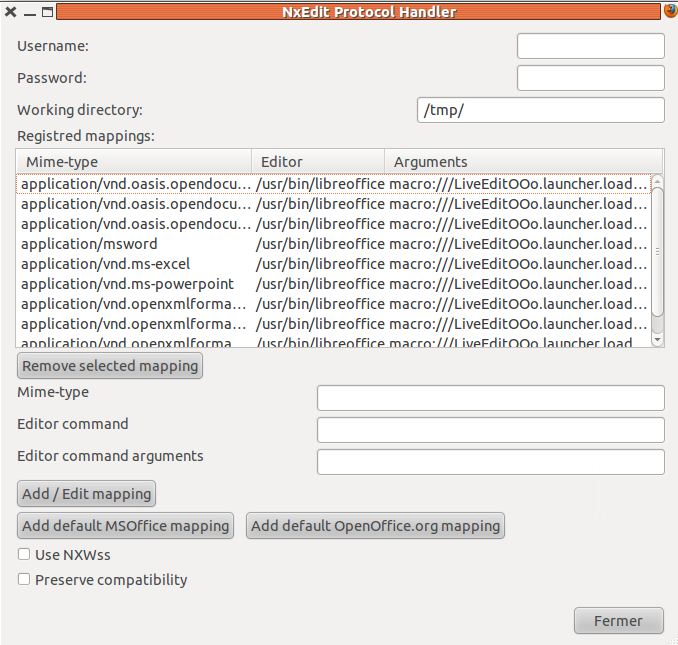
Firefox | Attention, il ya deux versions: | Firefox | Le protocol handler Firefox (attention à la version pour FF 3.6- et Live Edit pour FF 4+) | Idem Windows |
MS Office | Lire attentivement la page (l'installeur est différent selon votre configuration système. | N/A | OpenOffice/ LibreOffice | Live Edit
Avant d'utiliser Live Edit pour créer et éditer des documents:
...
Choisir "Nuxeo LiveEdit Protocol handler" , "Préférences" | Versions du plugin: Live Edit pour FF 3.6- ou Live Edit pour FF 4+ | |
OpenOffice/ LibreOffice | Installer Java sur le poste de travail (si ce n'est déjà fait) | Installer la JVM pour utiliser OpenOfiice ou LibreOffice. |
apt-get install libreoffice-java-common pour LibreOffice |
...
...
Internet Explorer | Installer l'extension : |
MS Office | Lire attentivement la page (l'installeur est différent selon votre configuration système. |
OpenOffice | Télécharger l'installeur Live Edit (droit d'administration du poste nécessaire) ou le plugin générique LiveEdit. |
Pour créer un document directement dans Nuxeo :
...