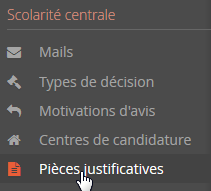
Les pièces justificatives peuvent être gérées à deux niveaux :
- au niveau de la scolarité centrale : les pièces définies à ce niveau seront disponibles pour tous les centres de candidatures et non modifiables;
- au niveau du centre de candidature : les pièces définies seront seulement visibles des formations du centre de candidature.
Les pièces peuvent être définies :
- communes ou non à l'ensemble des formations de l'établissement (elles sont alors répercutées et demandées dans toutes les formations quelque soit le centre de candidature)
- conditionnelle ou non : le candidat peut alors indiquer qu'il n'est pas concerné par cette pièce.
I-Ajout d'une pièce justificative

Vous devez ajouter les pièces justificatives demandées aux candidats.
...
Cliquez sur +Nouvelle pièce justificative,
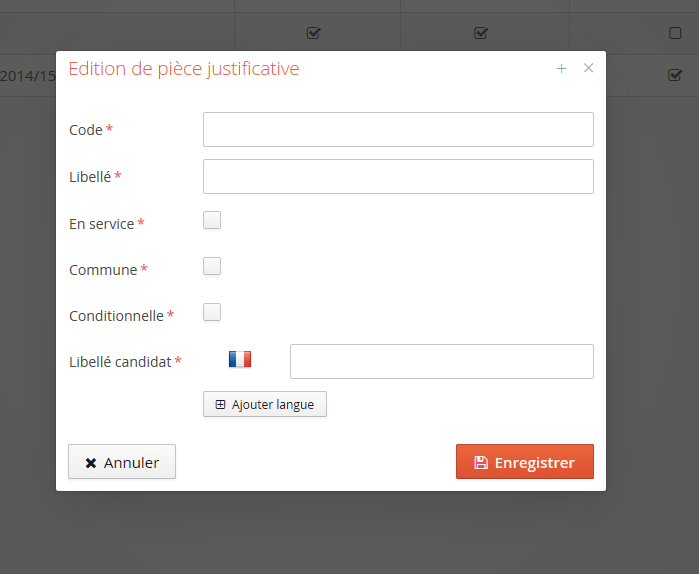
vous devrez indiquer :

Les champs obligatoires sont signalés par une astérisque rouge. Les champs obligatoires non renseignés sont signalés pour un point d'exclamation rouge et surlignés en rouge.
- Ordre : un numéro d'ordre
- Code : un code (court) (obligatoire)
- Libellé : un libellé interne (obligatoire).
- En service : si la pièce est en service ou non (et donc utilisable par les centres de candidature).
- Commune : si la pièce est commune ou non à l'ensemble des formations centres de l'établissement candidature (elle est alors répercutée et demandée dans toutes les formations quel que soit le centre de candidature).
- Unique : si la pièce est unique le candidat doit déposer la pièce pour chaque formation où elle est demandée, sinon la pièce chargée sera automatiquement réutilisée dans les autres formations.
- Conditionnelle : si la pièce est conditionnelle : le candidat pourra cliquer sur un bouton qui lui permet de préciser conditionnelle : à utiliser dans le cadre de la dématérialisation, le candidat peut alors indiquer qu'il n'est pas concerné par cette pièce et pourra finaliser sa candidature sans celle-ci.
- Code Apogée : permet de faire le lien avec la PJ à charger dans Apogée (OPIPJ) ; récupération des PJ d'Apogée dans eCandidat.
- Libellé : le libellé visible par le candidat (obligatoire).
puis Enregistrez
Dans le cas de pièces dématérialisées ou à remplir, vous Vous avez la possibilité d'ajouter un document (pdf ou png) :
- sélectionnez la pièce
- cliquez sur + au bout de la ligne

- la boîte de dialogue vous invite à choisir un fichier présent sur votre ordinateur :
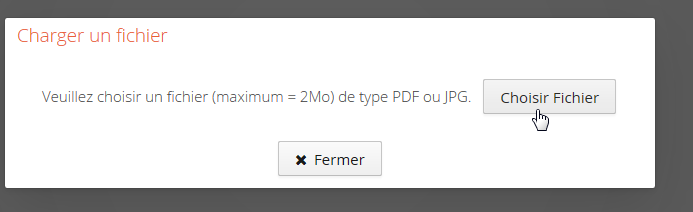
- sélectionnez un fichier dans vos documents puis cliquez sur Ouvrir, votre fichier se télécharge
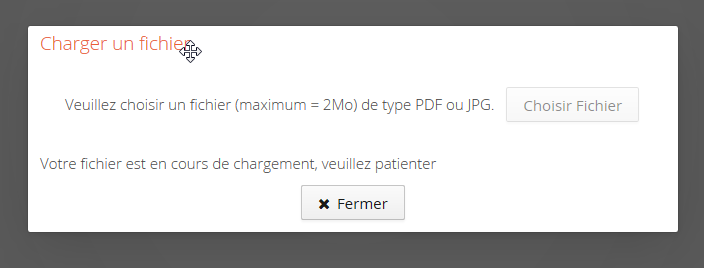
le document est désormais ajouté :

- pour supprimer le document, cliquez sur
 , vous pouvez également visualiser la pièce en cliquant sur
...
Vous pouvez également modifier les pièces créées en cliquant sur  après avoir sélectionné la pièce voulue.
...