Préalable
Il est possible
Comprend :
la création du compte
la connexion : étudiant en cours de scolarité ou pas
oubli des identiants
menu de gauche : assistance, offre de formation
Préalable
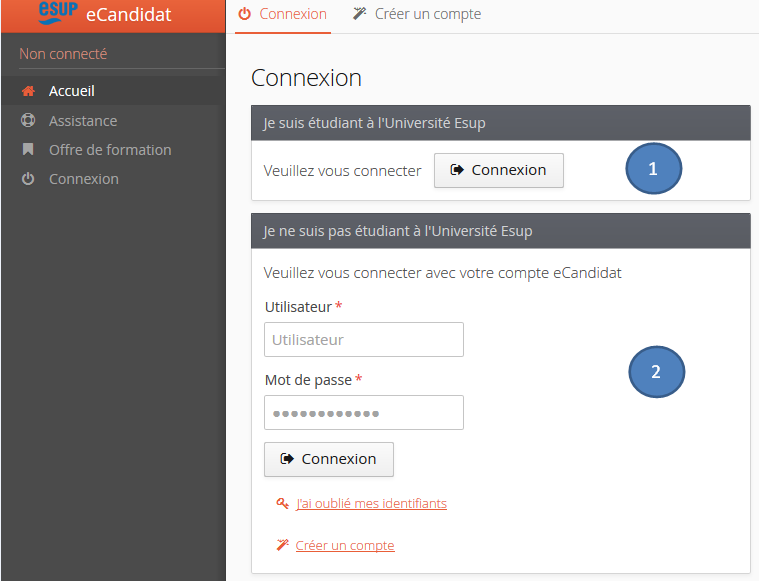
Vous pourrez, depuis cette page d'accueil , vous :
- de se connecter à e-candidat (pour gérer son dossier et sa/ses candidatures),
- de créer un compte (autant de comptes que d’établissements,
...
- mais un seul compte regroupant l'ensemble des candidatures d'un même établissement),
- de consulter l'offre de formation,
- d'accéder aux rubriques d'assistance (
...
- FAQ...)
...
- de se déconnecter.
Acteurs
- Décrire les profils des gestionnaires amenés à utiliser cet écranAccès réservé aux candidats.
Pré-requis
L'accès à l'application est possible uniquement avec un compte (interne ou externe à l'établissement) personnel. La consultation de l'offre de formation et des rubriques d'assistance ne requiert pas de compte e-candidat.
Accès à l'écran
- Décrire comment accéder à l'écranL'accès à la page d'accueil est possible via l'adresse web de l'application e-candidat de chaque établissement.
...
Fonctionnalité n°1 : Comment se connecter à e-candidat ?
Cas n°1 :
...
Candidat étudiant dans établissement
L'accès à e-candidat se fera avec le compte de l'étudiantVous êtes déjà étudiant de l'établissement, il vous suffit dans ce cas d'utiliser vos accès habituels, en cliquant sur le premier bouron bouton de connexion :

Cas n°2 :
...
Candidat extérieur à l'établissement
La création d', vous devez créer un compte est requise, en suivant les 5 étapes ci-après décrites :
- cliquer sur

- renseigner le formulaire ci-après :
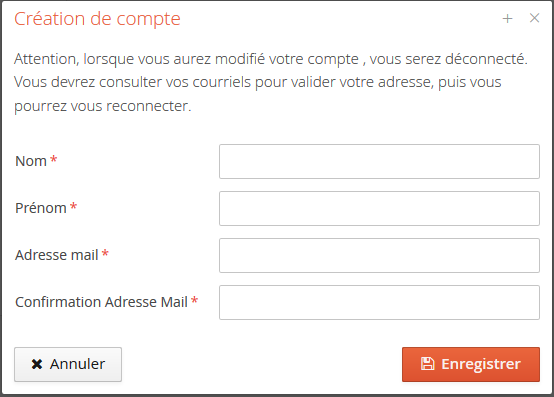 En cas de succès, le message suivant apparait :
- En cas de message :
 n'oubliez pas de relever vos courriels, et de cliquer sur le lien de validation (ou copier/coller le lien dans votre navigateur) de votre compte afin d'activer votre compte d'accès à e-candidat.
...
Attention, le message suivant indique que vous avez déjà crée un compte avec l'adresse électronique :
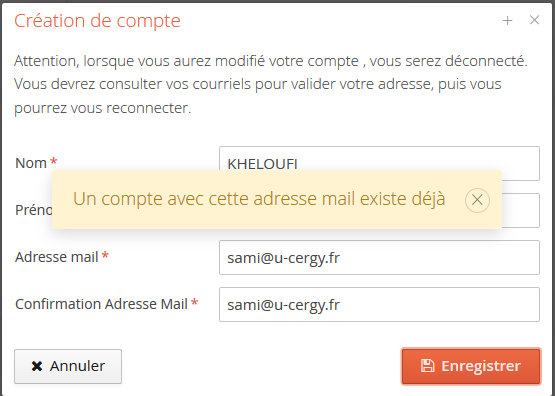
Vous devez, dans ce cas, demander un nouveau mot de passe, en cliquant sur le lien 
...
Saisissez votre adresse mail d’inscription dans la fenêtre ci-après :
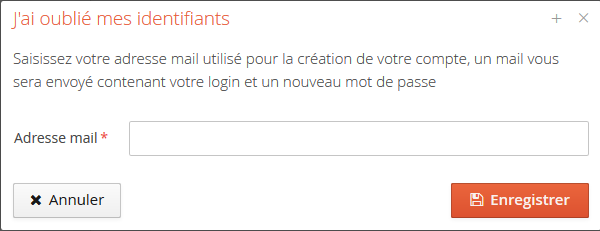
Vous recevrez vos nouveau identifiants (login et mot de passe) par courriel, à l'adresse communiquée lors de la création de votre compte (ecandidat).
...
Le menu  , en haut à gauche de la page d'accueil, vous permet, selon les modalités de chaque établissement, de consulter la Foire Aux Questions, la documentation, ou contacter l'équipe technique en charge d'e-candidat.
...
Le menu  , en haut à gauche de la page d'accueil, vous permet de consulter l'ensemble des formations (titre de la formation, date d’ouverture de la campagne de recrutement...) ouvertes à la candidature via la plateforme e-candidat.
...
Remarque : Les boutons  /
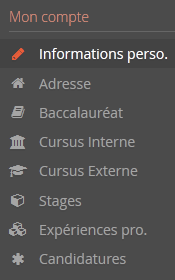
/  situés en haut à droite de chaque page, permettent de naviguer dans les menus du comptes