...
- Canaux de notifications (channels)
- Formulaire de contact (contact_us)
- Informations importantes (important_news)
- Page de login (login)
- Services (features)
- Pages statiques (static_pages)
- Widgets (widgets)
- Catégories de points (map_categories)
- Points sur la carte (map_points)
Puis cliquez sur Enregistrer les modifications
...
Pour l'exemple, je vais documenter la création des 3 triggers pour la collection Services (features). Il vous conviendra ensuite de créer le triggers des collections restantes : Page de login (auth), Formulaire de contact (contact-us), Informations importantes (important-news), Canaux de notifications (notifications), Réseaux sociaux (social-networks), Pages statiques (static-pages), Widgets (features)
Hook pour la création d'un service
Cliquez sur l'entrée Post created, puis Add Webhook URL.
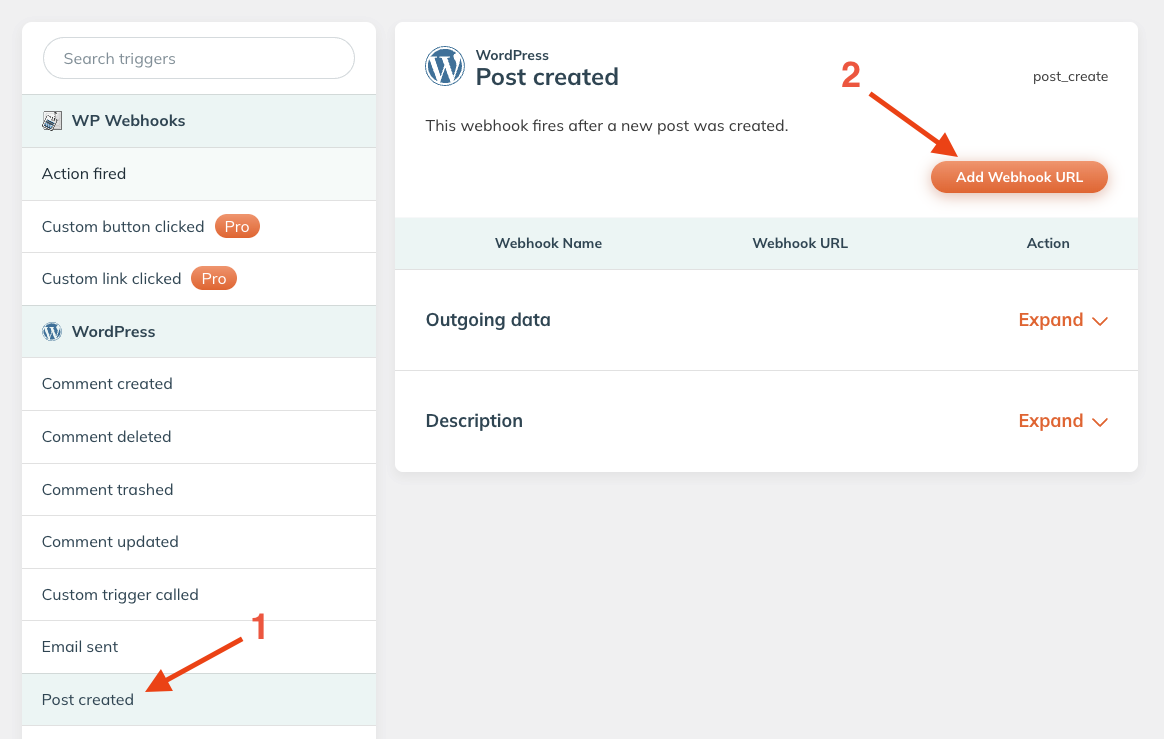
Dans la modal qui s'ouvre, entrez les éléments suivants :
- Webhook name : donnez un intitulé parlant à votre hook, par exemple clear-features-cache
- Webhook URL : {%URL_VERS_VOTRE_CONNECTEUR_CMS%}/cache/clear/features
Puis cliquez sur le bouton Add for post_create.
Une fois le hook créé, nous allons le configurer. Cliquez sur les 3 points alignés verticalement sous la colonne Action, puis sur Settings.
Dans la modal qui s'ouvre, modifier les paramètres suivants :
, Carte (map-points, campuses, map-icons, map-categories).
Les données de carte sont un cas particulier : il faut créer un seul hook par action, sur la route map-points, mais en sélectionnant dans la config de WP Webhooks les 4 pods : Campus ; Catégorie de point ; Icône carte ; Point sur la carte.
Pour connaitre l'ensemble des routes disponibles : Connecteur CMS Headless#Routesdisponibles
Hook pour la création d'un service
Cliquez sur l'entrée Post created, puis Add Webhook URL.
Dans la modal qui s'ouvre, entrez les éléments suivants :
- Webhook name : donnez un intitulé parlant à votre hook, par exemple clear-features-cache
- Webhook URL : {%URL_VERS_VOTRE_CONNECTEUR_CMS%}/cache/clear/features
Puis cliquez sur le bouton Add for post_create.
Une fois le hook créé, nous allons le configurer. Cliquez sur les 3 points alignés verticalement sous la colonne Action, puis sur Settings.
Dans la modal qui s'ouvre, modifier les paramètres suivants :
- Trigger on selected post types : Sélectionnez le type Service
- Trigger on initial post status change :
- Trigger on selected post types : Sélectionnez le type Service
- Trigger on initial post status change : Sélectionnez Publié
- User must be logged in : activé
- Trigger from backend only : activé
- Change the data request type : X-WWW-FORM-URLENCODE
- Change the data request method : GET
- Add authentication template : Choisissez le template créé précédemment (dans notre exemple, cms-connector)
- Laissez le reste inchangé
...
Failed to execute /docker-entrypoint-init.d/init-wordpress.sh
Si vous rencontrez ce message d'erreur au montage du Dockerfile, pensez à vérifier les droits sur le fichier init-wordpress.sh
...
| language | yaml |
|---|
...
init-wordpress.sh
Si vous rencontrez ce message d'erreur au montage du Dockerfile, pensez à vérifier les droits sur le fichier init-wordpress.sh
| Bloc de code | ||
|---|---|---|
| ||
chmod 755 init-wordpress.sh
chmod +x init-wordpress.sh |
Ajouter une collection
Côté wordpress
Le plugin WP développé prévoit la creation de pod automatiquement au moment de l'installation de ce dernier. Les pods sont décrits dans des fichiers dédiés, il faudra donc ajouter un fichier pour la nouvelle collection à ce niveau là : https://github.com/univlorraine/multi-wordpress-config/tree/main/includes/pods
Prévoir l'import d'un jeu de données de test dans :
Côté multi
Adapter le connecteur CMS