...
Classer le contenu par colonne
Par défaut, Wordpress ne permet pas de trier le contenu de chaque collection en fonction des attributs disponibles. Il se contente seulement d'afficher le titre, la date de dernière publication et la langue.
Pour améliorer cela, l'instance de Wordpress proposée avec Multi fournit un plugin WPC Admin Columns qui permet de personnaliser les colonnes à afficher.
Pour personnaliser les colonnes, il suffit de se rendre sur la collection et de cliquer sur le bouton Columns en haut à gauche.
| Avertissement |
|---|
La personnalisation des colonnes est propre à chaque utilisateur. Ainsi, si vous personnalisez l'affichage d'une collection en tant que user Admin par exemple, cette personnalisation ne sera pas disponible pour un autre utilisateur. Pour que l'affichage soit le même pour tous, il faut se rendre dans l'entrée de menu WPClever > Admin Columns et au niveau du paramètre Personalized passer la valeur à No (Pensez à enregistrer les modifications entre temps) Ce paramètre est à configurer avant de personnaliser l'affichage des collections, sous peine de perdre l'ensemble des modifications. |
Par défaut, Wordpress ne permet pas de trier le contenu de chaque collection en fonction des attributs disponibles. Il se contente seulement d'afficher le titre, la date de dernière publication et la langue.
Pour améliorer cela, l'instance de Wordpress proposée avec Multi fournit un plugin WPC Admin Columns qui permet de personnaliser les colonnes à afficher.
Pour personnaliser les colonnes, il suffit de se rendre sur la collection et de cliquer sur le bouton Columns en haut à gauche.
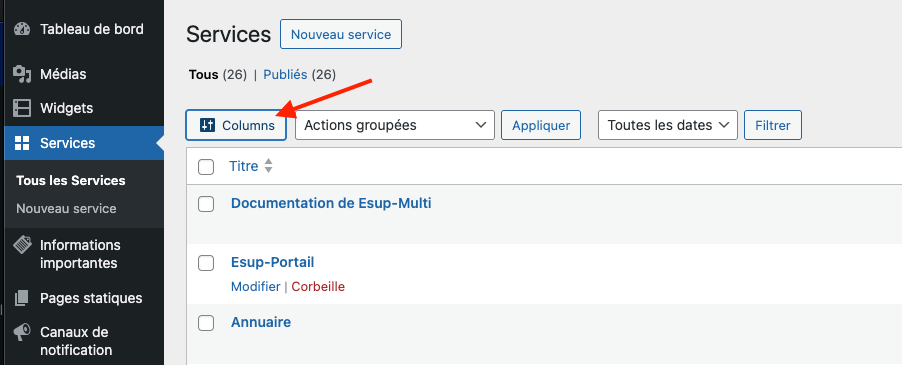
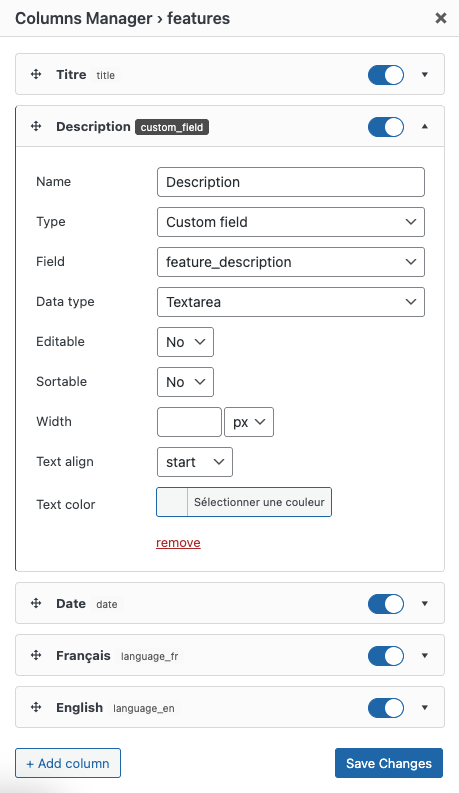
Une fenêtre s'ouvre vous permettant de choisir les colonnes à afficher / masquer, de changer l'ordre et aussi d'ajouter une nouvelle colonne.
Pour ajouter une nouvelle colonne, dans la popup ouverte cliquez sur le bouton + Add column. Éditez le nouveau champ qui vient d'apparaitre, donnez lui un nom de colonne, choisissez le type Custom field et dans le champ Field choisissez l'attribut que vous souhaitez (par exemple feature_description, qui est le champ description de la collection Features). Vous pouvez ensuite décider si le champ peut être éditer en saisie rapide ou non et si l'utilisateur peut trier la collection sur cette colonne.
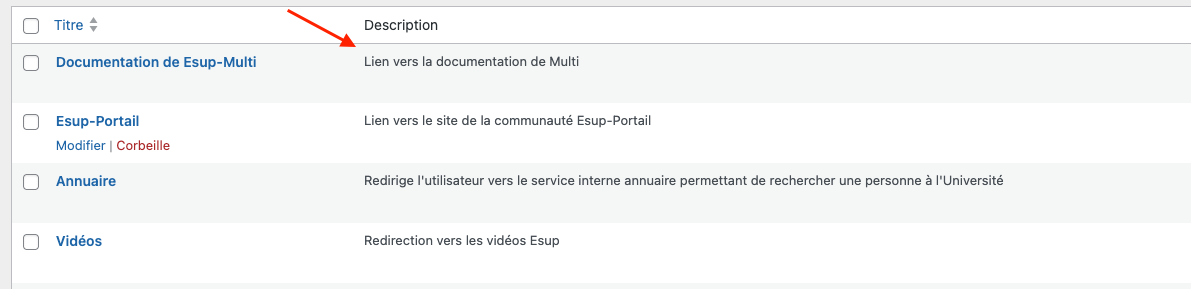
Vous pouvez également déplacer cette colonne dans la liste. Dans l'exemple suivant, j'ai par exemple choisi d'afficher la description juste après la colonne titre.
|
|
|---|
...
La personnalisation des colonnes est propre à chaque utilisateur. Ainsi, si vous personnalisez l'affichage d'une collection en tant que user Admin par exemple, cette personnalisation ne sera pas disponible pour un autre utilisateur.
...
Erreurs rencontrées
Failed to execute /docker-entrypoint-init.d/init-wordpress.sh
...