| Sommaire | ||
|---|---|---|
|
Configurer Capacitor
Inclure page Configurer Capacitor Configurer Capacitor
Ajouter le support d'Android sur le projet
Pour pouvoir créer une app Android, il faut indiquer à Ionic que l'on souhaite le support natif Android
| Bloc de code |
|---|
npx ionic capacitor add android |
Un nouveau dossier android/ devrait apparaitre dans votre arborescence, contenant tous les fichiers propres au fonctionnement sur la plateforme.
| Remarque |
|---|
Cette commande n'est à initier qu'une seule fois sur le projet. Elle n'est |
...
plus nécessaire par la suite. |
Build des sources Angular
| Inclure page | ||||
|---|---|---|---|---|
|
Build du package Android
Une fois le build Angular terminé. Il faut utiliser une commande Capacitor qui permet de synchroniser les données des fichiers www/ et dist/ avec le dossier de l'app native android/
| Bloc de code |
|---|
npx ionic capacitor sync android [--no-build] |
| Avertissement | ||
|---|---|---|
| ||
Si vous avez passé un environnement à Angular au moment du build, il est impératif d'ajouter l'option Pour plus d'infos sur l'utilisation des environnements : Configurer plusieurs environnements de développement |
Ajouter les autorisations nécessaires pour les fonctionnalités natives
| Inclure page | ||||
|---|---|---|---|---|
|
Pour ajouter les autorisations dans le fichier AndroidManifest.xml, il suffit de coller la balise de déclaration correspondante, au sein de la balise <manifest> (généralement juste avant la balise <application>).
Accès à l'appareil photo
| Bloc de code |
|---|
<uses-permission android:name="android.permission.CAMERA" /> |
Accès aux photos
| Bloc de code |
|---|
<uses-feature android:name="android.hardware.camera" /> |
Autoriser l'utilisation du plugin de scan des code-barres
| Bloc de code |
|---|
<uses-sdk tools:overrideLibrary="com.google.zxing.client.android" /> |
Accès à l'annuaire des contacts
| Bloc de code |
|---|
<uses-permission android:name="android.permission.READ_CONTACTS" />
<uses-permission android:name="android.permission.WRITE_CONTACTS" /> |
Géolocalisation
| Bloc de code |
|---|
<uses-permission android:name="android.permission.ACCESS_COARSE_LOCATION" />
<uses-permission android:name="android.permission.ACCESS_FINE_LOCATION" />
<uses-feature android:name="android.hardware.location.gps" android:required="false" /> |
Internet
| Bloc de code |
|---|
<uses-permission android:name="android.permission.INTERNET" /> |
Générer le splashscreen et les icônes
| Inclure page | ||||
|---|---|---|---|---|
|
Ajouter le support de Firebase pour les notifications push
Pour pouvoir utiliser Firebase sur le projet, vous devez avoir préalablement configuré le projet pour : Configurer Firebase sur le client
| Info |
|---|
Si vous n'avez pas configuré le client pour utiliser Firebase avant le build, mais que vous souhaitez le mettre en place sur le projet, il sera alors nécessaire de rejouer toutes les étapes de build pour prendre en compte les paramètres. |
Pour finaliser l'utilisation de Firebase sur votre client Android il ne reste alors plus qu'à copier le fichier google-services.json dans le répertoire android/app/
Cette procédure peut être automatisée en fonction de l'environnement à utiliser en utilisant l'outil Trapeze décrit ci-dessous
Utiliser Trapeze pour faciliter les modifications du package Android
| Inclure page | ||||
|---|---|---|---|---|
|
Ouvrir le projet sous Android Studio pour tester l'application
Une fois le projet Android buildé, il ne reste plus qu'à l'ouvrir sous Android Studio. Pour cela, exécutez la commande :
| Bloc de code |
|---|
npx ionic capacitor open android |
L'IDE devrait alors s'ouvrir, affichant l'arborescence du projet.
Vous pouvez désormais testé le projet Android en sélectionnant le périphérique souhaité (émulateur ou device connecté) dans le menu déroulant en haut
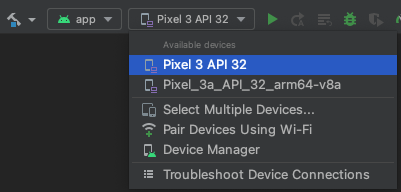
puis en cliquant sur le bouton  (Run App)
| Remarque |
|---|
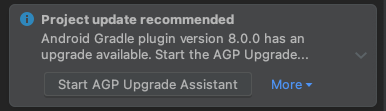
Il se peut qu'à l'ouverture du projet, Studio vous propose de mettre à jour le plugin Gradle vers une version supérieur.
Ne le faites pas ! |
Préparer l'App Bundle pour la diffusion sur le Play Store
| Remarque |
|---|
A venir |
Configurer les certificats
Générer un App Bundle signé
Publier l'application sur le Play Store
Publier l'application sur les stores
Checklist de (re)build
Vous trouverez ci-dessous la checklist des actions à effectuer pour build ou rebuild l'app native et la publier sur les stores.
En gris, les actions à n'effectuer qu'une seule fois.
Entre parenthèses, les actions facultatives.
Les autres actions sont à faire à chaque nouvelle release.
...
A la racine du projet se trouve un fichier capacitor.config.ts
| Bloc de code |
|---|
import { CapacitorConfig } from '@capacitor/cli';

const config: CapacitorConfig = {
  appId: 'fr.esupportail.mobile.multi',
  appName: 'Esup-Multi',
  webDir: 'www',
  plugins: {
    // eslint-disable-next-line @typescript-eslint/naming-convention
    SplashScreen: {
      androidScaleType: 'CENTER_CROP',
      splashFullScreen: true,
      splashImmersive: false,
      backgroundColor: '#ffffff',
    },
    // eslint-disable-next-line @typescript-eslint/naming-convention
    FirebaseMessaging: {
      presentationOptions: ['badge', 'sound', 'alert'],
    },
  },
};

export default config;
|
Il est important de bien configuré les variables se trouvant dans ce fichier car elles vont permettre d'identifier l'application sur les stores
- appId : Identifiant unique de l'application => fr.univlorraine.mobile.appUnivLorraine
- = Bundle ID sous iOS
- = Application ID sous Android
- appName : Nom friendly de l'application => UnivLorraine
- webDir : Répertoire contenant les assets Web compilés => www
bundledWebRuntime : Indique s'il faut copier le runtime ou non dans le projet => false
- Configurer Capacitor en éditant le fichier
capacitor.config.ts
- Ajouter le support d'Android sur le projet
...
Todo
Build des sources Angular
Todo
Build du package Android
Todo
Générer le splashscreen et les icônes
Todo
Ajouter le support de Firebase pour les notifications push
Todo
Utiliser Trapeze pour faciliter les modifications du package Android
Todo
Ouvrir le projet sous Android Studio pour tester l'application
Todo
Préparer l'App Bundle pour la diffusion sur le Play Store
Todo
Todo Checklist de re-déploiement
Bloc de code npx ionic capacitor add android- Build les sources d'Angular avec les modules
Bloc de code npm run build [-- --configuration={environment}] - Synchronisation des sources Angular avec les packages natifs Android
Bloc de code npx ionic capacitor sync android [--no-build] - Ajouter les autorisations pour les fonctionnalités natives dans le fichier
AndroidManifest.xml - Générer le Splashscreen et les icônes de l'application avec l'outil capacitor-assets
- (Ajouter la configuration Firebase en collant le fichier google-services.json dans le dossier
android/app/) - Exécuter la configuration Trapeze pour mettre à jour les numéros de version et build + (copie des fichiers de configuration Firebase)
- Ouvrir le projet dans Android Studio
Bloc de code npx ionic capacitor open android - Vérifier que l'on retrouve bien le bon package_name, ainsi que les autorisations nécessaires dans le fichier
AndroidManifest.xml - Vérifier que l'on retrouve bien les bonnes valeurs pour les attributs
versionCodeetversionNamedans le fichierandroid/app/build.gradle - Configurer les certificats pour la signature du bundle
- Générer l'App Bundle signé :
menu > Build > Generate Signed Bundle - Déposer l'App Bundle
app-release.aabgénéré dans le dossierandroid/app/release/sur le Play Store
Todo