...
- Compte Université (CAS) - pour les agents et personnels de l'établissement
- Compte d'un autre établissement (Shibboleth) - si vous appartenez à une autre institution
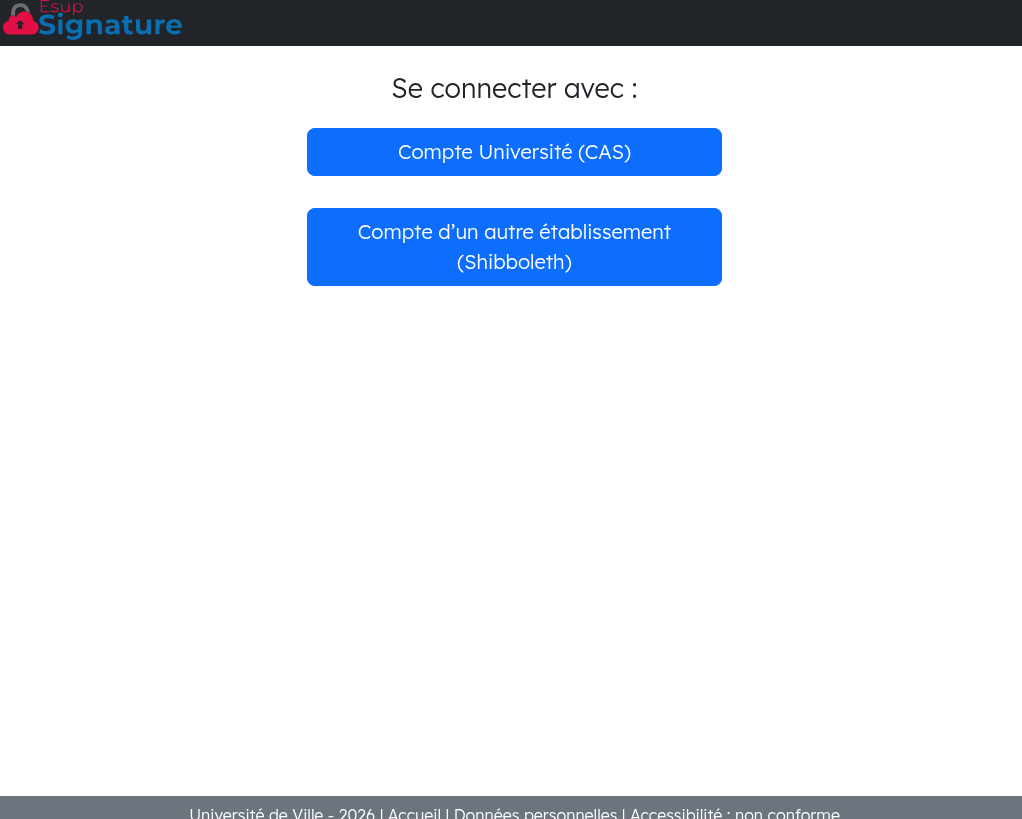
Vous serez redirigé vers votre système d'authentification habituel. Une fois identifié, vous accédez directement à votre espace personnel.
...
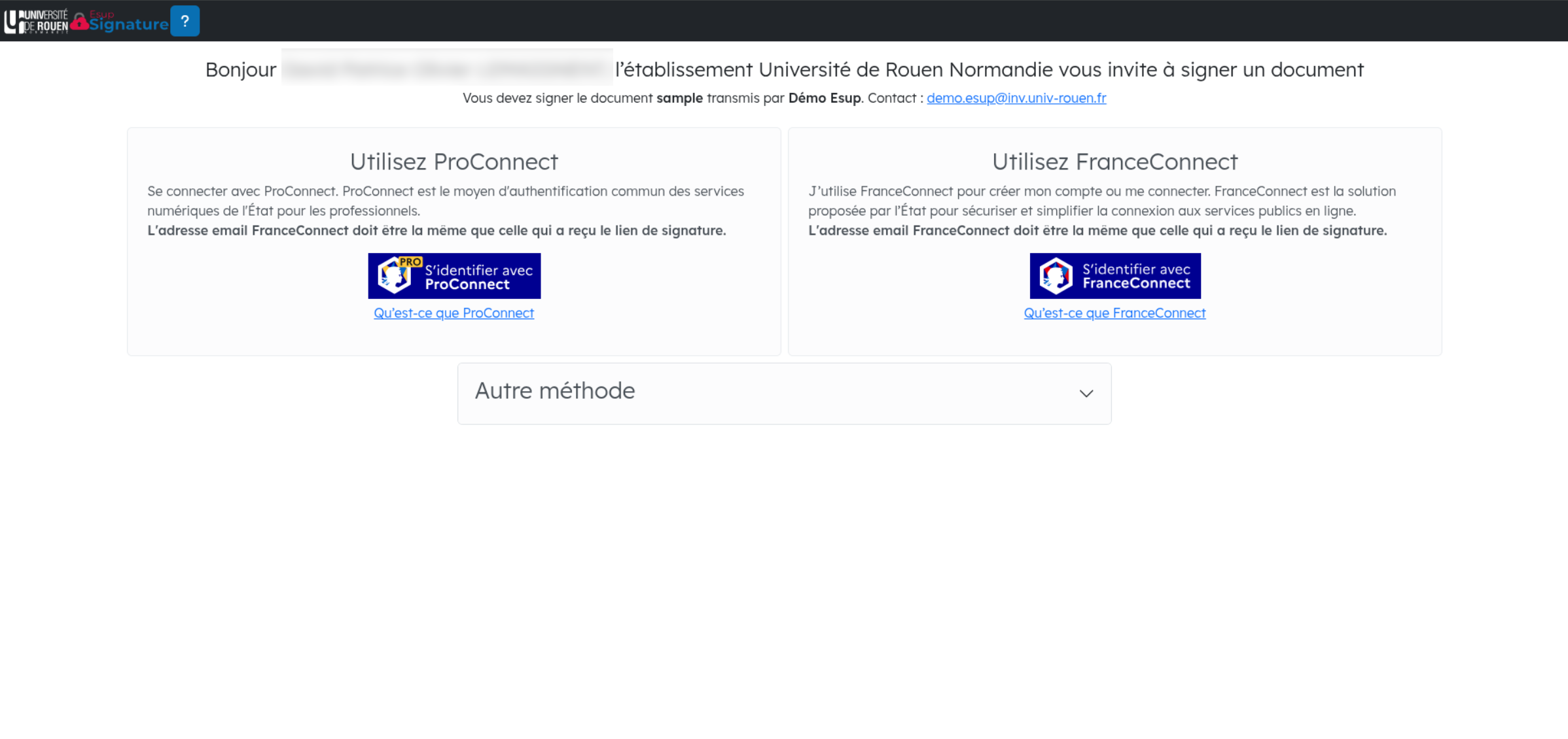
⚠️ Important : L'adresse email utilisée pour vous connecter doit être exactement celle qui a reçu l'invitation, sinon l'accès sera refusé.
...
Visite guidée
À votre première visite, une visite guidée vous permet de découvrir l'interface pas à pas.
Cliquez sur le point d'interrogation (?) en haut à droite pour relancer la visite guidée à tout moment.
La visite vous montre :
- Les différentes zones de l'interface
- Comment créer une demande de signature
- Comment signer un document
- Où trouver vos documents
Conseil : Si vous êtes nouveau, prenez 2-3 minutes pour suivre cette visite. Elle vous fera gagner du temps après !
...
Votre interface après connexion
...
- Documents à signer : les documents que vous devez traiter
- Documents envoyés : les documents que vous avez envoyés en attente de signature
Visite guidée
À votre première visite, une visite guidée vous permet de découvrir l'interface pas à pas.
Cliquez sur le point d'interrogation (?) en haut à droite pour relancer la visite guidée à tout moment.
La visite vous montre :
- Les différentes zones de l'interface
- Comment créer une demande de signature
- Comment signer un document
- Où trouver vos documents
...
Recherche globale
En haut de la page d'accueil, vous avez une barre de recherche :
"Rechercher documents, circuits ou formulaires..."
Elle vous permet de chercher ou de filtrer par :
- Nom du document
- Nom du circuit
- Nom du formulaire
- Tags
...
Consulter la liste complète des circuits
Pour voir tous les circuits et formulaires disponibles dans votre établissement :
- Cliquez sur "Circuits et formulaires" depuis votre accueil
- Un dialogue s'ouvre

Vous voyez :
- Tous les circuits pré-configurés par votre administrateur
- Tous les formulaires disponibles
- Vos circuits favoris (avec une étoile jaune ⭐)
Vous pouvez :
- Ajouter en favoris : Cliquez sur l'étoile pour un accès rapide
- Créer un nouveau circuit personnel : Cliquez sur "Assistant de création de circuit"
- Démarer un circuit ou un formulaire : Cliquez directement sur la tuile correspondante
...
Prêt à configurer votre espace ? Allez à la section Configuration (optionnel mais recommandé)