...
| Info |
|---|
Bienvenue sur l'application Esup-Signature. Vous allez pouvoir créer des circuits de signature et signer des documents avec 3 niveaux de signature :
Le visa sera utile (lors des circuits de signatures) pour permettre à une personne de viser et donc de s'assurer qu'elle à a bien prit pris connaissance du document. La signature calligraphique ne s'applique qu'aux documents PDF. Elle permet d'apposer une image de la signature (configurée au niveau du profil utilisateur) sur un document. Ce n'est pas une signature électronique avec certificat. La signature électronique nécessite soit la présence d'un keystore dans le profil utilisateur, soit de disposer d'une clé cryptographique matérielle. (Dans l'interface on distinguera donc "signature électronique et signature avec clé matérielle") L'administrateur peut mettre à disposition des utilisateurs des circuits pré-définis ainsi que des formulaires à remplir. Dans ce cas vous les verrez apparaître directement sur l'interface principale. |
...
Connexion
Utilisateurs internes
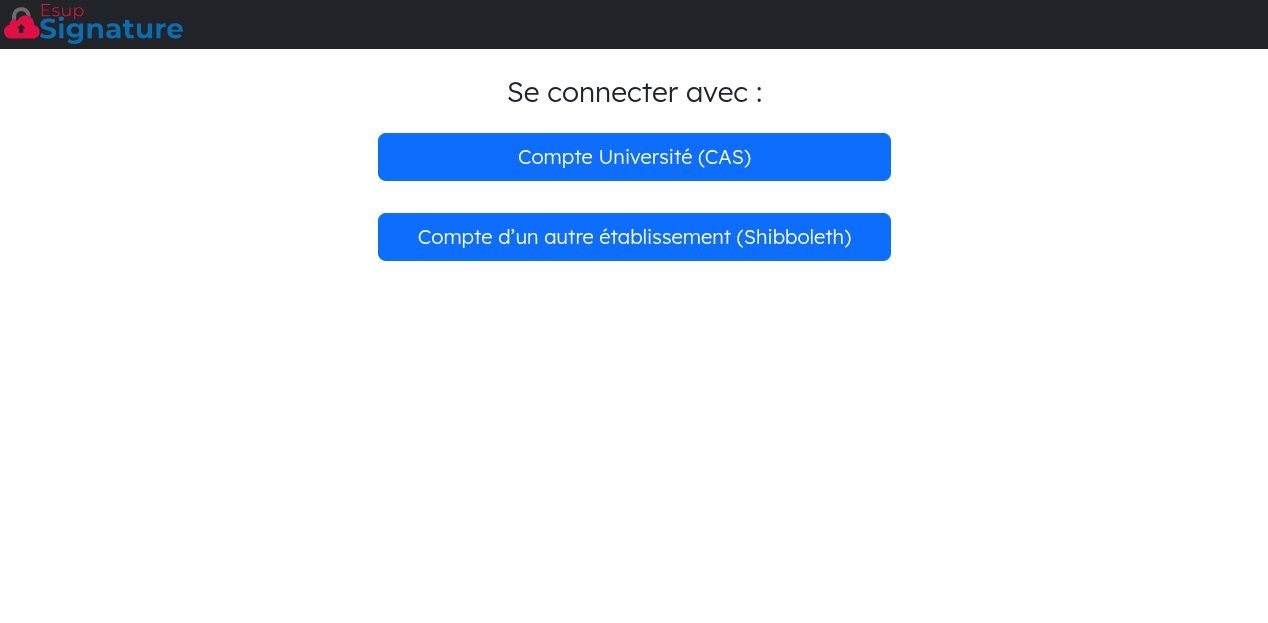
Les membres de l’établissement (agents, personnels, étudiants) se connectent via les mécanismes internes configurés : CAS ou Shibboleth. Une fois authentifié, l’utilisateur accède à son espace personnel :
liste des demandes à signer,
création de nouvelles demandes,
gestion du profil et des paramètres.
Utilisateurs externes
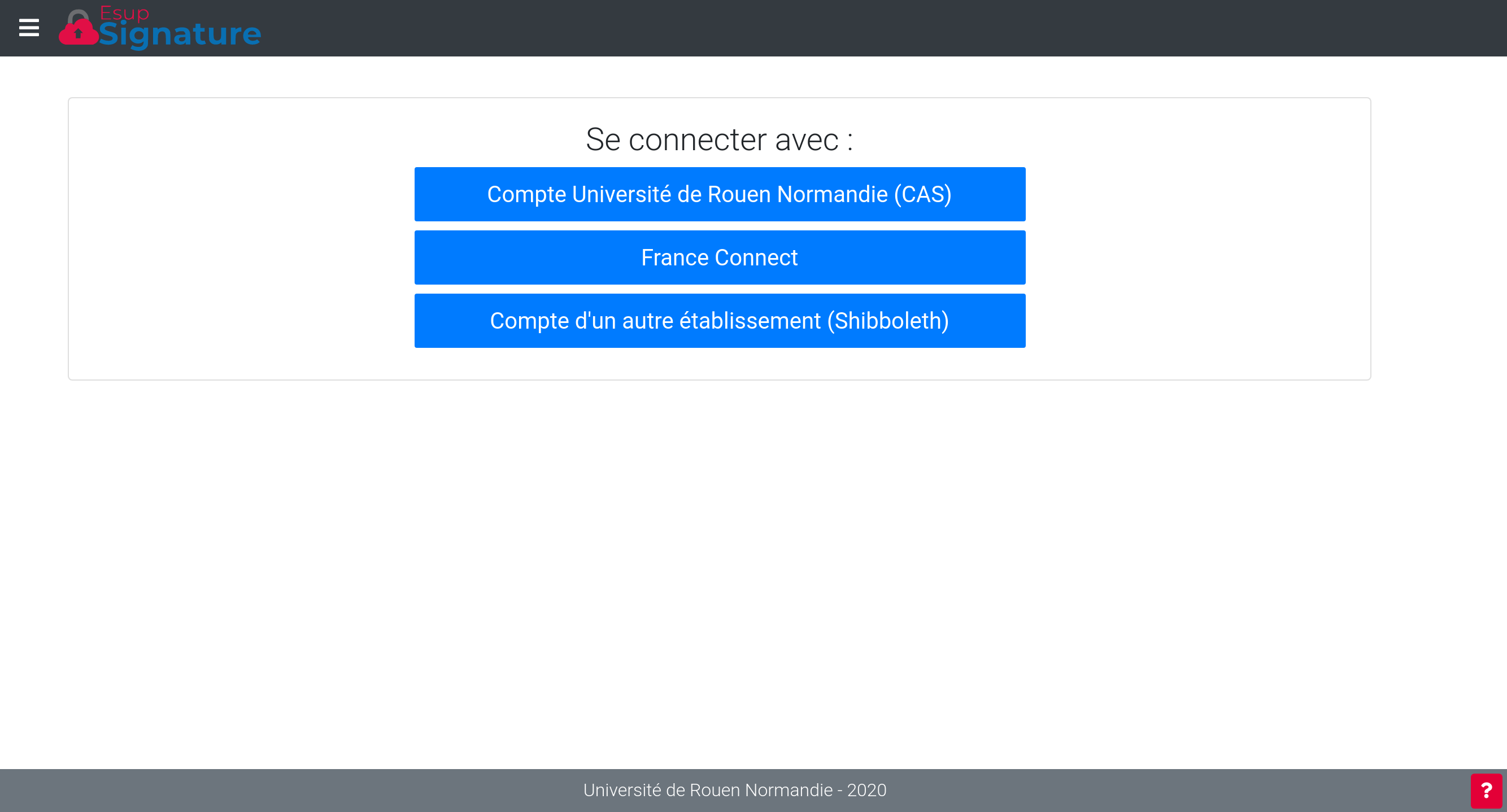
En fonction des paramètres mis en place par le gestionnaire de l'application, vous devez choisir un modes de connexion puis saisir vos identifiants.
Lorsqu’une demande de signature est envoyée à une personne externe :
Le destinataire reçoit un email contenant le lien de signature.
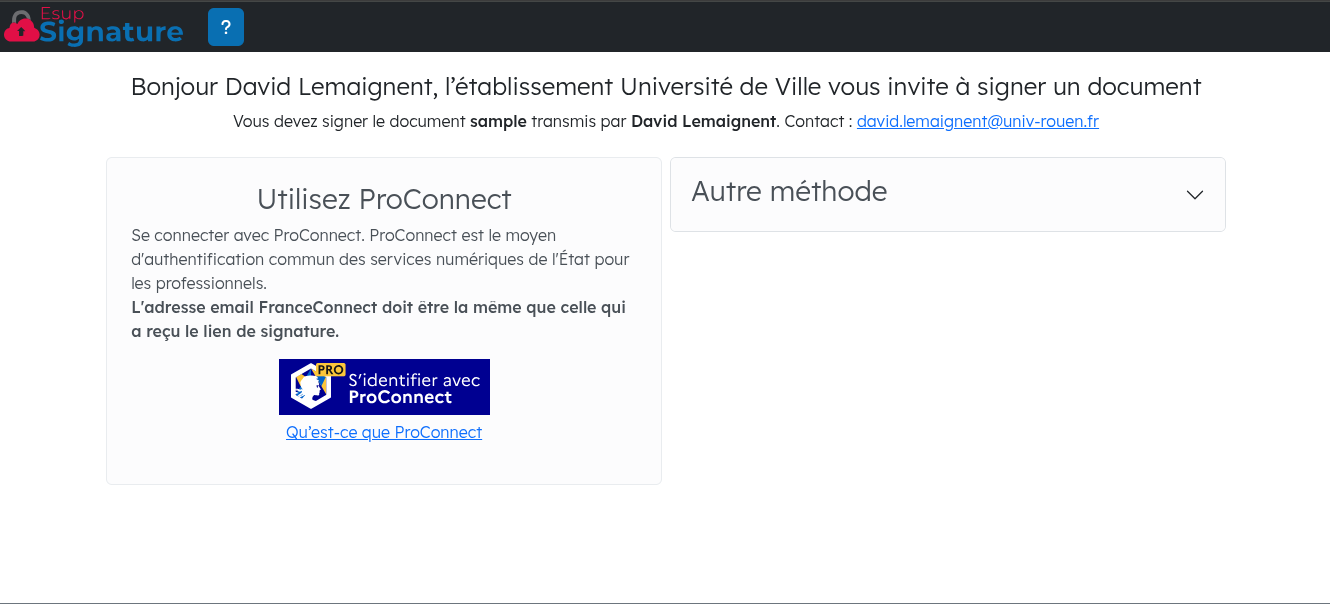
En cliquant sur ce lien, il est redirigé vers Esup‑Signature et doit s’authentifier via l’une des méthodes sécurisées disponibles :
ProConnect pour les professionnels (agents publics, entreprises, consultants),
FranceConnect pour les particuliers (citoyens ou résidents),
Code SMS (OTP) en alternative si les deux premières méthodes ne sont pas disponibles.
Une fois authentifié, l’utilisateur externe peut signer le document pendant la durée de sa session.
ℹ️ L’adresse email utilisée pour se connecter doit être identique à celle ayant reçu l’invitation, sinon l’accès sera refusé.
🔒 Pour une sécurité optimale, il est recommandé de privilégier ProConnect ou FranceConnect plutôt que le code SMS.
...
Interface principale
...
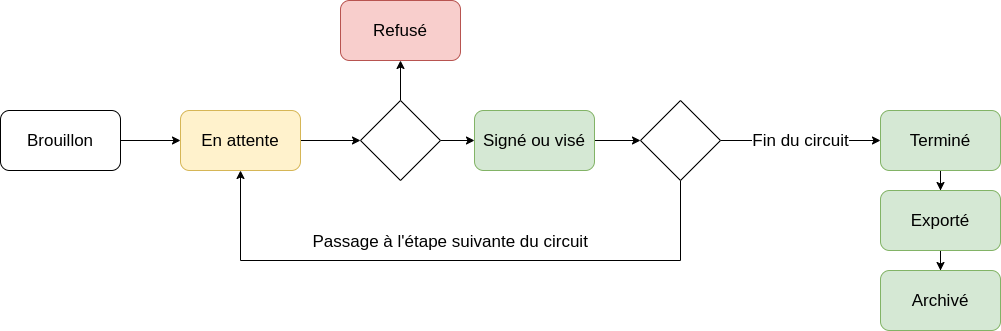
Cycle de vie d'une demande de signature
Une page dédiée au sujet est disponible ici :
...
Signer un document (Auto signature)
Pour signer un document présent sur votre poste, vous pouvez utiliser le bouton "Auto signature" :
...
- A signer
- Mes demandes envoyées (les demandes que vous avez crées en attente de signature)
- Mes demandes signées (les demandes que vous avez crées, signées par le/les destinataire(s))
- Mes demandes refusées
- Demandes que j'ai signées
- Demandes que j'ai refusées
- Signées en délégation (demande que vous avez signées en tant que délégué du signataire d'origine)
Signature en masse
Le système de signature en masse vise à automatiser la signature des demandes sélectionnées, indépendamment de leur type ou de leur statut. Cependant, sa capacité à traiter efficacement chaque demande dépend du type de signature requis, du statut du document concerné, ainsi que de la présence ou de l'absence d'un emplacement de signature prévu. Il est donc envisageable que certaines demandes ne puissent pas être prises en compte par le système de signature en raison de ces critères. À la suite de l'opération de signature en masse, un rapport détaillant les éventuelles erreurs rencontrées est automatiquement généré. Ce rapport permet de mettre en lumière les anomalies survenues pendant le processus de signature, offrant ainsi une trace transparente des événements et des éventuelles corrections à apporter.
...
Les délégations
| Info |
|---|
La fonction de délégation sera disponible en fonction des paramètres configurés par l'administrateur, ceci conformément à la politique de l'établissement en matière de sécurité informatique. |
...
| Remarque |
|---|
Avoir délégation sur le compte d'un autre utilisateur ne vous permet pas de modifier son profil |
...
Remplacements
Esup-signature permet de remplacer une personne par une autre. Cela peut être mis en place par une personne qui quitte l'établissement.
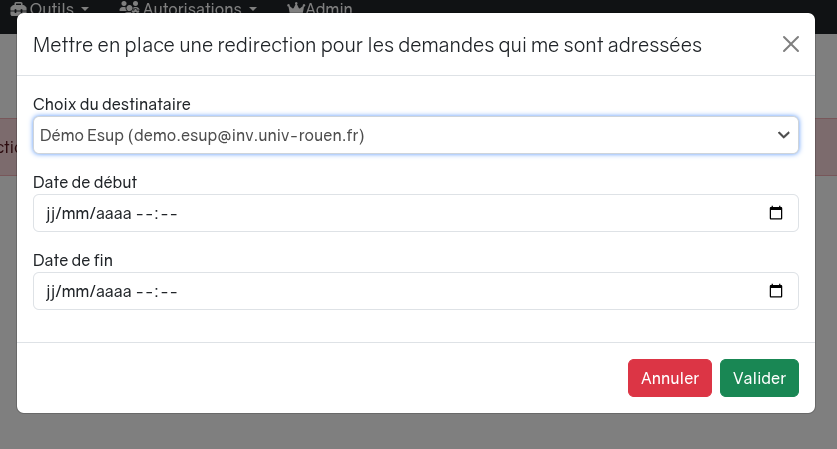
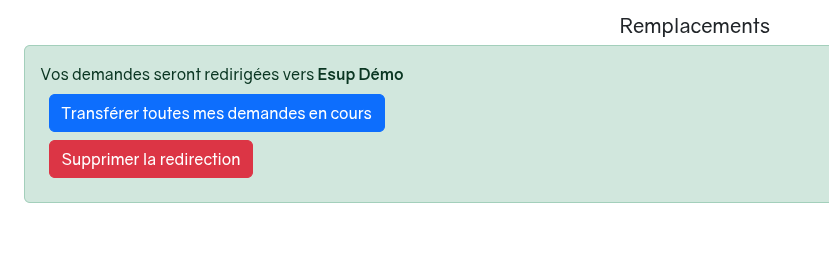
Cette opération se fait en deux étapes : mis en place de la redirection, transfère des demandes en cours.
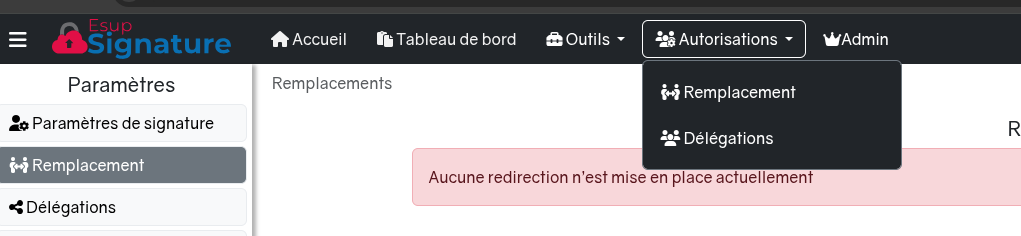
Il faut saisir l'identification de la personne qui est remplacante. Les dates peuvent rester vides si la redirection est permanante.
Lorsque la redirection est en place il est alors possible de transférer toutes les demandes en cours
...
Les signatures électroniques
...