...
| Info |
|---|
Bienvenue sur l'application Esup-Signature. Vous allez pouvoir créer des circuits de signature et signer des documents avec 3 niveaux de signature :
Le visa sera utile (lors des circuits de signatures) pour permettre à une personne de viser et donc de s'assurer qu'elle a bien pris connaissance du document. La signature calligraphique ne s'applique qu'aux documents PDF. Elle permet d'apposer une image de la signature (configurée au niveau du profil utilisateur) sur un document. Ce n'est pas une signature électronique avec certificat. La signature électronique nécessite soit la présence d'un keystore dans le profil utilisateur, soit de disposer d'une clé cryptographique matérielle. (Dans l'interface on distinguera donc "signature électronique et signature avec clé matérielle") L'administrateur peut mettre à disposition des utilisateurs des circuits pré-définis ainsi que des formulaires à remplir. Dans ce cas vous les verrez apparaître directement sur l'interface principale. |
...
Connexion
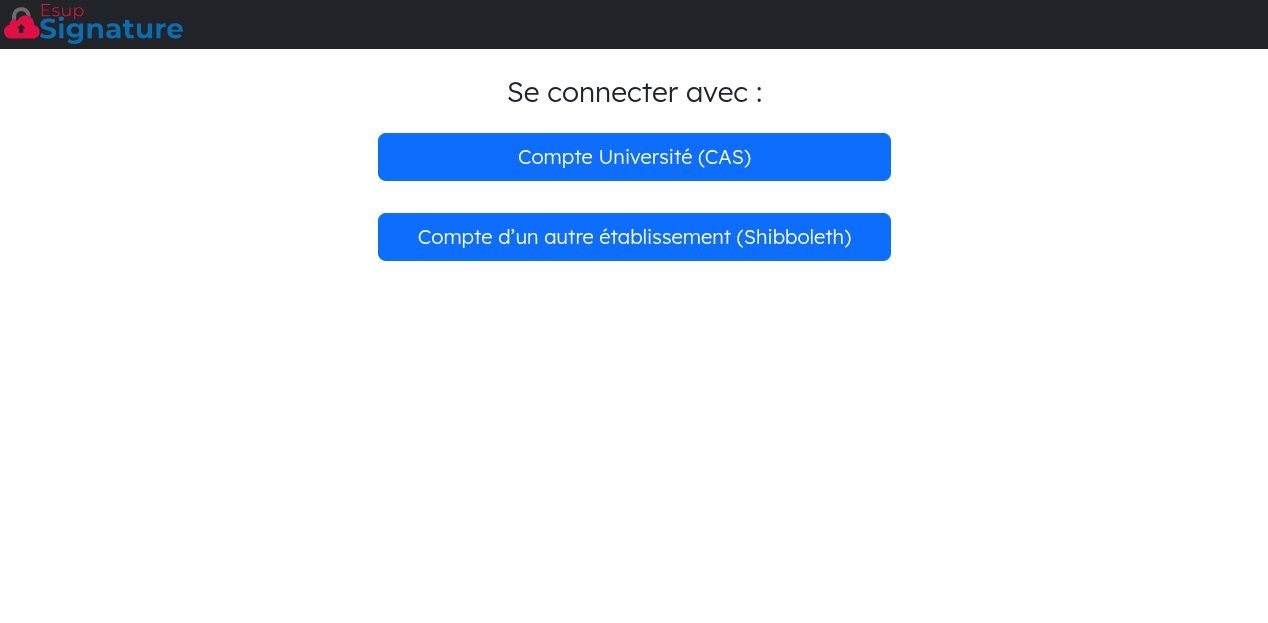
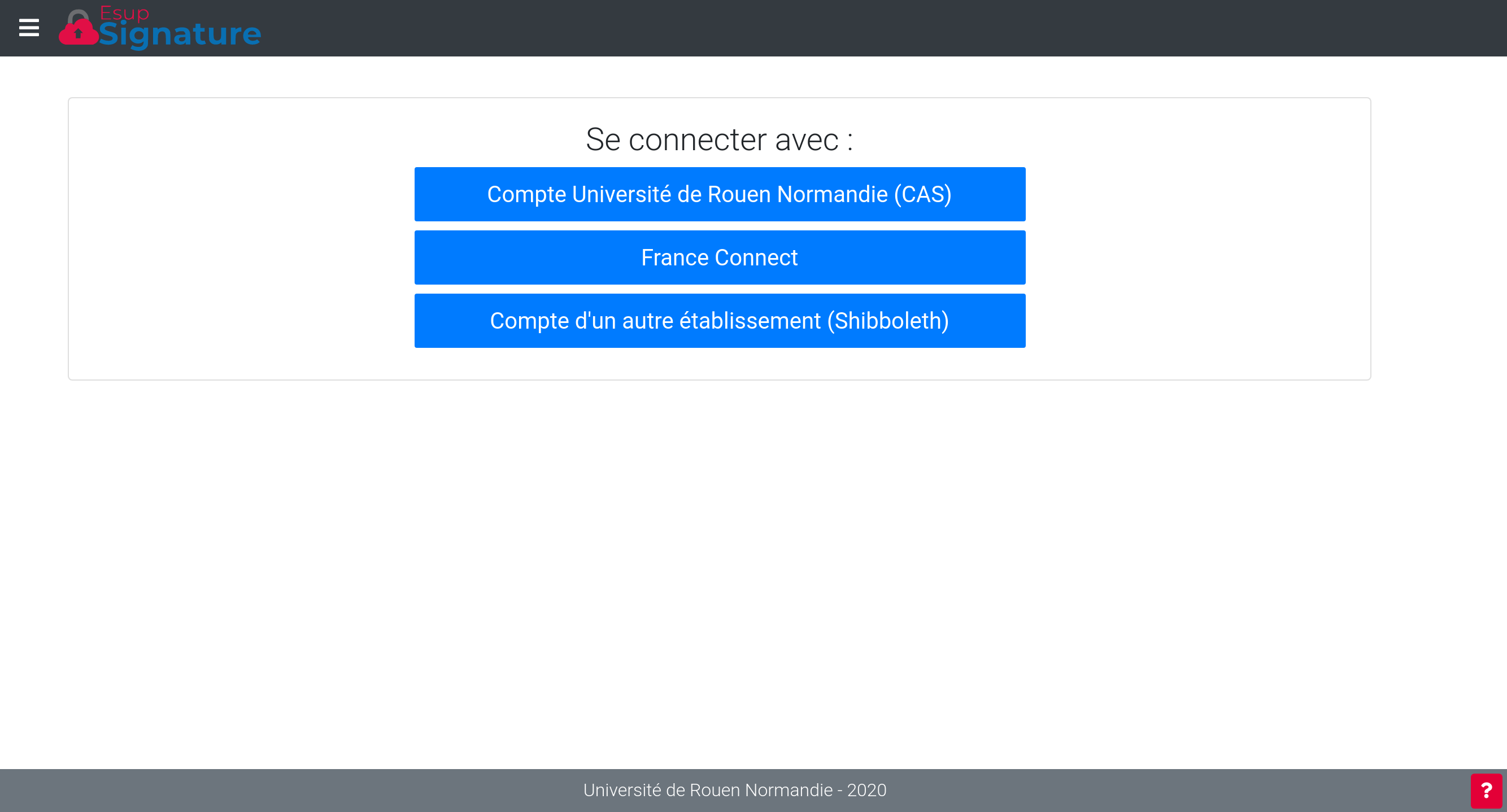
En fonction des paramètres mis en place par le gestionnaire de l'application, vous devez choisir un modes de connexion puis saisir vos identifiants.
Utilisateurs internes
Les membres de l’établissement (agents, personnels, étudiants) se connectent via les mécanismes internes configurés : CAS ou Shibboleth. Une fois authentifié, l’utilisateur accède à son espace personnel :
liste des demandes à signer,
création de nouvelles demandes,
gestion du profil et des paramètres.
Utilisateurs externes
Lorsqu’une demande de signature est envoyée à une personne externe :
Le destinataire reçoit un email contenant le lien de signature.
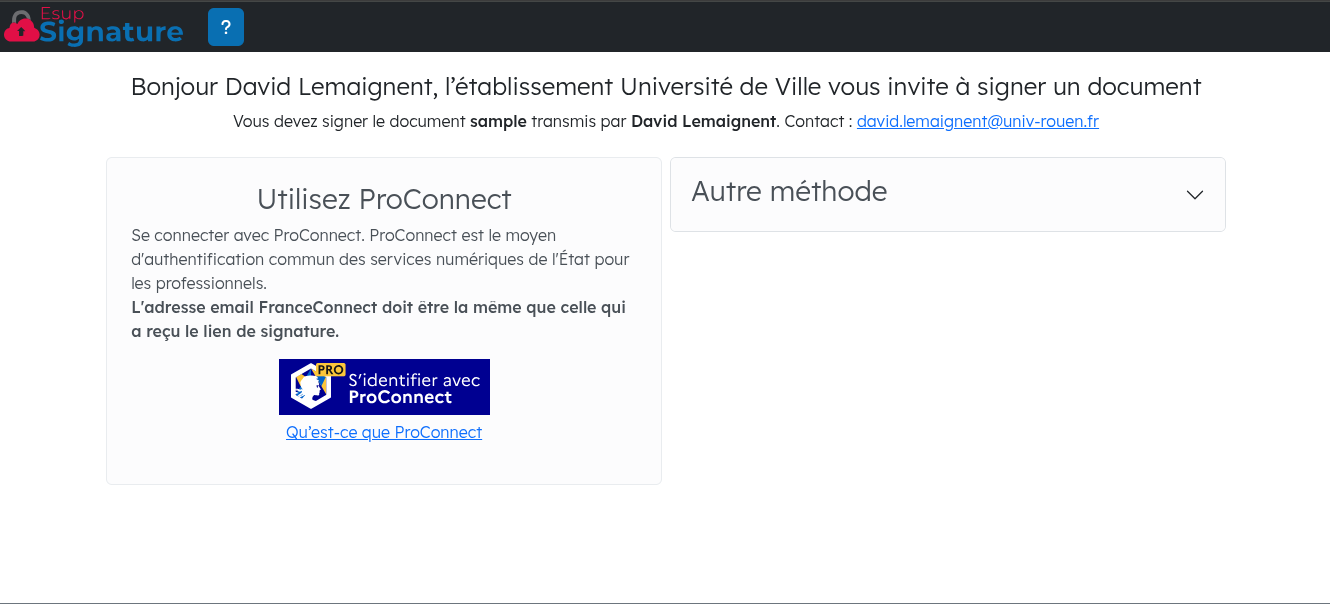
En cliquant sur ce lien, il est redirigé vers Esup‑Signature et doit s’authentifier via l’une des méthodes sécurisées disponibles :
ProConnect pour les professionnels (agents publics, entreprises, consultants),
FranceConnect pour les particuliers (citoyens ou résidents),
Code SMS (OTP) en alternative si les deux premières méthodes ne sont pas disponibles.
Une fois authentifié, l’utilisateur externe peut signer le document pendant la durée de sa session.
ℹ️ L’adresse email utilisée pour se connecter doit être identique à celle ayant reçu l’invitation, sinon l’accès sera refusé.
🔒 Pour une sécurité optimale, il est recommandé de privilégier ProConnect ou FranceConnect plutôt que le code SMS.
...
Interface principale
...
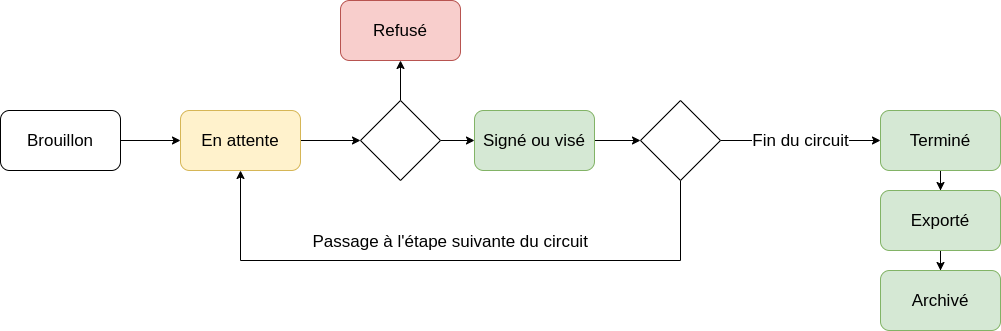
Cycle de vie d'une demande de signature
Une page dédiée au sujet est disponible ici :
...
Signer un document (Auto signature)
...