Association du client avec le profil esup-signature
Après installation, vous devez créer une association entre votre poste et votre profil esup-signature. Pour cela il faut aller sur votre profil.
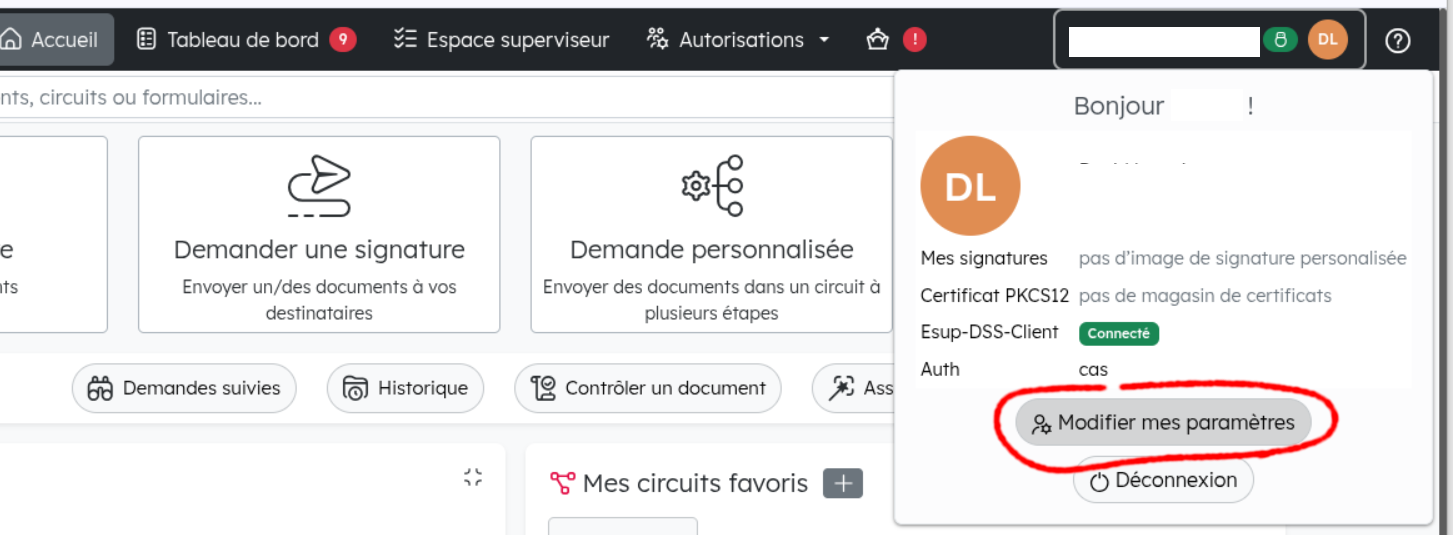
Puis dans Esup-DSS-Client :
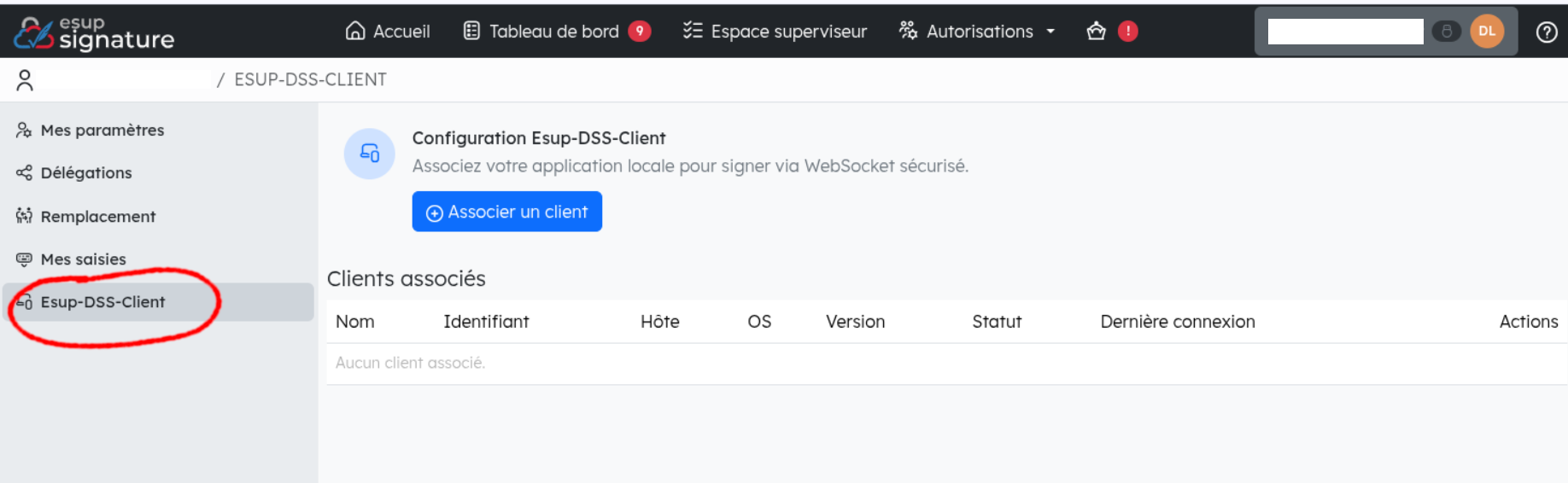
Cliquez sur "Associer un client", puis sur "Générer le lien d’association" :
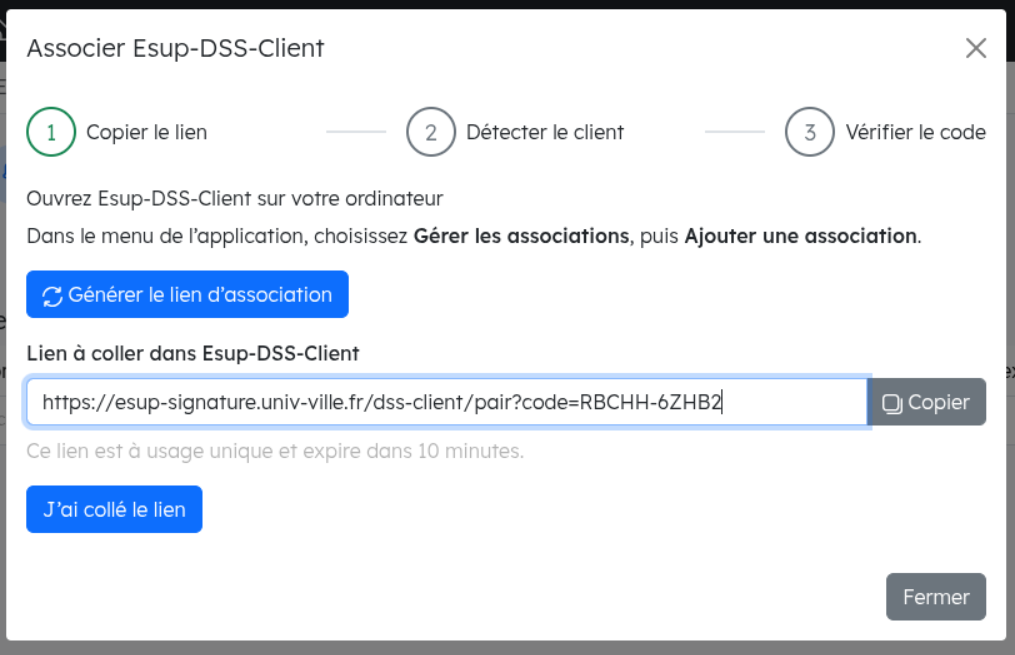
Copier le lien généré.
Maintenant il faut ouvrir le menu de l'application Esup-DSS-Client à l'aide de l'icône de la barre de notification. Puis cliquez sur "Gérer les associations".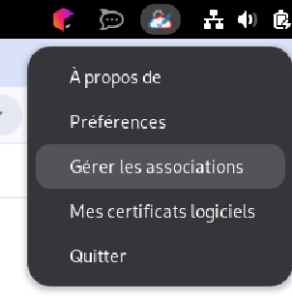
Cliquez sur Ajouter une association :
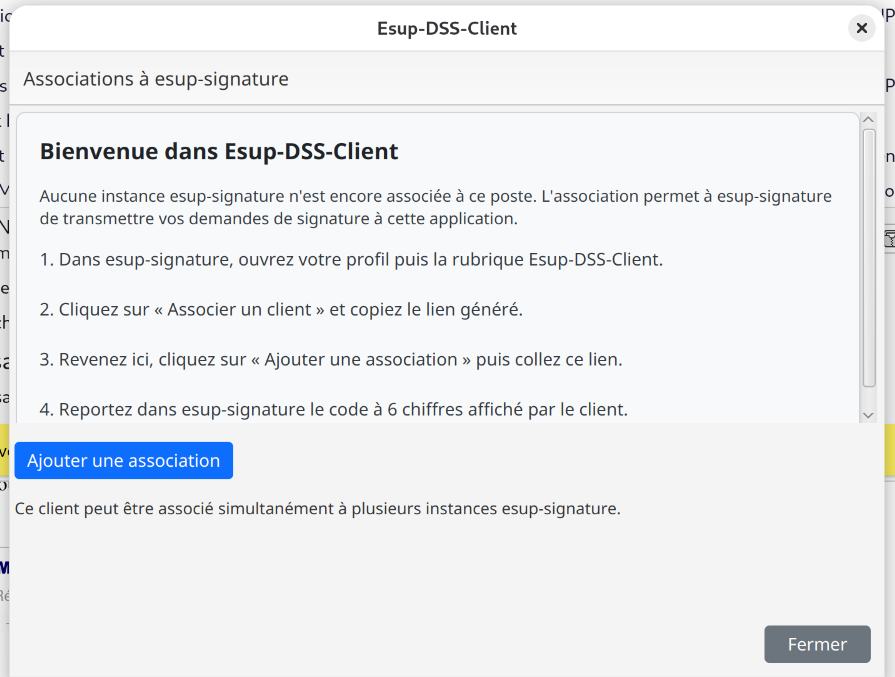
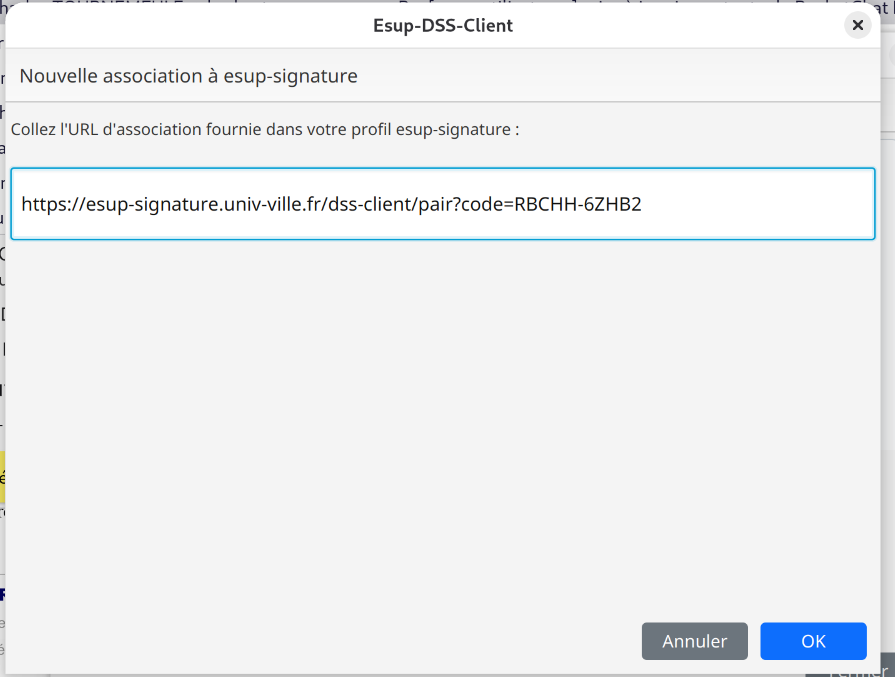
Collez le lien obtenu, plus tôt, depuis esup-signature et validez. Vous obtenez un code à 6 chiffres qu'il faut coller dans la fenêtre d'association d'esup-signature :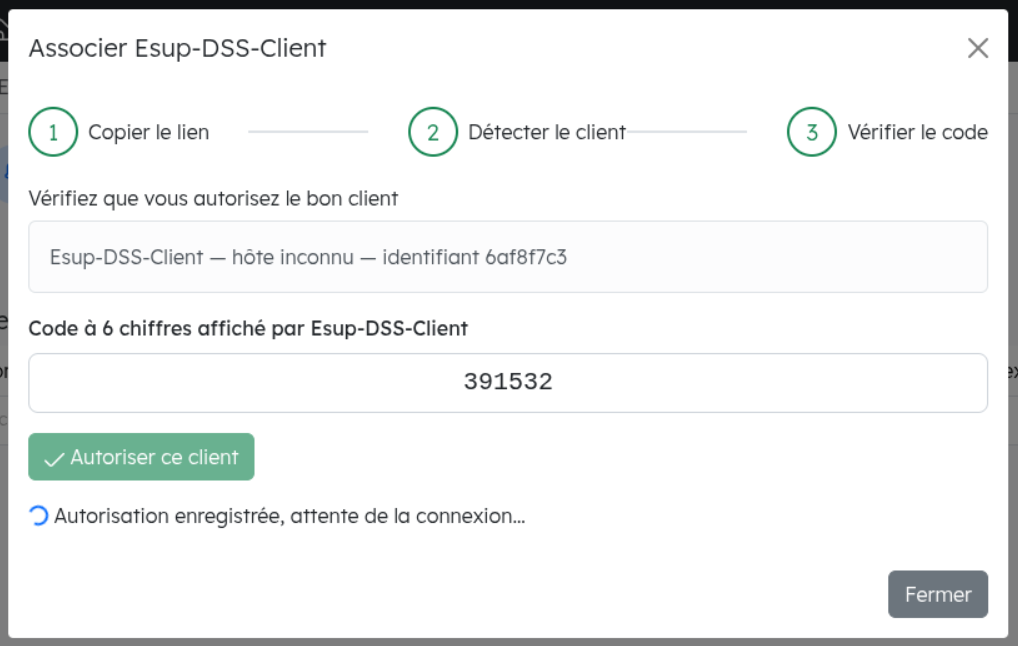
À la fin de l'autorisation, le client est associé à votre profil
...
.
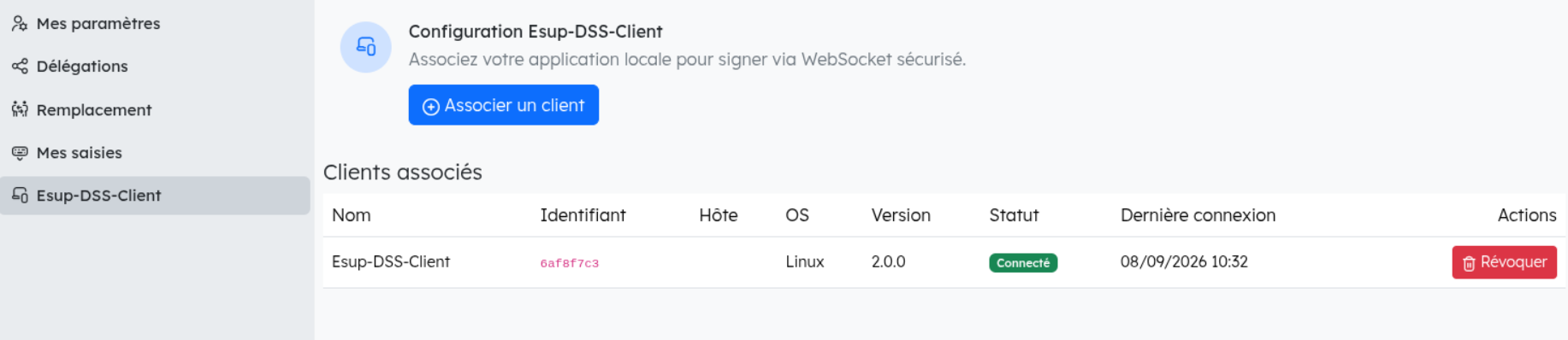
Vous pouvez vérifier l'association des deux côtés :
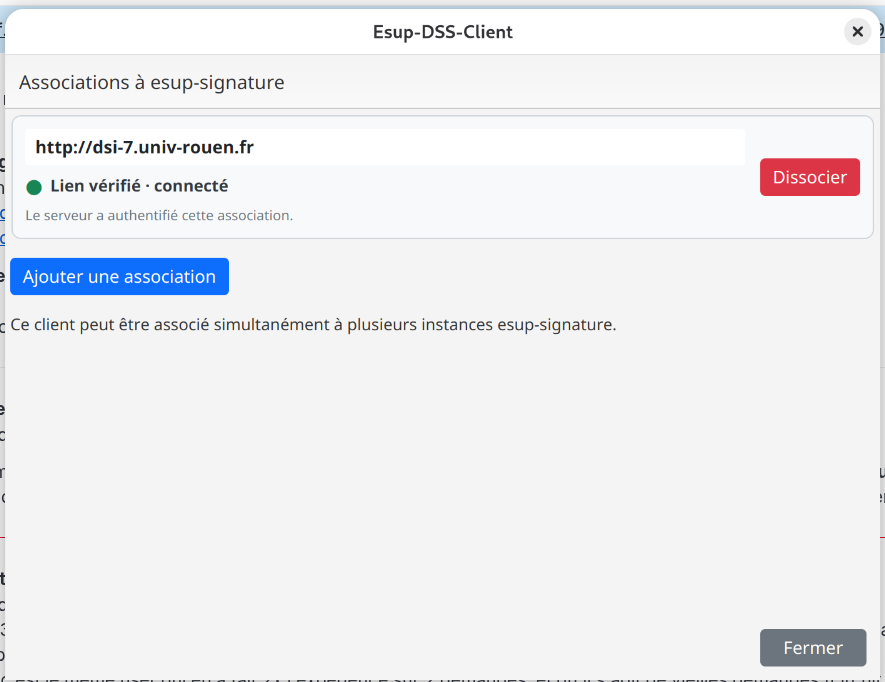
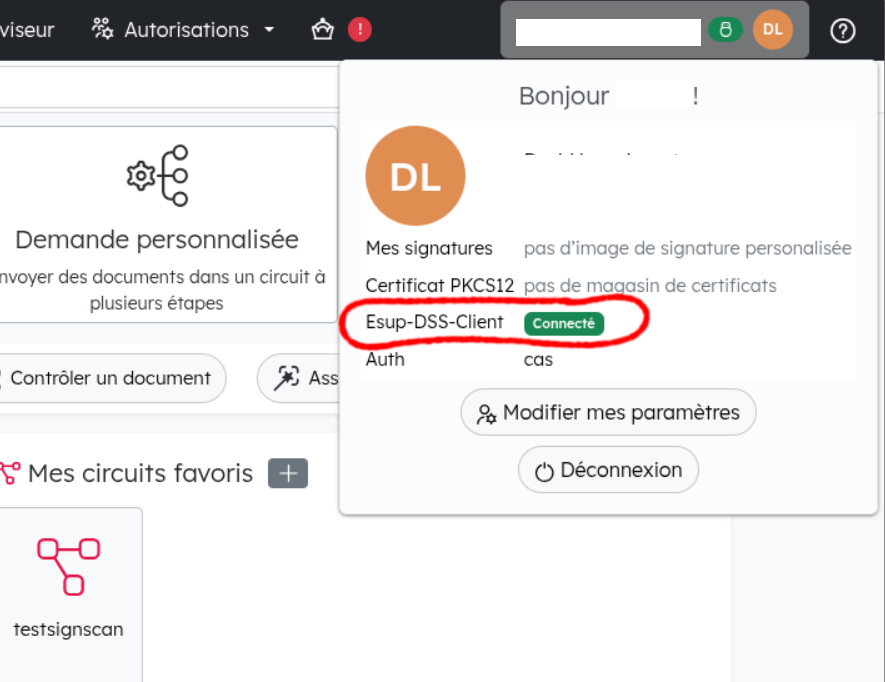 aaa
aaa
Signer un document
Une fois Esup-DSS-Client installé, associé et votre clé/carte connectée :
- Lors de la signature d'un document, positionnez votre signature (si PDF)
- Cliquez sur "Plus de paramètres"
- Choisir "Certificat électronique USB"
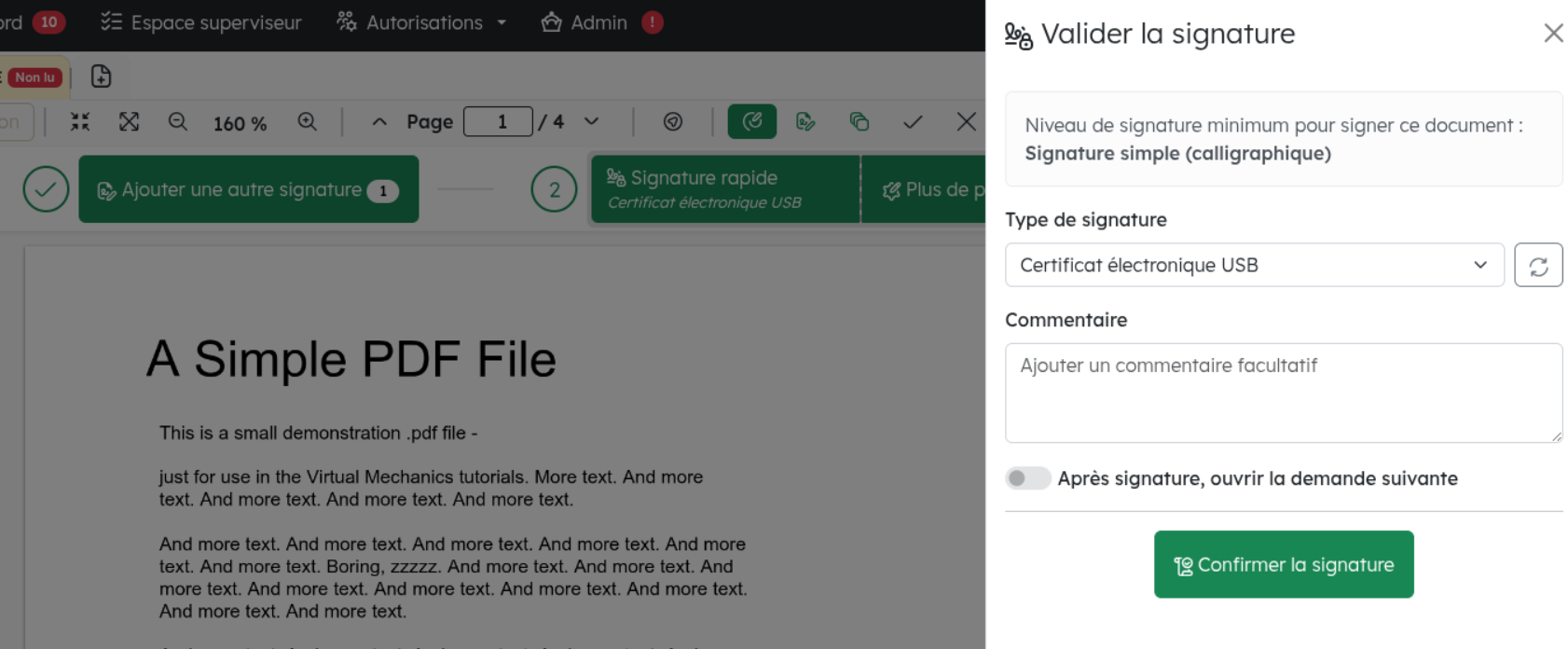
- "Confirmer la signature"
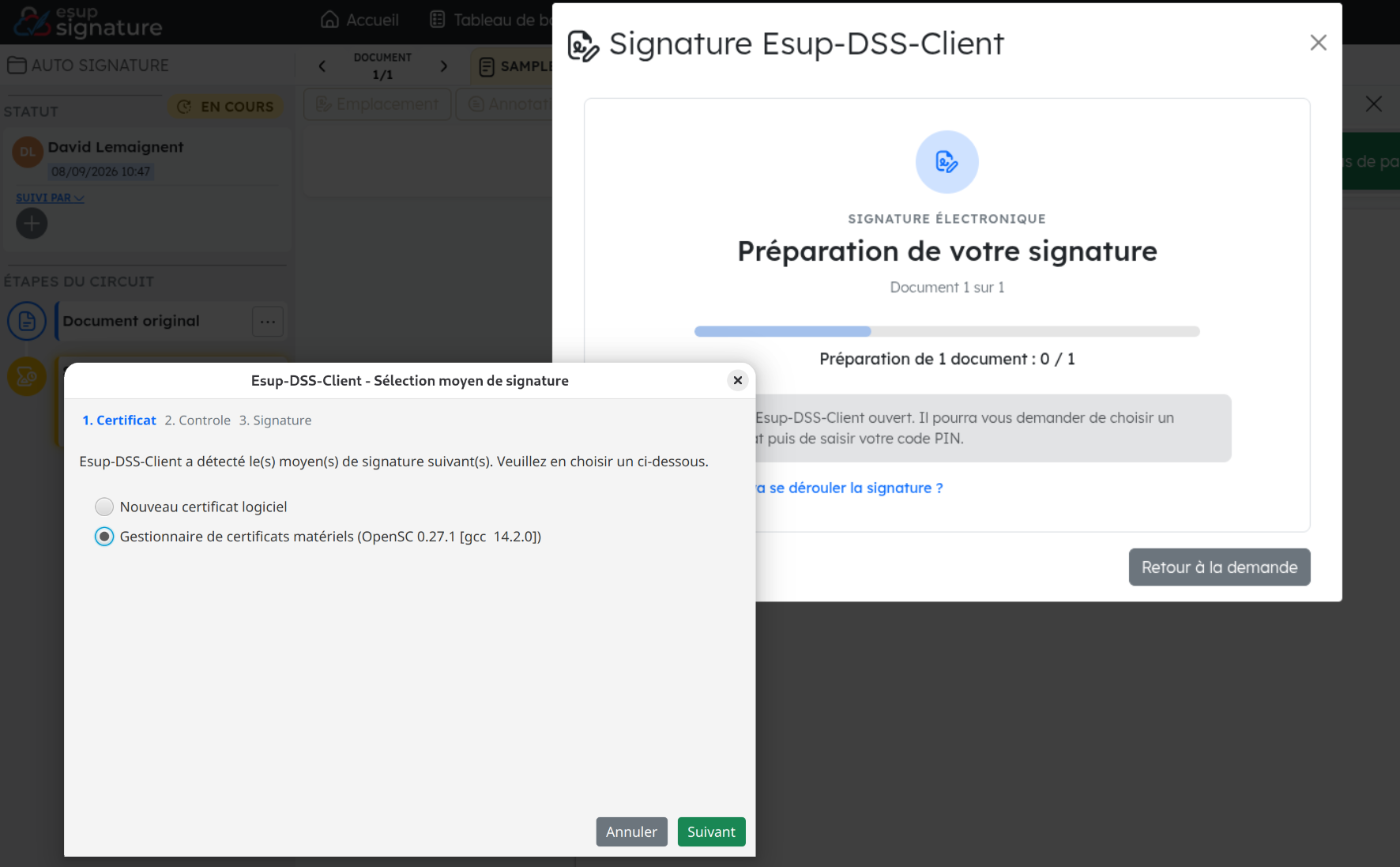
- Esup-DSS-Client se lance automatiquement
- Sélectionnez votre méthode de signature :
- OpenSC (recommandé pour la plupart des matériels)
- Ou autre selon votre configuration (magasin Windows en particulier).
- Sélectionnez votre clé/carte et votre certificat.
- Authentifiez-vous (code PIN, biométrie, selon votre équipement).
- Votre signature est apposée avec le niveau maximum de sécurité.
 Signer un document
Archive
Exemple de notice d'installation / utilisation du client avant la version 2.0.0 de L'université de Rouen
...