...
Cloner les sources disponibles sous gitHub GitHub https://github.com/univlorraine/esup-multi
| Bloc de code |
|---|
git clone git@githubhttps://github.com:/univlorraine/esup-multi.git |
...
Le CMS HeadLess va permettre de fournir du contenu dynamique au client mobile.
Plusieurs CMS sont possibles, celui par défaut est Wordpress.
| Développer | ||||||||||
|---|---|---|---|---|---|---|---|---|---|---|
| ||||||||||
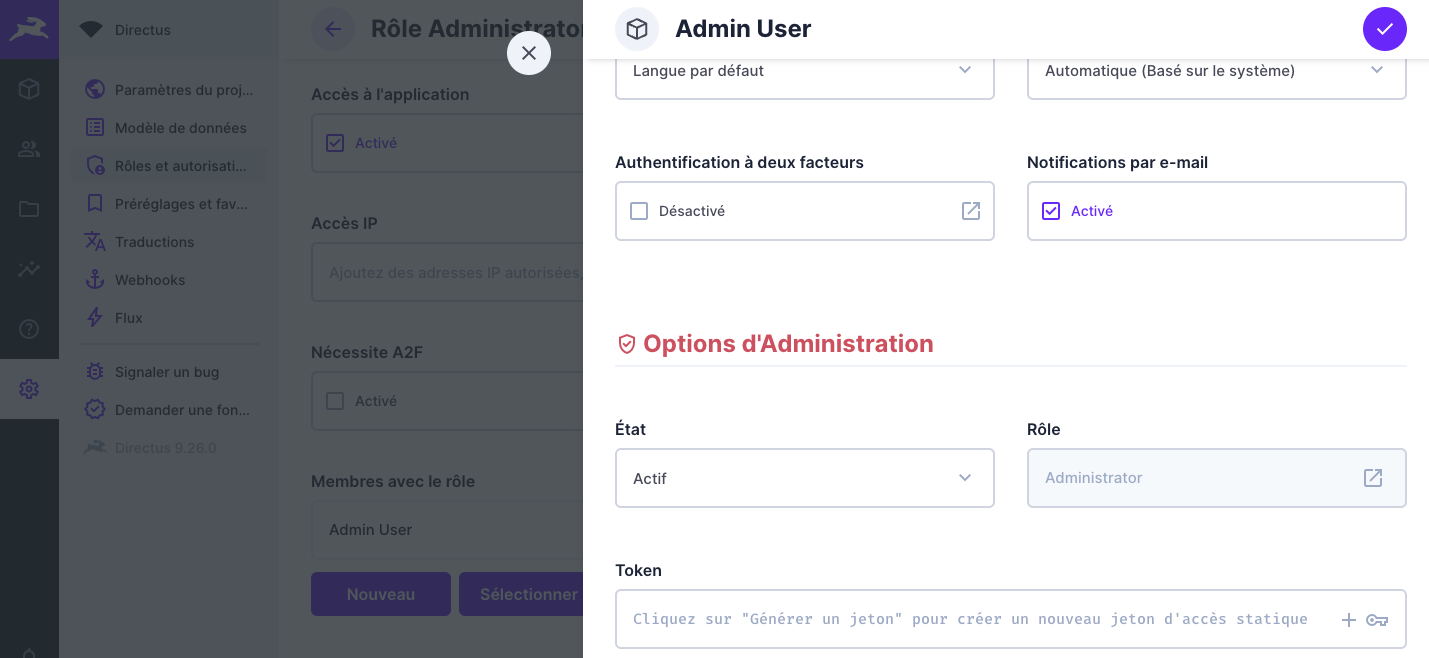
DirectusInstallationLe CMS se lance avec Docker. Par défaut, la configuration proposée utilise MySQL
Import
Permissions
pour plus d'explication consultez la page suivante |
Le Backend
Le backend doit disposer des briques suivantes (Voir l'installation des pré-requis) :
- Une base MongoDB
- Un serveur Nats
- Une base Redis
- Instance de Directus (cf. section Le CMS Headless)
Configuration des variables d'environnement
Esup-Multi s'accompagne d'un serveur de mocks visant à simuler les connecteurs qui devront être branchés sur le SI de l'établissement. Esup-multi est donc pré-paramétré pour fonctionner avec ces mocks et les paramètres par défaut des services à installer en pré-requis.
Dans dev/user-backend-nest copier et renommer chaque fichier .env.dist en .env pour :
- la gateway dans /main
- chaque µService dans /microservices/*
Dans chaque µService utilisant directus positionner la variable <MICRO_SERVICE_NAME>_DIRECTUS_API_BEARER_TOKEN avec le token obtenu pour le user directus (cf paragraphe précédent) dans le fichier .env
Exemple :
| Bloc de code |
|---|
SOCIAL_NETWORK_SERVICE_DIRECTUS_API_BEARER_TOKEN=azertyqsdfg123456 |
Dans renseigner /main/.env et dans /microservices/auth/.env un secret pour les JWT dans la variable AUTH_SERVICE_JWT_SECRET
| Bloc de code |
|---|
AUTH_SERVICE_JWT_SECRET=secretsecret |
Serveur de mock
Installation du CMS
Pour la mise en place de WordPress, se référer à la documentation suivante : Installer et configurer Wordpress
Notes :
- Le fichier docker-compose.yml est dans env/local/docker/wordpress
- Pour se connecter, les identifiants par défaut sont :
- Identifiant :
admin - Mot de passe :
password
- Identifiant :
Installation du connecteur CMS
Le choix du CMS n'étant pas imposé, un connecteur est nécessaire pour le relier au reste du projet.
Le code source du connecteur est fourni dans le projet Esup-Multi, au niveau de l'arborescence dev/connectors/multi-cms-connector
Commencez par installer les dépendances du connecteur : npm ci
Pour plus d'informations sur l'installation et la configuration du connecteur, se référer à la documentation suivante : Connecteur CMS Headless
Pour lancer le connecteur : npm start
Le Backend
Le backend doit disposer des briques suivantes (Voir l'installation des pré-requis) :
- Une base MongoDB
- Un serveur Nats
- Une base Redis
- Un CMS
- Connecteur CMS
Configuration des variables d'environnement
Dans dev/user-backend-nest copier et renommer chaque fichier .env.dist en .env pour :
- la gateway dans /main
- chaque µService dans /microservices/*
Dans chaque µService utilisant le CMS positionner la variable <MICRO_SERVICE_NAME>_SERVICE_CMS_CONNECTOR_API_BEARER_TOKEN avec le token généré précédemment (voir Connecteur CMS Headless) dans le fichier .env, ainsi que l'URL du connecteur CMS sur la variable <MICRO_SERVICE_NAME>_SERVICE_CMS_CONNECTOR_API_URL .
Exemple :
| Bloc de code |
|---|
SOCIAL_NETWORK_SERVICE_CMS_CONNECTOR_API_URL=http://localhost:4000
SOCIAL_NETWORK_SERVICE_CMS_CONNECTOR_API_BEARER_TOKEN=azertyqsdfg123456 |
Renseigner dans /main/.env et dans /microservices/auth/.env un secret pour les JWT dans la variable AUTH_SERVICE_JWT_SECRET
| Bloc de code |
|---|
AUTH_SERVICE_JWT_SECRET=secretsecret |
Serveur de mock
L'application L'application multi est fournie avec un serveur de mock. Il s'agit d'API qui renvoient des données statiques qui vous permettent d'émuler ce que retourneraient des connecteurs branchés sur votre système d'information. Esup-multi est donc pré-paramétré pour fonctionner avec ces mocks et les paramètres par défaut des services à installer en prérequis.
L'URL de chaque mock est précisée par défaut dans le fichier .env du microservice sous la forme :
...
| Développer | ||
|---|---|---|
| ||
|
...
Cette commande va copier les fichiers de l'app Angular compilés dans le dossier android/ (équivalent de la commande npx capacitor copy android) en plus de faire correspondre les différents plugins Capacitor mis en place sur le projet avec les différentes fonctionnalités natives Android.
Build iOS
| Avertissement |
|---|
| Les tests sur périphérique iOS externe ou même émulateur ne sont possibles que depuis une machine tournant sur macOS (nécessite l'utilisation de XCode) |
Ajouter le support d'iOS
Pour ajouter le support d'iOS au projet, il est nécessaire d'exécuter la commande suivante :
Ajouter la conf Firebase
Pour que le projet démarre correctement, l'application a besoin d'un minimum de configuration Firebase pour la gestion des notifications.
Pour cela, copiez le fichier src/environments/firebase/android/google-service.json.dist dans le répertoire android/app/ et renommez-le google-services.json
Build iOS
| Avertissement |
|---|
| Les tests sur périphérique iOS externe ou même émulateur ne sont possibles que depuis une machine tournant sur macOS (nécessite l'utilisation de XCode) |
Ajouter le support d'iOS
Pour ajouter le support d'iOS au projet, il est nécessaire d'exécuter la commande suivante :
| Bloc de code |
|---|
$ npx capacitor add ios |
...
| Remarque |
|---|
Cette commande n'est à exécuter qu'une seule fois sur le projet. Elle permet d'initier les fichiers nécessaires au build d'une app iOS |
Copier les sources
Pour ajouter les assets et sources du projet compilés, il est nécessaire d'exécuter la commande suivante :
| Bloc de code |
|---|
$ npx capacitor sync ios |
Cette commande va copier les fichiers de l'app Angular compilés dans le dossier ios/ (équivalent de la commande npx capacitor copy ios) en plus de faire correspondre les différents plugins Capacitor mis en place sur le projet avec les différentes fonctionnalités natives iOS.
Générer les splashscreens et les icônes
Les icônes et le splashscreens se trouvent par défaut dans /dev/user-frontend-ionic/src/theme/app-theme/resources
Si vous utilisez la version 7 de Capacitor, la commande précédente risque d'échouer. Si c'est le cas, modifiez la version d'iOS dans le fichier ios/App/Podfile, par défaut ce sera la version à 14.0, ce n'est pas suffisant :
| Bloc de code | ||||
|---|---|---|---|---|
| ||||
- platform :ios, '14.0'
+ platform :ios, '15.5' |
puis lancez :
| Bloc de code | ||
|---|---|---|
| ||
cd ios/App && pod update && cd -
npx cap update ios
cd ios/App && pod update && cd - # pour vérifier que pour pod tout est bon |
Copier les sources
Pour ajouter les assets et sources du projet compilésPour les ajouter dans les app natives Android et iOS, il est nécessaire d'exécuter la commande suivante :
| Bloc de code |
|---|
$ npx capacitor-assets generate --assetPath src/theme/app-theme/resources |
Configurer les autorisations sur les périphériques
Suivant les modules que vous souhaiterez utiliser dans votre application, il peut parfois être nécessaire d'ajouter les autorisations nécessaires d'accès aux fonctionnalités natives du périphérique (appareil photo, annuaire des contacts, etc...).
Android
Éditer le fichier android/app/src/main/AndroidManifest.xml et y coller le contenu suivant (remplacer l'existant) :
sync ios |
Cette commande va copier les fichiers de l'app Angular compilés dans le dossier ios/ (équivalent de la commande npx capacitor copy ios) en plus de faire correspondre les différents plugins Capacitor mis en place sur le projet avec les différentes fonctionnalités natives iOS.
Ajouter la conf Firebase
De même que pour Android, pour que le projet démarre correctement, l'application a besoin d'un minimum de configuration Firebase pour la gestion des notifications.
Copiez le fichier src/environments/firebase/ios/GoogleService-Info.plist.dist dans le répertoire ios/App/App/ et renommez-le GoogleService.plist
Générer les splashscreens et les icônes
Les icônes et le splashscreens se trouvent par défaut dans /dev/user-frontend-ionic/src/theme/app-theme/resources
Pour les ajouter dans les app natives Android et iOS, il est nécessaire d'exécuter la commande suivante :
| Bloc de code |
|---|
$ npx capacitor-assets generate --assetPath src/theme/app-theme/resources |
Configurer les autorisations sur les périphériques
Suivant les modules que vous souhaiterez utiliser dans votre application, il peut parfois être nécessaire d'ajouter les autorisations nécessaires d'accès aux fonctionnalités natives du périphérique (appareil photo, annuaire des contacts, etc...).
Android
Éditer le fichier android/app/src/main/AndroidManifest.xml et y coller le contenu suivant (remplacer l'existant) :
| Bloc de code | ||
|---|---|---|
| ||
<?xml version="1.0" encoding="utf-8"?>
<manifest
  xmlns:android="http://schemas.android.com/apk/res/android"
  xmlns:tools="http://schemas.android.com/tools">

  <supports-screens android:smallScreens="false"
| ||
| Bloc de code | ||
| ||
<?xml version="1.0" encoding="utf-8"?> <manifest xmlns:android="http://schemas.android.com/apk/res/android" xmlns:tools="http://schemas.android.com/tools"> <supports-screens android:smallScreens="false" android:normalScreens="true" android:largeScreensnormalScreens="true" android:xlargeScreenslargeScreens="true" /> <application android android:xlargeScreens="true" /> <application android:allowBackup="true" android:icon="@mipmap/ic_launcher" android:label="@string/app_name" android:roundIcon="@mipmap/ic_launcher_round" android:supportsRtl="true" android:theme="@style/AppTheme" android:hardwareAccelerated="true"> <activity android:configChanges="orientation|keyboardHidden|keyboard|screenSize|locale|smallestScreenSize|screenLayout|uiMode|navigation" android:name="fr.esupportail.mobile.multi.MainActivity" android:label="@string/title_activity_main" android:theme="@style/AppTheme.NoActionBarLaunch" android:launchMode="singleTask" android:exported="true"> <intent-filter> <action android:name="android.intent.action.MAIN" /> <category android:name="android.intent.category.LAUNCHER" /> </intent-filter> </activity> <provider android:name="androidx.core.content.FileProvider" android:authorities="${applicationId}.fileprovider" android:exported="false" android:grantUriPermissions="true"> <meta-data android:name="android.support.FILE_PROVIDER_PATHS" android:resource="@xml/file_paths" /> </provider> <!-- <meta-data--> <!-- android:name="firebase_messaging_auto_init_enabled"--> <!-- android:value="false" />--> <!-- <meta-data--> <!-- android:name="firebase_analytics_collection_enabled"--> <!-- android:value="false" />--> </application> <queries> <intent> <action android:name="android.intent.action.SENDTO" /> <data android:scheme="mailto" /> </intent> </queries> <!-- Features --> <uses-feature android:name="android.hardware.camera" /> <uses-feature android:name="android.hardware.location.gps" /> <!-- Permissions --> <uses-permission android:name="android.permission.INTERNET" /> <uses-permission android:name="android.permission.CAMERA" /> <uses-permission android:name="android.permission.READ_CONTACTS" /> <uses-permission android:name="android.permission.WRITE_CONTACTS" /> <!-- <uses-permission android:name="android.permission.POST_NOTIFICATIONS" />--> <uses-permission android:name="android.permission.ACCESS_COARSE_LOCATION" /> <uses-permission android:name="android.permission.ACCESS_FINE_LOCATION" /> <!-- Override Libraries --> <uses-sdk tools:overrideLibrary="com.google.zxing.client.android" /> </manifest> |
...
| Bloc de code | ||
|---|---|---|
| ||
<?xml version="1.0" encoding="UTF-8"?>
<!DOCTYPE plist PUBLIC "-//Apple//DTD PLIST 1.0//EN" "http://www.apple.com/DTDs/PropertyList-1.0.dtd">
<plist version="1.0">
<dict>
	<key>CFBundleDevelopmentRegion</key>
	<string>fr</string>
	<key>CFBundleDisplayName</key>
  <string>Esup-Multi</string>
	<key>CFBundleExecutable</key>
	<string>$(EXECUTABLE_NAME)</string>
	<key>CFBundleIdentifier</key>
	<string>$(PRODUCT_BUNDLE_IDENTIFIER)</string>
	<key>CFBundleInfoDictionaryVersion</key>
	<string>6.0</string>
	<key>CFBundleName</key>
	<string>$(PRODUCT_NAME)</string>
	<key>CFBundlePackageType</key>
	<string>APPL</string>
	<key>CFBundleShortVersionString</key>
	<string>$(MARKETING_VERSION)</string>
	<key>CFBundleVersion</key>
	<string>$(CURRENT_PROJECT_VERSION)</string>
	<key>FirebaseMessagingAutoInitEnabled</key>
  <string>NO</string>
  <key>ITSAppUsesNonExemptEncryption</key>
  <false/>
  <key>LSApplicationQueriesSchemes</key>
  <array>
    <string>mailto</string>
  </array>
	<key>LSRequiresIPhoneOS</key>
	<true/>
	<key>NSCameraUsageDescription</key>
  <string>L'application a besoin de l'appareil photo pour permettre le scan de code-barre</string>
  <key>NSContactsUsageDescription</key>
  <string>L'application a besoin d'accéder à votre répertoire pour vous permettre d'ajouter un contact depuis la recherche dans l'annuaire</string>
  <key>NSLocationWhenInUseUsageDescription</key>
  <string>L'application a besoin de connaitre votre position afin d'améliorer la présentation des services</string>
  <key>NSPhotoLibraryUsageDescription</key>
  <string>L'application a besoin de la bibliothèque de photos pour permettre de stocker temporairement le scan de code-barre</string>
	<key>UILaunchStoryboardName</key>
	<string>LaunchScreen</string>
	<key>UIMainStoryboardFile</key>
	<string>Main</string>
	<key>UIRequiredDeviceCapabilities</key>
	<array>
		<string>armv7</string>
	</array>
	<key>UISupportedInterfaceOrientations</key>
	<array>
		<string>UIInterfaceOrientationPortrait</string>
		<string>UIInterfaceOrientationLandscapeLeft</string>
		<string>UIInterfaceOrientationLandscapeRight</string>
	</array>
	<key>UISupportedInterfaceOrientations~ipad</key>
	<array>
		<string>UIInterfaceOrientationPortrait</string>
		<string>UIInterfaceOrientationPortraitUpsideDown</string>
		<string>UIInterfaceOrientationLandscapeLeft</string>
		<string>UIInterfaceOrientationLandscapeRight</string>
	</array>
	<key>UIViewControllerBasedStatusBarAppearance</key>
	<true/>
</dict>
</plist> |
Tester les apps
Tester l'app Web
Pour tester l'app en mode Web sur un navigateur, il est nécessaire d'avoir le client ionic d'installé sur la machine locale :
| Bloc de code |
|---|
$ npm install -g @ionic/cli |
Exécutez ensuite la commande suivante à la racine du client :
| Bloc de code |
|---|
$ ionic serve |
Le projet devrait alors se compiler et se lancer automatiquement sur une page de votre navigateur par défaut, joignable à l'adresse : http://localhost:8100
...
	<key>UIViewControllerBasedStatusBarAppearance</key>
	<true/>
</dict>
</plist> |
Tester les apps
Tester l'app Web
Pour tester l'app en mode Web sur un navigateur, il est nécessaire d'avoir le client ionic d'installé sur la machine locale :
| Bloc de code |
|---|
$ npm install -g @ionic/cli |
Exécutez ensuite la commande suivante à la racine du client :
| Bloc de code |
|---|
$ ionic serve |
Le projet devrait alors se compiler et se lancer automatiquement sur une page de votre navigateur par défaut, joignable à l'adresse : http://localhost:8100
Tester l'app Android
Pour tester l'app sur Android, il faut ouvrir le projet dans Android Studio. Pour cela, exécutez la commande suivante :
| Bloc de code |
|---|
$ npx capacitor open android |
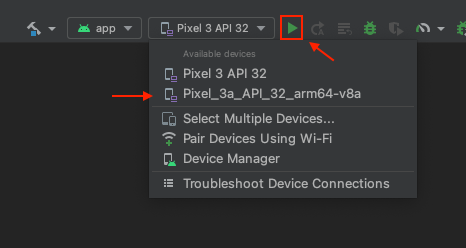
Une fois le projet ouvert dans Android Studio, il suffit de sélectionner le périphérique virtuel dans la barre de menu en haut, et de cliquer sur le bouton 'Run app' (triangle vert).
Android Studio va alors compiler le projet et le lancer dans un émulateur simulant le périphérique sélectionné.
| Info |
|---|
Il est tout à fait possible de lancer le projet sur un périphérique réel connecté à la machine, mais cela nécessite un peu de conf réseau afin que le périphérique puisse accéder au backend et au CMS qui tourne localement |
Tester l'app iOS
| Avertissement |
|---|
| Les tests sur périphérique iOS ne sont possibles que depuis une machine tournant sur macOS (nécessite l'utilisation de XCode) |
Pour tester l'app sur AndroidiOS, il faut ouvrir le projet dans Android StudioXCode. Pour cela, exécutez la commande suivante :
| Bloc de code |
|---|
$ npx capacitor open androidios |
Configuration des notifications
Une fois le projet ouvert dans Android Studio, il suffit de sélectionner le périphérique virtuel dans la barre de menu en haut, et de cliquer sur le bouton 'Run app' (triangle vert).
Android Studio va alors compiler le projet et le lancer dans un émulateur simulant le périphérique sélectionné.
| Info |
|---|
Il est tout à fait possible de lancer le projet sur un périphérique réel connecté à la machine, mais cela nécessite un peu de conf réseau afin que le périphérique puisse accéder au backend et au CMS qui tourne localement |
Tester l'app iOS
| Avertissement |
|---|
| Les tests sur périphérique iOS ne sont possibles que depuis une machine tournant sur macOS (nécessite l'utilisation de XCode) |
Pour tester l'app sur iOS, il faut ouvrir le projet dans XCode. Pour cela, exécutez la commande suivante :
| Bloc de code |
|---|
$ npx capacitor open ios |
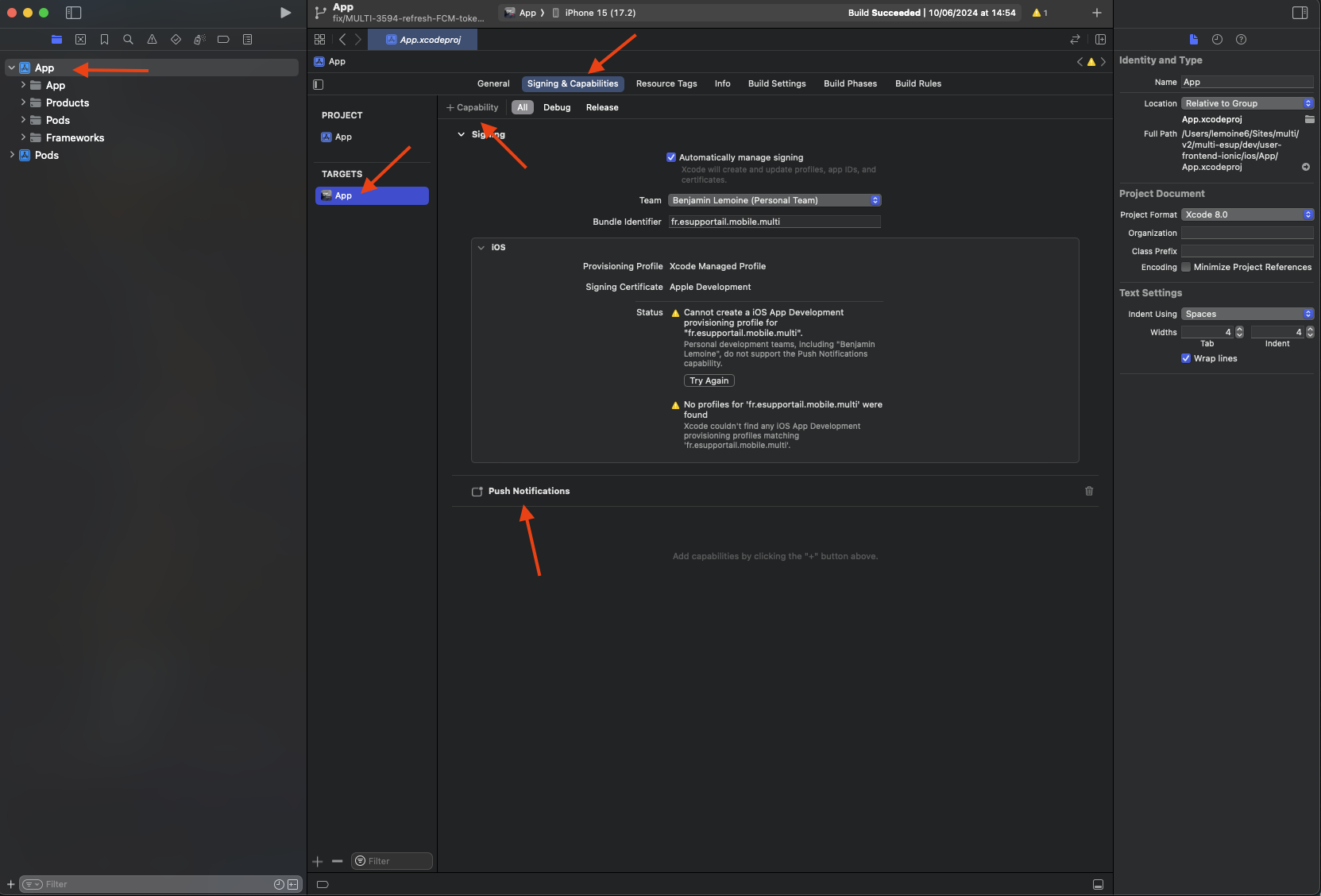
XCode, il faut configurer le projet pour autoriser les notifications.
Sélectionnez le projet App dans l'explorer à gauche, cliquez sur la target App, switchez sur l'onglet Signing & Capabilities et cliquez sur + Capability.
Cherchez Push Notifications et ajouter la capability en double cliquant dessus.
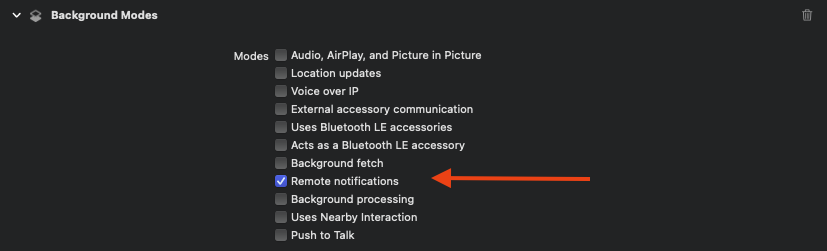
Ajoutez également la capability Background Modes en sélectionnant la case Remote notifications
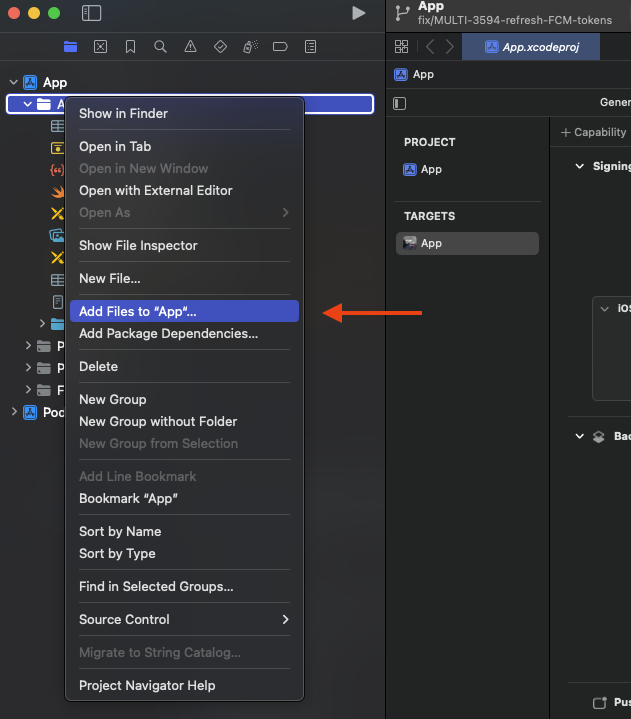
Pour finir, XCode n'importe pas automatiquement les fichiers collés dans le dossier App en dehors de l'éditeur. Il faut alors lier le fichier de configuration Firebase au projet.
Faites un clic droit sur le dossier App/ dans le menu de gauche et cliquez sur Add Files to "App"... Ajoutez alors le fichier GoogleService-Info.plist
Démarrer l'application
Pour lancer le buildUne fois le projet ouvert dans XCode, il suffit de sélectionner le périphérique virtuel dans la barre de menu en haut, et de cliquer sur le bouton 'Run' (triangle blanc).
XCode va alors compiler le projet et le lancer dans un émulateur simulant le périphérique sélectionné.
...