Projet esup-ecm

Recherche

Sommaire

Pages enfant
  • Documentation utilisateurs

Comparaison des versions

Légende

  • Ces lignes ont été ajoutées. Ce mot a été ajouté.
  • Ces lignes ont été supprimées. Ce mot a été supprimé.
  • La mise en forme a été modifiée.
Commentaire: Migrated to Confluence 5.3

Guides utilisateur

Esup-ECM correspond à un packaging de Nuxeo permettant de faciliter son installation et sa configuration par rapport aux besoins ressentis dans le projet Esup-ECM. Aussi, utiliser Esup-ECM correspond bel et bien à utiliser Nuxeo (Esup-ECM donne des orientations dans les possibilités de configurations offertes par Nuxeo).

Vous pouvez donc vous reporter au différentes différents guides proposés par Nuxeo. Par ailleurs, certains guides utilisateurs faits par les établissements à destination de leurs usagers pourront aussi éventuellement être mis à disposition dans la rubrique retour d'usage.

Drag & Drop (Glisser/Déposer)

Info

A partir de la version 5.4.2, il n'est plus nécessaire d'installer d'extension dans la mesure où vous disposer d'un navigateur compatible HTML 5.

Il est possible de faire du Drag & Drop de votre bureau (linux, windows, mac) vers l'interface Nuxeo affichée dans Firefox ou Internet Explorer.

...

Pour l'utiliser, il est nécessaire d'installer les composants en fonction de votre configuration OS/Navigateur/Suite office :

Firefox / OpenOffice :


Windows

Autre OS (testé sur Linux)

Firefox

Attention, il ya deux versions:
        Live Edit pour FF 3.6-    et    Live Edit  pour FF 4+
Il est fortement conseillé de


La documentation (en anglais) est disponible sur cette page

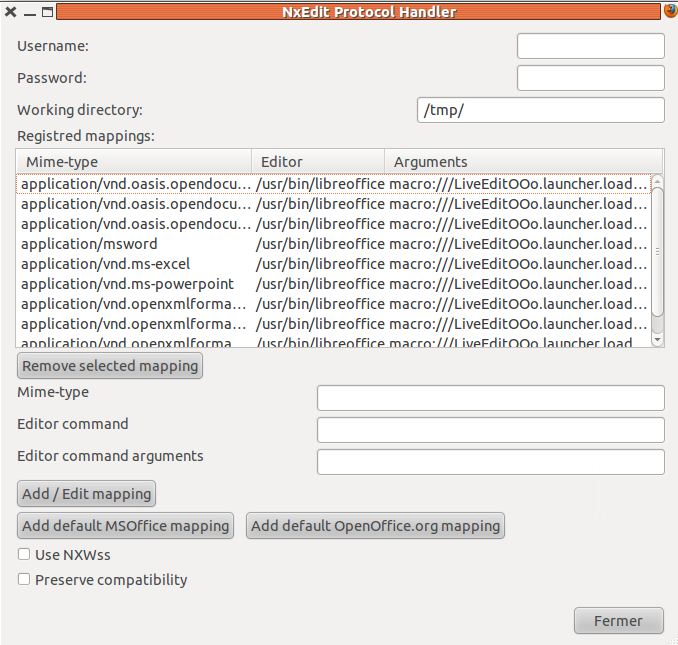
Le paramétrage du plugin se fait par :
    Outils > Modules complémentaires de FireFox
    Choisir "Nuxeo LiveEdit Protocol handler" , "Préférences"
       Effacer les valeurs "Username" et "Password" 
          "Add default OpenOffice.org mapping" si vous utilisez OpenOffice
          "Add default MSOffice mapping" si vous utilisez MSOffice

   Important : ne pas oublier de mettre un "/" terminal dans le "Working directory"


Versions du plugin: Live Edit pour FF 3.6-    ou   
Idem Windows Live Edit pour FF 4+

ATTENTION: ne pas oublier le "/" final dans Working directory"


OpenOffice/ LibreOffice

Installer Java sur le poste de travail (si ce n'est déjà fait)

Télécharger  l'installeur Live Edit (droit d'administration du poste nécessaire) ou le plugin générique LiveEdit.
Installer Java sur le poste de travail (si ce n'est déjà fait)

Vérifier l'utilisation de Java dans OO :
    Outils > Options > OpenOffcie.org > Java
      "Utiliser un environnement d'exécution Java" doit être cochée et le JRE sélectionné
  

Activer le plugin  :
     Outils > Gestionnaire des extensions
Télécharger le plugin générique LiveEdit.

Installer la JVM pour utiliser OpenOfiice ou LibreOffice.
Le package Ubuntu à installer est
libreoffice-java-common( à installer avec ":
    apt-get install openoffice.org-java-common  pour OpenOffice
    apt-get install libreoffice-java-common")    pour LibreOffice
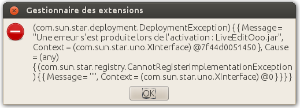
Sinon, l'erreur suivante sera levée lors de l'installation de l'extension;
Image Added
Télécharger le plugin générique LiveEdit.

Vérifier l'utilisation de Java dans OO/LO :
    Outils > Options > LibreOffice > Java
      "Utiliser un environnement d'exécution Java" doit être cochée  et le JRE sélectionné
  

Activer le plugin  :
     Outils > Gestionnaire des extensions

Internet Explorer / Ms Office / OpenOffice :

...

Prérequis

...

  • vérifiez le tableau de compatibilités suivant:   Compatibilités
  • pour les utilisateurs d'Internet Explorer 9, changez le mode de navigation à la valeur "IE9 Compat view", dans l'onglet "Developer Toolbar" (F12).

Internet Explorer

Installer l'extension :
 
Live Edit MS Office-IE 32-bit ou Live Edit MS Office-IE 64-bit

MS Office

Lire attentivement la page  (l'installeur est différent selon votre configuration système.

Internet Explorer / OpenOffice :

Internet Explorer

Installer l'extension :
 
Live Edit MS Office-IE 32-bit ou Live Edit MS Office-IE 64-bit

OpenOffice

Télécharger  l'installeur Live Edit (droit d'administration du poste nécessaire) ou le plugin générique LiveEdit.

Installer Java sur le poste de travail (si ce n'est déjà fait)

Vérifier l'utilisation de Java dans OO :
    Outils > Options > OpenOffcie.org > Java
      "Utiliser un environnement d'exécution Java" doit être cochée et le JRE sélectionné
  

Activer le plugin  :
     Outils > Gestionnaire des extensions

Prérequis

Avant d'utiliser Live Edit et si vous êtes sous Windows:

...


Créer des documents

Pour créer un document directement dans Nuxeo :

...