...
Cloner les sources disponibles sous gitHub GitHub https://github.com/univlorraine/esup-multi
| Bloc de code |
|---|
git clone git@githubhttps://github.com:/univlorraine/esup-multi.git |
...
Le CMS HeadLess va permettre de fournir du contenu dynamique au client mobile.
Plusieurs CMS sont possibles, celui par défaut est Wordpress.
| Développer | ||||||||||
|---|---|---|---|---|---|---|---|---|---|---|
| ||||||||||
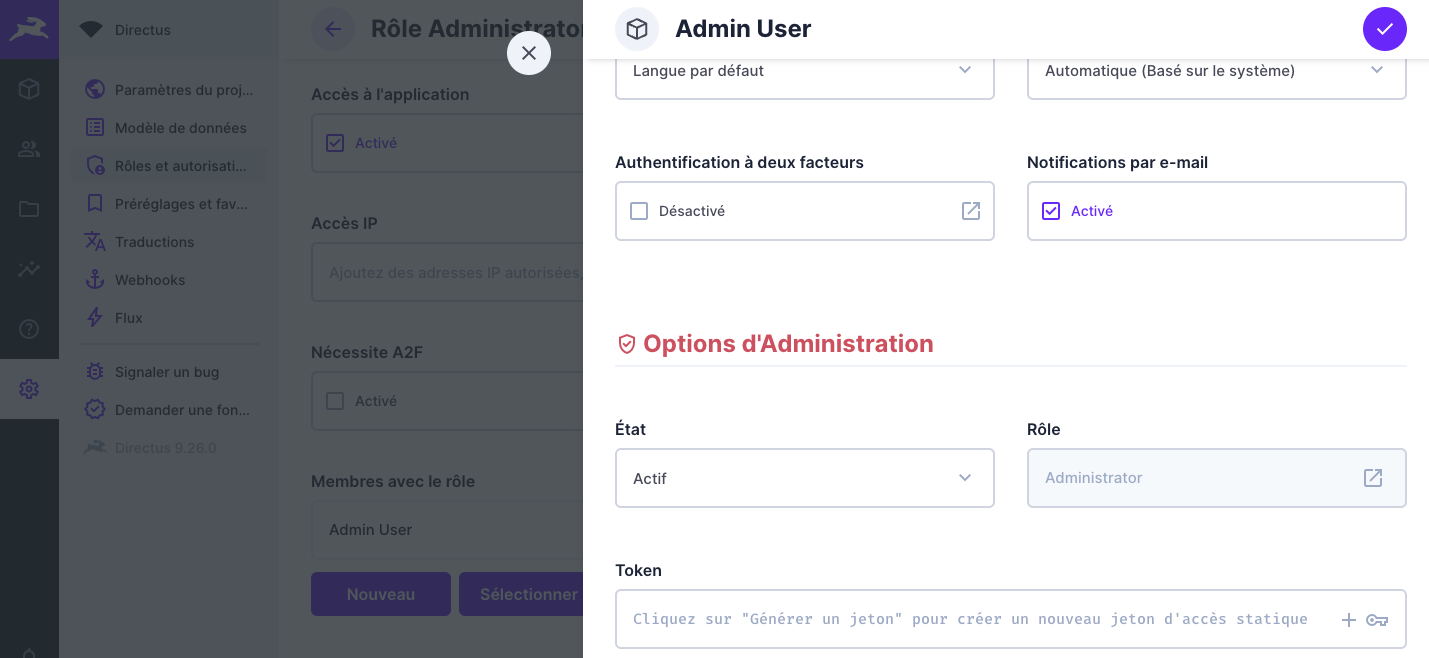
DirectusInstallationLe CMS se lance avec Docker. Par défaut, la configuration proposée utilise MySQL
Import
Permissions
pour plus d'explication consultez la page suivante |
Le Backend
Le backend doit disposer des briques suivantes (Voir l'installation des pré-requis) :
- Une base MongoDB
- Un serveur Nats
- Une base Redis
- Instance de Directus (cf. section Le CMS Headless)
Configuration des variables d'environnement
Esup-Multi s'accompagne d'un serveur de mocks visant à simuler les connecteurs qui devront être branchés sur le SI de l'établissement. Esup-multi est donc pré-paramétré pour fonctionner avec ces mocks et les paramètres par défaut des services à installer en pré-requis.
Dans dev/user-backend-nest copier et renommer chaque fichier .env.dist en .env pour :
- la gateway dans /main
- chaque µService dans /microservices/*
Dans chaque µService utilisant directus positionner la variable <MICRO_SERVICE_NAME>_DIRECTUS_API_BEARER_TOKEN avec le token obtenu pour le user directus (cf paragraphe précédent) dans le fichier .env
Exemple :
| Bloc de code |
|---|
SOCIAL_NETWORK_SERVICE_DIRECTUS_API_BEARER_TOKEN=azertyqsdfg123456 |
Dans renseigner /main/.env et dans /microservices/auth/.env un secret pour les JWT dans la variable AUTH_SERVICE_JWT_SECRET
| Bloc de code |
|---|
AUTH_SERVICE_JWT_SECRET=secretsecret |
Serveur de mock
L'application multi est fournie avec un serveur de mock. Il s'agit d'API qui renvoient des données statiques qui vous permettent d'émuler ce que retourneraient des connecteurs branchés sur votre système d'information.
L'URL de chaque mock est précisée par défaut dans le fichier .env du microservice sous la forme :
| Bloc de code |
|---|
http://localhost:3099/mocking/<api_exemple> |
Il n'y a donc rien de plus à configurer de ce côté-là.
Installation du CMS
Pour la mise en place de WordPress, se référer à la documentation suivante : Installer et configurer Wordpress
Notes :
- Le fichier docker-compose.yml est dans env/local/docker/wordpress
- Pour se connecter, les identifiants par défaut sont :
- Identifiant :
admin - Mot de passe :
password
- Identifiant :
Installation du connecteur CMS
Le choix du CMS n'étant pas imposé, un connecteur est nécessaire pour le relier au reste du projet.
Le code source du connecteur est fourni dans le projet Esup-Multi, au niveau de l'arborescence dev/connectors/multi-cms-connector
Commencez par installer les dépendances du connecteur : npm ci
Pour plus d'informations sur l'installation et la configuration du connecteur, se référer à la documentation suivante : Connecteur CMS Headless
Pour lancer le connecteur : npm start
Le Backend
Le backend doit disposer des briques suivantes (Voir l'installation des pré-requis) :
- Une base MongoDB
- Un serveur Nats
- Une base Redis
- Un CMS
- Connecteur CMS
Configuration des variables d'environnement
Dans dev/user-backend-nest Dans dev/user-backend-mocks copier et renommer chaque fichier .env.dist en .env
Installer le serveur depuis /dev/user-backend-mocks/ avec la commande :
| Bloc de code |
|---|
npm install |
Puis démarrer le serveur avec la commande :
| Bloc de code |
|---|
npm start |
| Remarque |
|---|
| Ces mocks ne servent qu'à des fins de test et ne doivent pas être déployés dans un environnement de production. Vous trouverez plus d'informations dans le fichier README situé à la racine du dossier /dev/user-backend-mocks/. |
Installer les dépendances et build
Placez-vous à la racine du projet et installez les dépendances :
| Bloc de code | ||
|---|---|---|
| ||
$ npm ci |
puis lancez (toujours depuis la racine du projet) :
| Bloc de code | ||
|---|---|---|
| ||
$ npm run build:back |
Cette commande va, pour la gateway et chaque microservice, installer les dépendances et build.
pour :
- la gateway dans /main
- chaque µService dans /microservices/*
Dans chaque µService utilisant le CMS positionner la variable <MICRO_SERVICE_NAME>_SERVICE_CMS_CONNECTOR_API_BEARER_TOKEN avec le token généré précédemment (voir Connecteur CMS Headless) dans le fichier .env, ainsi que l'URL du connecteur CMS sur la variable <MICRO_SERVICE_NAME>_SERVICE_CMS_CONNECTOR_API_URL .
Exemple :
| Bloc de code |
|---|
SOCIAL_NETWORK_SERVICE_CMS_CONNECTOR_API_URL=http://localhost:4000
SOCIAL_NETWORK_SERVICE_CMS_CONNECTOR_API_BEARER_TOKEN=azertyqsdfg123456 |
Renseigner dans /main/.env et dans /microservices/auth/.env un secret pour les JWT dans la variable AUTH_SERVICE_JWT_SECRET
| Bloc de code |
|---|
AUTH_SERVICE_JWT_SECRET=secretsecret |
Serveur de mock
L'application multi est fournie avec un serveur de mock. Il s'agit d'API qui renvoient des données statiques qui vous permettent d'émuler ce que retourneraient des connecteurs branchés sur votre système d'information. Esup-multi est donc pré-paramétré pour fonctionner avec ces mocks et les paramètres par défaut des services à installer en prérequis.
L'URL de chaque mock est précisée par défaut dans le fichier .env du microservice sous la forme :
| Bloc de code |
|---|
http://localhost:3099/mocking/<api_exemple> |
Il n'y a donc rien de plus à configurer de ce côté-là.
Dans dev/user-backend-mocks copier et renommer chaque fichier .env.dist en .env
Installer le serveur depuis /dev/user-backend-mocks/ avec la commande :
| Bloc de code |
|---|
npm install |
Puis démarrer le serveur avec la commande :
| Bloc de code |
|---|
npm start |
| Remarque |
|---|
| Ces mocks ne servent qu'à des fins de test et ne doivent pas être déployés dans un environnement de production. Vous trouverez plus d'informations dans le fichier README situé à la racine du dossier /dev/user-backend-mocks/. |
Installer les dépendances et build
Placez-vous à la racine du projet et installez les dépendances :
| Bloc de code | ||
|---|---|---|
| ||
$ npm ci |
puis lancez (toujours depuis la racine du projet) :
| Bloc de code | ||
|---|---|---|
| ||
$ npm run build:back |
Cette commande va, pour la gateway et chaque microservice, installer les dépendances et build.
| Développer | ||
|---|---|---|
| ||
| ||
| Développer | ||
| ||
|
Démarrer la gateway et les microservices
Deux modes de fonctionnement sont possibles :
...
| language | bash |
|---|
|
...
| language | bash |
|---|
|
...
|
Démarrer la gateway et les microservices
Deux modes de fonctionnement sont possibles :
- Normal :
Bloc de code language bash npm run start:back - Dev (redémarrage après modification) :
Bloc de code language bash npm run start:back:dev
Ces commandes vont lancer en parallèle la gateway ainsi que tous les microservices.
Le Client
Prérequis
- Android Studio + JDK pour l'app Android
- Xcode + CocoaPods à jour (MacOS uniquement) pour l'app iOS
- Avoir un backend fonctionnel, démarré et accessible depuis la machine locale ou le périphérique qui seront utilisés pour les tests
- Avoir une instance du CMS headless fonctionnelle, démarrée et accessible depuis le backend ET la machine locale ou le périphérique qui seront utilisés pour les tests
Paramétrages minimaux de l'application cliente
Dans /dev/user-frontend-ionic copier, coller et renommer le fichier capacitor.config.ts.dist en capacitor.config.ts. Ce fichier permet de paramétrer le nom de l'app et son identifiant, on laissera les valeurs par défaut pour le quickstart. Copier, coller et renommer également le fichier angular.json.dist en angular.json. Ce fichier permet de paramétrer les chemins vers les assets, on laissera les valeurs par défaut pour le quickstart.
Dans /dev/user-frontend-ionic/src/environments copier, coller et renommer le fichier environment.ts.dist en environment.ts. (Laisser les 2 lignes qui concernent firebase en commentaire)
Pour utiliser le thème par défaut disponible avec la démo, dans le sous-dossier /src/theme :
- copier et renommer le répertoire /app-theme-dist en /app-theme
- copier et renommer le fichier theme.scss.dist en theme.scss
Pour personnaliser tous ces éléments, voir la documentation
Préparation des fichiers Ionic
Depuis
Ces commandes vont lancer en parallèle la gateway ainsi que tous les microservices.
Le Client
Prérequis
- Android Studio + JDK pour l'app Android
- Xcode + CocoaPods à jour (MacOS uniquement) pour l'app iOS
- Avoir un backend fonctionnel, démarré et accessible depuis la machine locale ou le périphérique qui seront utilisés pour les tests
- Avoir une instance du CMS headless fonctionnelle, démarrée et accessible depuis le backend ET la machine locale ou le périphérique qui seront utilisés pour les tests
Paramétrages minimaux de l'application cliente
Dans /dev/user-frontend-ioniccopier, coller et renommer le fichier capacitor.config.ts.dist en capacitor.config.ts. Ce fichier permet de paramétrer le nom de l'app et son identifiant, on laissera les valeurs par défaut pour le quickstart. Copier, coller et renommer également le fichier angular.json.dist en angular.json. Ce fichier permet de paramétrer les chemins vers les assets, on laissera les valeurs par défaut pour le quickstart.
Dans /dev/user-frontend-ionic/src/environments copier, coller et renommer le fichier environment.ts.dist en environment.ts. (Laisser les 2 lignes qui concernent firebase en commentaire)
Pour utiliser le thème par défaut disponible avec la démo, dans le sous-dossier /src/theme :
- copier et renommer le répertoire /app-theme-dist en /app-theme
- copier et renommer le fichier theme.scss.dist en theme.scss
Pour personnaliser tous ces éléments, voir la documentation
Préparation des fichiers Ionic
Depuis dev/user-frontend-ionic/,
installer les dépendances :
| Bloc de code |
|---|
$ npm ci |
puis, préparer l'app :
| Bloc de code |
|---|
$ npm run build |
Cette commande va compiler les assets et préparer les fichiers pour le build des applications natives.
Elle va en fait exécuter 2 commandes :
- prebuild (exécuté automatiquement avant build) :
npm run module:build-all=> va compiler les différents modules Angular présents dans le dossierprojects/et les placer dans un dossierdist/ - build :
ng build=> va compiler l'app Angular et les assets associés présents dans le dossiersrc/et les placer dans un dossierwww/
Build des apps
Build appli web
Il n'y a rien de plus à faire à ce niveau car les fichiers compilés nécessaires au fonctionnement de l'application web ont été buildés via la commande npm run build ci-dessus.
Build Android
Ajouter le support d'Android
Pour ajouter le support d'Android au projet, il est nécessaire d'exécuter la commande suivante :
| Bloc de code |
|---|
$ npx capacitor add android |
Cette commande va générer tous les fichiers nécessaires au build d'une application Android et les placer dans un dossier android/
Elle va également ajouter à ces fichiers, une copie des assets et des sources se trouvant dans www/
| Remarque |
|---|
Cette commande n'est à exécuter qu'une seule fois sur le projet. Elle permet d'initier les fichiers nécessaires au build d'une app Android |
Copier les sources
/,
installer les dépendances :
| Bloc de code |
|---|
$ npm ci |
puis, préparer l'app :
| Bloc de code |
|---|
$ npm run build |
Cette commande va compiler les assets et préparer les fichiers pour le build des applications natives.
Elle va en fait exécuter 2 commandes :
- prebuild (exécuté automatiquement avant build) :
npm run module:build-all=> va compiler les différents modules Angular présents dans le dossierprojects/et les placer dans un dossierdist/ - build :
ng build=> va compiler l'app Angular et les assets associés présents dans le dossiersrc/et les placer dans un dossierwww/
Build des apps
Build appli web
Il n'y a rien de plus à faire à ce niveau car les fichiers compilés nécessaires au fonctionnement de l'application web ont été buildés via la commande npm run build ci-dessus.
Build Android
Ajouter le support d'Android
Pour ajouter le support d'Android au projet, il est nécessaire d'exécuter la commande suivante :
| Bloc de code |
|---|
$ npx capacitor add android |
Cette commande va générer tous les fichiers nécessaires au build d'une application Android et les placer dans un dossier android/
Elle va également ajouter à ces fichiers, une copie des assets et des sources se trouvant dans www/
| Remarque |
|---|
Cette commande n'est à exécuter qu'une seule fois sur le projet. Elle permet d'initier les fichiers nécessaires au build d'une app Android |
Copier les sources
Pour ajouter les assets et sources du projet compilés, il est nécessaire d'exécuter la commande suivante :
| Bloc de code |
|---|
$ npx capacitor sync android |
Cette commande va copier les fichiers de l'app Angular compilés dans le dossier android/ (équivalent de la commande npx capacitor copy android) en plus de faire correspondre les différents plugins Capacitor mis en place sur le projet avec les différentes fonctionnalités natives Android.
Ajouter la conf Firebase
Pour que le projet démarre correctement, l'application a besoin d'un minimum de configuration Firebase pour la gestion des notifications.
Pour cela, copiez le fichier src/environments/firebase/android/google-service.json.dist dans le répertoire android/app/ et renommez-le google-services.json
Build iOS
| Avertissement |
|---|
| Les tests sur périphérique iOS externe ou même émulateur ne sont possibles que depuis une machine tournant sur macOS (nécessite l'utilisation de XCode) |
Ajouter le support d'iOS
Pour ajouter le support d'iOS au projetPour ajouter les assets et sources du projet compilés, il est nécessaire d'exécuter la commande suivante :
| Bloc de code |
|---|
$ npx capacitor syncadd androidios |
Cette commande va copier générer tous les fichiers de l'app Angular compilés dans le dossier android/ (équivalent de la commande npx capacitor copy android) en plus de faire correspondre les différents plugins Capacitor mis en place sur le projet avec les différentes fonctionnalités natives Android.
Ajouter la conf Firebase
Pour que le projet démarre correctement, l'application a besoin d'un minimum de configuration Firebase pour la gestion des notifications.
Pour cela, copiez le fichier src/environments/firebase/android/google-service.json.dist dans le répertoire android/app/ et renommez-le google-services.json
Build iOS
| Avertissement |
|---|
| Les tests sur périphérique iOS externe ou même émulateur ne sont possibles que depuis une machine tournant sur macOS (nécessite l'utilisation de XCode) |
Ajouter le support d'iOS
Pour ajouter le support d'iOS au projet, il est nécessaire d'exécuter la commande suivante :
| Bloc de code |
|---|
$ npx capacitor add ios |
Cette commande va générer tous les fichiers nécessaires au build d'une application iOS et les placer dans un dossier ios/
Elle va également ajouter à ces fichiers, une copie des assets et des sources se trouvant dans www/
nécessaires au build d'une application iOS et les placer dans un dossier ios/
Elle va également ajouter à ces fichiers, une copie des assets et des sources se trouvant dans www/
| Remarque |
|---|
Cette commande n'est à exécuter qu'une seule fois sur le projet. Elle permet d'initier les fichiers nécessaires au build d'une app iOS |
Si vous utilisez la version 7 de Capacitor, la commande précédente risque d'échouer. Si c'est le cas, modifiez la version d'iOS dans le fichier ios/App/Podfile, par défaut ce sera la version à 14.0, ce n'est pas suffisant :
| Bloc de code | ||||
|---|---|---|---|---|
| ||||
- platform :ios, '14.0'
+ platform :ios, '15.5' |
puis lancez :
| Bloc de code | ||
|---|---|---|
| ||
cd ios/App && pod update && cd -
npx cap update ios
cd ios/App && pod update && cd - # pour vérifier que pour pod tout est bon | ||
| Remarque | ||
| Cette commande n'est à exécuter qu'une seule fois sur le projet. Elle permet d'initier les fichiers nécessaires au build d'une app iOS |
Copier les sources
Pour ajouter les assets et sources du projet compilés, il est nécessaire d'exécuter la commande suivante :
...
| Bloc de code | ||
|---|---|---|
| ||
<?xml version="1.0" encoding="utf-8"?>
<manifest
  xmlns:android="http://schemas.android.com/apk/res/android"
  xmlns:tools="http://schemas.android.com/tools">

  <supports-screens android:smallScreens="false"
                    android:normalScreens="true"
                    android:largeScreens="true"
                    android:xlargeScreens="true" />

  <application
    android:allowBackup="true"
    android:icon="@mipmap/ic_launcher"
    android:label="@string/app_name"
    android:roundIcon="@mipmap/ic_launcher_round"
    android:supportsRtl="true"
    android:theme="@style/AppTheme"
    android:hardwareAccelerated="true">

    <activity
      android:configChanges="orientation|keyboardHidden|keyboard|screenSize|locale|smallestScreenSize|screenLayout|uiMode|navigation"
      android:name="fr.esupportail.mobile.multi.MainActivity"
      android:label="@string/title_activity_main"
      android:theme="@style/AppTheme.NoActionBarLaunch"
      android:launchMode="singleTask"
      android:exported="true">

      <intent-filter>
        <action android:name="android.intent.action.MAIN" />
        <category android:name="android.intent.category.LAUNCHER" />
      </intent-filter>
    </activity>

    <provider
      android:name="androidx.core.content.FileProvider"
      android:authorities="${applicationId}.fileprovider"
      android:exported="false"
      android:grantUriPermissions="true">
      <meta-data android:name="android.support.FILE_PROVIDER_PATHS" android:resource="@xml/file_paths" />
    </provider>

    <meta-data
      android:name="firebase_messaging_auto_init_enabled"
      android:value="false" />
    <meta-data
      android:name="firebase_analytics_collection_enabled"
      android:value="false" />
  </application>

  <queries>
    <intent>
      <action android:name="android.intent.action.SENDTO" />
      <data android:scheme="mailto" />
    </intent>
  </queries>

  <!-- Features -->
  <uses-feature android:name="android.hardware.camera" />
  <uses-feature android:name="android.hardware.location.gps" />

  <!-- Permissions -->
  <uses-permission android:name="android.permission.INTERNET" />
  <uses-permission android:name="android.permission.CAMERA" />
  <uses-permission android:name="android.permission.READ_CONTACTS" />
  <uses-permission android:name="android.permission.WRITE_CONTACTS" />
  <uses-permission android:name="android.permission.POST_NOTIFICATIONS" />
  <uses-permission android:name="android.permission.ACCESS_COARSE_LOCATION" />
  <uses-permission android:name="android.permission.ACCESS_FINE_LOCATION" />

  <!-- Override Libraries -->
  <uses-sdk tools:overrideLibrary="com.google.zxing.client.android" />

</manifest> |
...